Contact
Line : comsiam
Contact
Line : comsiam


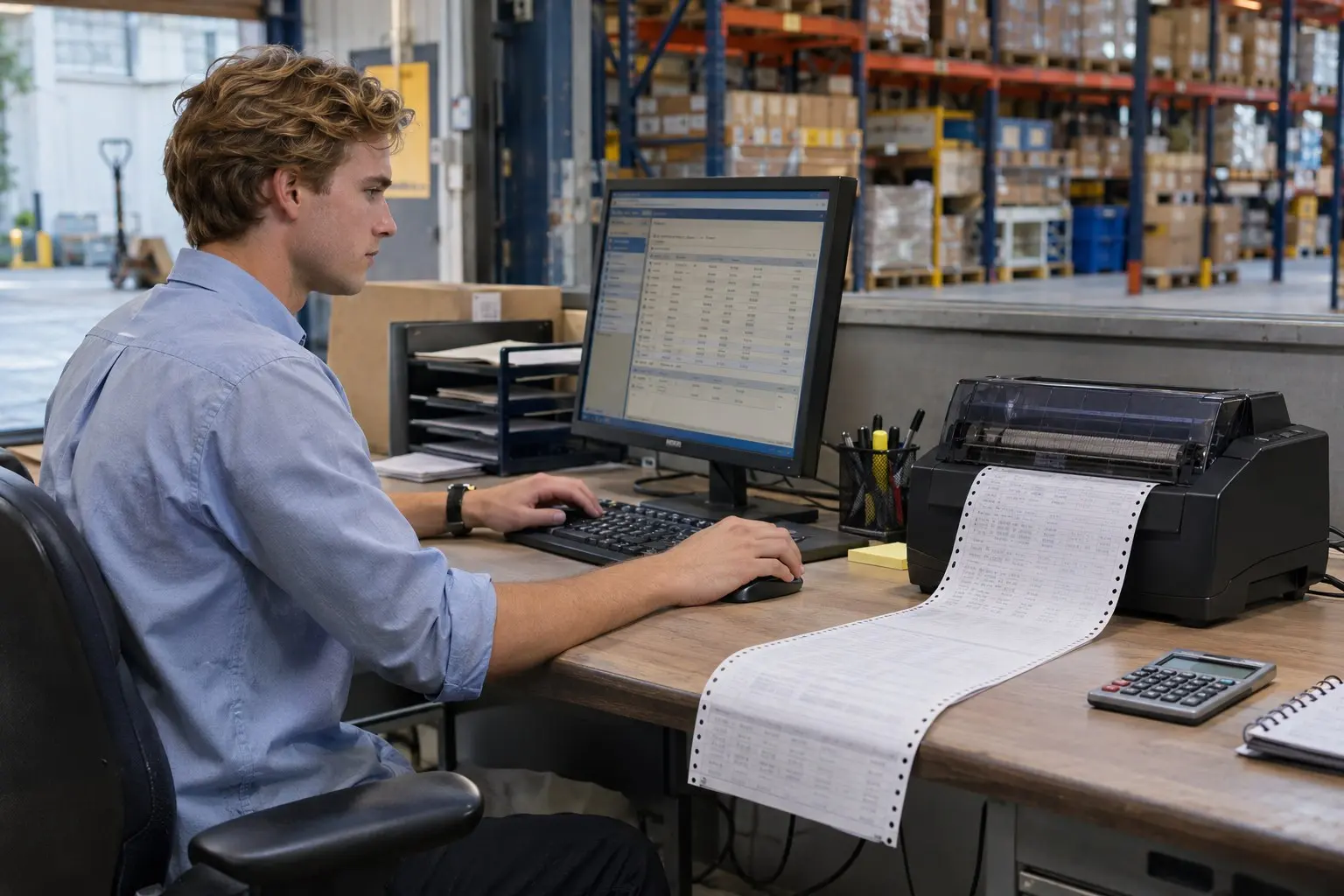
โปรแกรม DOS รุ่นเก่ามักส่งงานพิมพ์ผ่านพอร์ต LPT1 โดยตรง แต่เครื่อง Epson Dot Matrix รุ่นที่เชื่อมต่อ USB หรือเครื่องพิมพ์ที่แชร์ผ่าน Windows อาจไม่รับงานจาก DOS แบบเดียวกับโปรแกรม Windows จึงควรตรวจวิธีเชื่อมต่อ โหมดพิมพ์ และพอร์ตที่โปรแกรมใช้อยู่ก่อน
❶ ตรวจวิธีเชื่อมต่อเครื่องพิมพ์
เริ่มจากดูว่า Epson Dot Matrix เชื่อมต่อกับคอมพิวเตอร์ด้วยพอร์ตชนิดใด เพราะแต่ละวิธีมีขั้นตอนรับงานจาก DOS ต่างกัน
① หากใช้สาย Parallel ให้ตรวจว่าต่อเข้าพอร์ต LPT และโปรแกรมกำหนดพอร์ตเดียวกัน
② หากใช้ USB ให้ตรวจว่า Windows มองเห็นเครื่องพิมพ์และพิมพ์หน้าทดสอบได้
③ หากต่อผ่านคอมพิวเตอร์เครื่องอื่น ให้ตรวจชื่อเครื่องพิมพ์ที่แชร์และการเข้าถึงผ่านเครือข่าย
④ ตรวจพอร์ตที่โปรแกรม DOS กำหนด เช่น LPT1 หรือพอร์ตอื่น
⑤ จดชื่อพอร์ตและชื่อเครื่องพิมพ์ไว้ก่อนเปลี่ยนการตั้งค่า
การที่ Word หรือโปรแกรม Windows พิมพ์ได้ ไม่ได้ยืนยันว่าโปรแกรม DOS จะพิมพ์ได้ด้วย เพราะโปรแกรมอาจส่งข้อมูลตรงไปยังพอร์ต แทนการใช้ไดรเวอร์ของ Windows
❷ ตั้งชนิดเครื่องพิมพ์และรหัสในโปรแกรม DOS
โปรแกรม DOS ต้องส่งชุดคำสั่งที่ Epson Dot Matrix เข้าใจได้
① เปิดเมนูตั้งค่าเครื่องพิมพ์ของโปรแกรม
② เลือกชนิด Epson, Epson LQ หรือ ESC/P ตามตัวเลือกที่โปรแกรมรองรับ
③ ตรวจว่าโปรแกรมส่งงานไปยังพอร์ตเดียวกับที่เครื่องพิมพ์เชื่อมต่อหรือไม่
④ ตั้ง Code Page หรือรหัสภาษาไทยให้ตรงกับโปรแกรมและเครื่องพิมพ์ หากต้องพิมพ์ภาษาไทย
⑤ พิมพ์เอกสารทดสอบสั้น ๆ เพื่อตรวจตัวอักษรและการขึ้นบรรทัด
อย่าเลือก Printer Code หรือรหัสภาษาแบบสุ่ม หากไม่แน่ใจ ให้ตรวจคู่มือโปรแกรมและรุ่น Epson ก่อน เพราะการเลือกไม่ตรงอาจทำให้ภาษาไทยผิดหรือรูปแบบเอกสารเปลี่ยน
❸ ตรวจการพิมพ์จากพอร์ต LPT
หากโปรแกรมส่งงานไป LPT1 แต่เครื่องเชื่อมต่อด้วย USB หรือแชร์ผ่าน Windows อาจต้องจัดเส้นทางส่งงานให้โปรแกรมเห็นพอร์ตที่รองรับ
① ตรวจว่าโปรแกรมกำหนด LPT1 หรือ LPT2 ไว้ตรงกับพอร์ตที่ใช้งาน
② หากเครื่องพิมพ์เชื่อมต่อผ่าน USB ให้ตรวจว่าโปรแกรม DOS หรือสภาพแวดล้อมที่ใช้รันโปรแกรมรองรับการส่งงานผ่าน Windows หรือไม่
③ หากใช้เครื่องพิมพ์ที่แชร์ผ่านเครือข่าย อาจต้องกำหนดพอร์ต LPT ให้เชื่อมกับชื่อเครื่องพิมพ์ที่แชร์ โดยใช้วิธีที่ฝ่ายไอทีหรือคู่มือโปรแกรมรองรับ
④ ตรวจสิทธิ์เข้าถึงเครื่องพิมพ์ที่แชร์ และทดสอบว่าคอมพิวเตอร์ที่รัน DOS ส่งข้อมูลไปยังเครื่องนั้นได้
⑤ หากใช้ DOSBox หรือโปรแกรมจำลอง DOS ให้ตรวจการตั้งค่าพอร์ตพิมพ์ของโปรแกรมจำลองแยกจากการตั้งค่า Windows
การเชื่อมต่อ USB ไม่ได้ทำให้เครื่อง DOS เห็นเครื่องพิมพ์เป็น LPT1 โดยอัตโนมัติ วิธีส่งงานจึงขึ้นอยู่กับรุ่น Windows โปรแกรม DOS และวิธีเชื่อมต่อที่ใช้
❹ ทดสอบแยกปัญหาจากโปรแกรมและเครื่องพิมพ์
ทำการทดสอบทีละขั้นเพื่อดูว่าปัญหาอยู่ที่เครื่องพิมพ์ พอร์ต หรือโปรแกรม DOS
① พิมพ์หน้าทดสอบจาก Windows เพื่อยืนยันว่าเครื่องและไดรเวอร์ทำงาน
② พิมพ์ไฟล์ข้อความทดสอบจากสภาพแวดล้อม DOS หากโปรแกรมรองรับ
③ ตรวจว่าไฟล์หรือคำสั่งทดสอบส่งไปยังพอร์ตเดียวกับที่ตั้งไว้ในโปรแกรม
④ หาก Windows พิมพ์ได้แต่ DOS ไม่ได้ ให้ตรวจพอร์ต โหมดพิมพ์ และการส่งงานจาก DOS
⑤ หากทั้ง Windows และ DOS พิมพ์ไม่ได้ ให้ตรวจสาย การเชื่อมต่อ สถานะเครื่อง และไดรเวอร์ก่อน
อย่าทดสอบด้วยเอกสารบัญชีจริงทันที ใช้ข้อความสั้นที่ไม่มีข้อมูลสำคัญก่อน เพื่อตรวจว่ารหัสภาษาและรูปแบบพิมพ์ถูกต้อง
❺ แก้ปัญหาที่พบบ่อย
① สั่งพิมพ์แล้วไม่มีงานออก: ตรวจพอร์ต LPT ที่โปรแกรมใช้และเส้นทางส่งงานไปยังเครื่องพิมพ์
② พิมพ์จาก Windows ได้ แต่ DOS ไม่ได้: ตรวจว่าโปรแกรม DOS รองรับการส่งงานผ่าน USB หรือจำเป็นต้องใช้การเชื่อมต่อแบบอื่น
③ พิมพ์ภาษาไทยผิด: ตรวจ Code Page และรหัสเครื่องพิมพ์ในโปรแกรม
④ ตัวอักษรออกแต่หน้าเลื่อน: ตรวจความยาวกระดาษและการตั้งค่าหน้ากระดาษในโปรแกรม
⑤ ใช้เครื่องพิมพ์ที่แชร์แล้วขึ้นปฏิเสธการเข้าถึง: ตรวจสิทธิ์ผู้ใช้ ชื่อแชร์ และการเชื่อมต่อเครือข่าย
แต่ละโปรแกรม DOS มีวิธีส่งงานพิมพ์ต่างกัน หากแก้พอร์ตแล้วไม่สำเร็จ ให้ตรวจเอกสารของโปรแกรมหรือสอบถามผู้ดูแลระบบก่อนติดตั้งเครื่องมือเปลี่ยนเส้นทางพิมพ์เพิ่มเติม
❻ เช็กลิสต์ก่อนพิมพ์งานจริง
ก่อนพิมพ์เอกสารจำนวนมาก ให้ตรวจว่าตั้งค่าเหล่านี้ตรงกัน
① รุ่นและชนิดเครื่องพิมพ์ในโปรแกรมตรงกับ Epson Dot Matrix
② พอร์ตที่โปรแกรมใช้ตรงกับวิธีเชื่อมต่อจริง
③ Windows หรือโปรแกรมจำลอง DOS ส่งงานถึงเครื่องพิมพ์ได้
④ Code Page และรูปแบบกระดาษตรงกับเอกสาร
⑤ พิมพ์ทดสอบหนึ่งหน้าแล้วตรวจข้อความและตำแหน่งเรียบร้อย
การพิมพ์จาก DOS ไปยัง Epson Dot Matrix ต้องตรวจเส้นทางส่งงานจากโปรแกรมไปยังพอร์ตของเครื่องให้ถูกต้อง ผู้ใช้ ComSiam ควรแยกทดสอบ Windows, พอร์ต และโปรแกรม DOS ทีละส่วน เพราะการพิมพ์ได้จากโปรแกรมหนึ่งไม่ได้หมายความว่าอีกโปรแกรมจะใช้เส้นทางเดียวกัน
เมื่อได้วิธีที่ใช้งานได้แล้ว ให้จดพอร์ต รุ่นเครื่องพิมพ์ และรหัสที่ตั้งไว้ เพื่อให้แก้ไขหรือติดตั้งระบบใหม่ได้สะดวก







