Contact
Line : comsiam
Contact
Line : comsiam

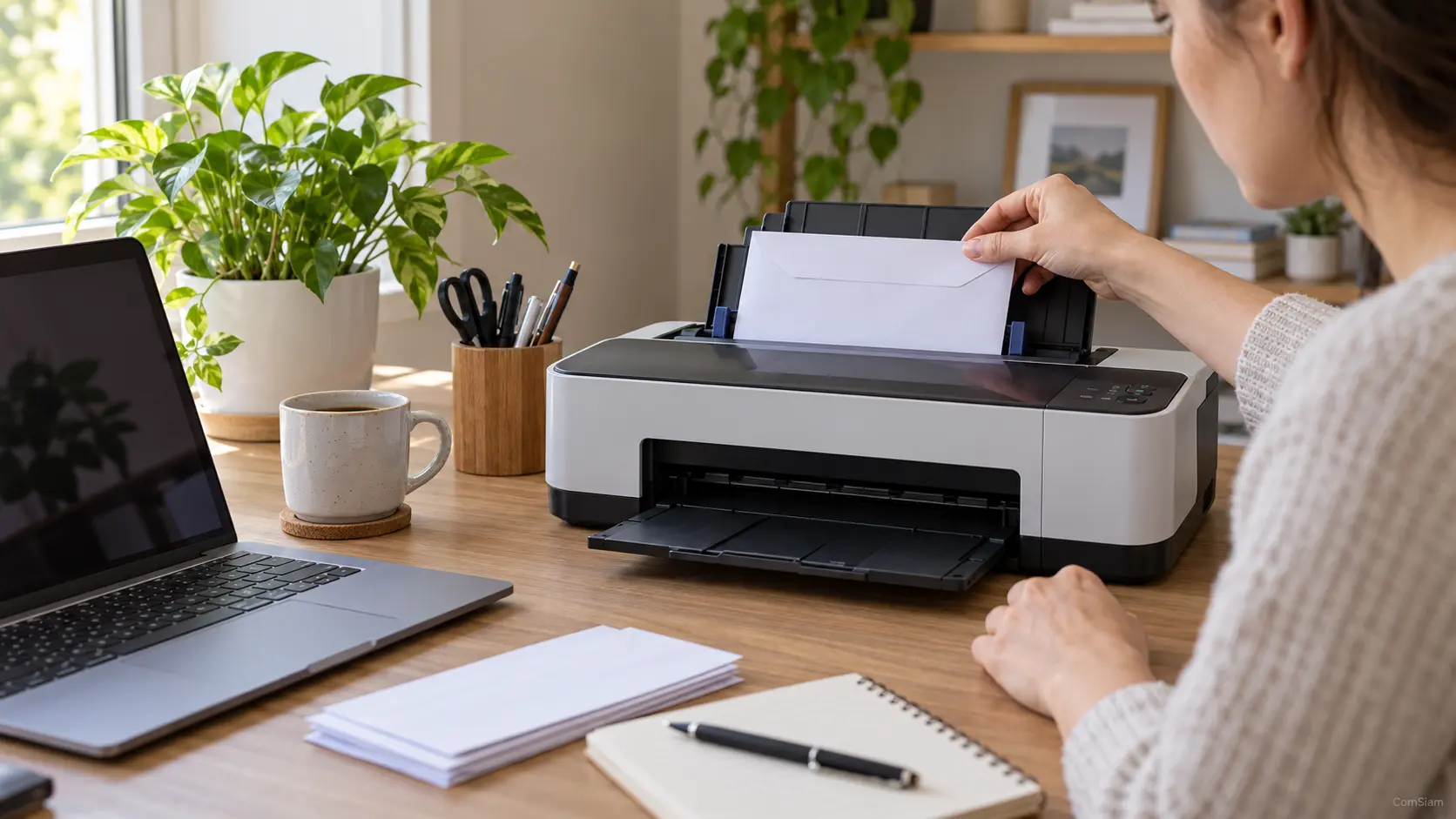
ถ้าภาพที่พิมพ์ออกมามีสีเพี้ยน เช่น สีอมเขียว ภาพมืดกว่าหน้าจอ หรือบางสีหายไป ให้ตรวจทั้งการตั้งค่ากระดาษ หมึก หัวพิมพ์ และการจัดการสี ไล่แก้ทีละขั้นเพื่อหาสาเหตุ โดยเมนูและชื่อคำสั่งอาจต่างกันตามรุ่นเครื่อง
ตรวจว่ากระดาษที่ใส่เป็นชนิดเดียวกับที่เลือกในไดรเวอร์หรือแอป เช่น กระดาษภาพถ่ายผิวมันหรือผิวด้าน การเลือกชนิดกระดาษไม่ตรงกันอาจทำให้สีและคุณภาพงานพิมพ์เปลี่ยนไป
ตรวจขนาดกระดาษและคุณภาพการพิมพ์ด้วย หากพิมพ์ภาพบนกระดาษธรรมดา แต่เลือกโหมดกระดาษภาพถ่าย หรือกลับกัน ผลลัพธ์อาจไม่เป็นไปตามที่คาด
เปิดหน้าต่างการตั้งค่าก่อนพิมพ์ แล้วตรวจว่าไม่ได้เลือก Black/Grayscale หรือ Grayscale โดยไม่ตั้งใจ หากต้องการพิมพ์สี ให้เลือกโหมดสีตามที่ไดรเวอร์ของเครื่องรองรับ
ถ้าเปิดการปรับภาพอัตโนมัติไว้ทั้งในแอปแต่งภาพและในไดรเวอร์ สีอาจถูกปรับซ้ำ ลองพิมพ์ภาพทดสอบโดยปิดการปรับสีอัตโนมัติด้านหนึ่งก่อน แล้วเปรียบเทียบผล
ใช้คำสั่ง Nozzle Check หรือ Print Head Check จากเมนูบำรุงรักษาของเครื่อง หากลายทดสอบขาดช่วงหรือสีใดสีหนึ่งหายไป ให้ทำความสะอาดหัวพิมพ์ตามขั้นตอนของรุ่นนั้น แล้วพิมพ์ลายทดสอบอีกครั้ง
ตรวจระดับหมึกด้วย หากสีใดใกล้หมดหรือหมึกมีปัญหา ภาพอาจเปลี่ยนโทนหรือสีไม่ครบ ควรใช้หมึกที่ตรงกับรุ่นและทำตามคู่มือก่อนเปลี่ยนหมึกหรือสั่งล้างหัวพิมพ์แบบเข้มข้น เพราะขั้นตอนล้างบางแบบใช้หมึกมาก
สีบนจอกับสีบนกระดาษไม่จำเป็นต้องเหมือนกันทุกประการ เพราะหน้าจอและเครื่องพิมพ์แสดงสีคนละวิธี นอกจากนี้ ความสว่างของจอ แสงในห้อง และการตั้งค่าจออาจทำให้ภาพดูต่างจากงานพิมพ์ได้
ปล่อยให้หมึกแห้งก่อนประเมินสี และดูภาพในแสงที่สม่ำเสมอ หากต้องการควบคุมสีให้ใกล้เคียงกันมากขึ้น ให้ใช้การจัดการสีตามคู่มือของเครื่องและแอปที่ใช้พิมพ์
เลือกภาพเดิมแล้วพิมพ์ทดสอบหนึ่งแผ่น โดยใช้กระดาษและการตั้งค่าที่ตั้งใจจะใช้จริง หากผลยังผิดปกติ ให้เปลี่ยนทีละอย่าง เช่น ชนิดกระดาษ โหมดสี หรือการปรับภาพ เพื่อดูว่าค่าใดส่งผลต่อสี
หากภาพทดสอบมีสีใดสีหนึ่งหายหรือเพี้ยนเหมือนเดิม แม้ตั้งค่าถูกต้องและทำความสะอาดหัวพิมพ์ตามคู่มือแล้ว อาจมีปัญหาที่หัวพิมพ์หรือระบบหมึก ควรติดต่อศูนย์บริการ
สรุปคือ ให้เริ่มจากตรวจชนิดกระดาษและโหมดสี จากนั้นตรวจหัวพิมพ์กับระดับหมึก แล้วจึงปรับการจัดการสี ComSiam แนะนำให้ใช้ภาพทดสอบแผ่นเดิมและเปลี่ยนค่าทีละรายการ จะช่วยระบุสาเหตุได้ง่ายกว่าปรับหลายอย่างพร้อมกัน
หากยังแก้ไม่ได้ ให้จดรุ่นเครื่อง ชนิดกระดาษ และการตั้งค่าที่ใช้ พร้อมเก็บภาพผลลัพธ์ไว้แจ้งช่างหรือศูนย์บริการ ComSiam สามารถช่วยจัดรายการข้อมูลที่ควรตรวจสอบก่อนนำเครื่องเข้าซ่อมได้







