Contact
Line : comsiam
Contact
Line : comsiam

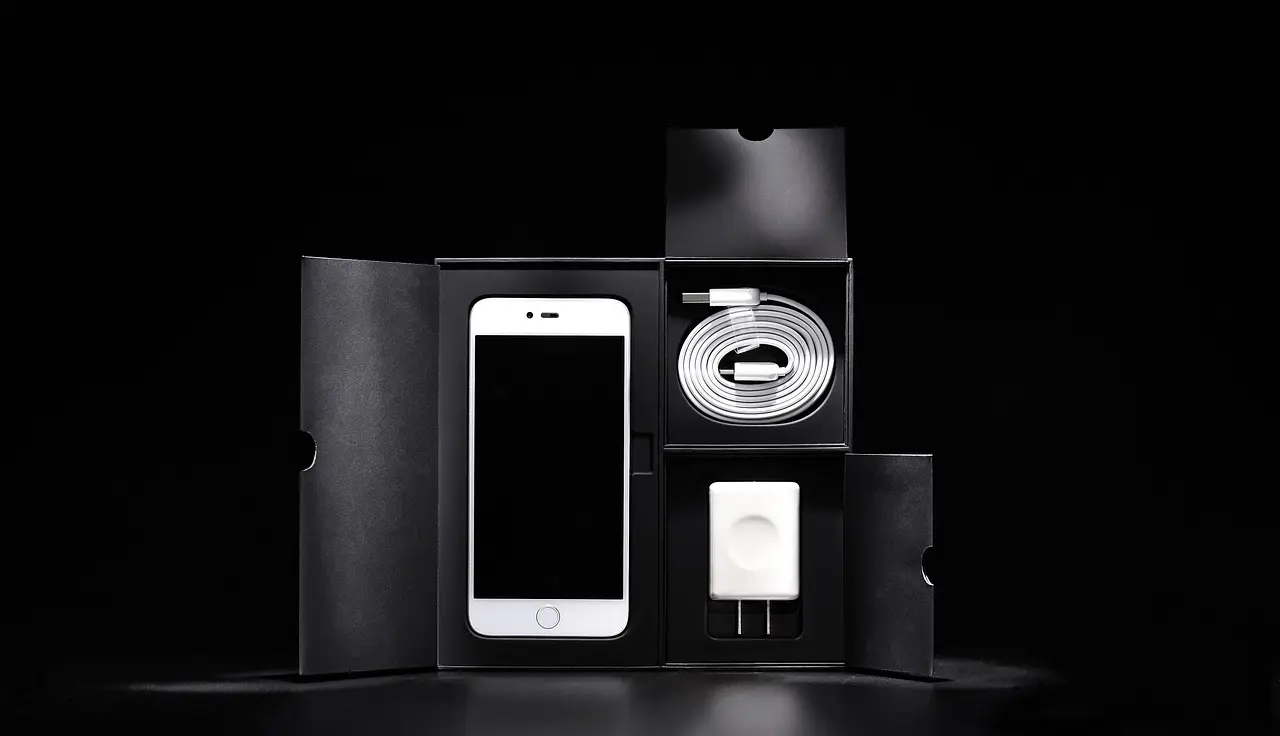
หากเสียบมือถือเข้าคอมพิวเตอร์แล้ว มือถือชาร์จได้ แต่เปิด File Explorer แล้วไม่เห็นไฟล์ รูป วิดีโอ หรือ Internal Storage ปัญหานี้มักเกิดจาก USB Mode ถูกตั้งเป็น Charging Only, มือถือยังไม่ได้ปลดล็อก, สาย USB รองรับเฉพาะการชาร์จ หรือ Driver สำหรับโอนไฟล์ทำงานผิดปกติ
อาการนี้ต่างจากกรณีคอมพิวเตอร์ไม่ตรวจพบมือถือเลย เพราะในกรณีนี้อย่างน้อยมือถือได้รับไฟจากพอร์ต USB แล้ว แต่เส้นทางสำหรับ USB Data อาจยังไม่ทำงาน
comsiam แนะนำให้เริ่มจาก ปลดล็อกมือถือ แล้วเปลี่ยน USB Mode เป็น File Transfer หรือ MTP ก่อน เพราะเป็นสาเหตุที่พบบ่อยที่สุดของอาการ “ชาร์จได้แต่ไม่เห็นไฟล์”
สาเหตุที่พบบ่อย ได้แก่
ควรเริ่มจาก USB Mode ก่อน แล้วจึงตรวจสายและ Driver
หลังเสียบสาย USB ให้ปลดล็อกโทรศัพท์
มือถือหลายรุ่นสามารถ
ขณะที่หน้าจอล็อก
ดังนั้นควร
จากนั้นจึงตรวจ File Explorer อีกครั้ง
บน Android หลังเสียบคอมพิวเตอร์ มักมี Notification เช่น
Charging this device via USB
หรือ
USB Preferences
แตะข้อความดังกล่าว
แล้วดูว่า USB ถูกตั้งเป็นอะไร
หากเป็น
Charging only / No data transfer
นี่คือสาเหตุที่คอมไม่เห็นไฟล์
ใน USB Preferences ให้เลือก
File Transfer
หรือ
File Transfer / Android Auto
บางรุ่นอาจใช้ชื่อ
Transferring files
เมื่อเลือกแล้ว Windows ควรตรวจพบมือถือเป็น Portable Device
จากนั้นเปิด
File Explorer > This PC
อีกครั้ง
Android ส่วนใหญ่ใช้
MTP — Media Transfer Protocol
สำหรับโอนไฟล์ระหว่างมือถือกับคอมพิวเตอร์
เมื่อเลือก File Transfer ระบบจะเปิดการเชื่อมต่อแบบ MTP
ทำให้ Windows สามารถเห็น
ได้ตามสิทธิ์ที่ระบบอนุญาต
หาก MTP ไม่ทำงาน มือถืออาจยังชาร์จได้แต่คอมไม่เห็นไฟล์
ถ้าเป็นการเชื่อมต่อครั้งแรก Windows อาจต้องติดตั้ง Driver
หลังเลือก File Transfer ให้รอสักครู่
อย่าถอดสายทันที
จากนั้นเปิด
This PC
แล้วตรวจสอบชื่อมือถืออีกครั้ง
บางครั้งอุปกรณ์ใช้เวลาสั้น ๆ ก่อนปรากฏใน Windows
หาก File Explorer เปิดค้างไว้ก่อนเปลี่ยน USB Mode ให้ปิดหน้าต่างแล้วเปิดใหม่
เข้า
This PC
และมองหาชื่อมือถือ
บางครั้ง Windows ไม่ Refresh รายการอุปกรณ์ทันที
การเปิดหน้าต่างใหม่ช่วยให้เห็นอุปกรณ์ล่าสุด
เมื่อเห็นชื่อโทรศัพท์แล้ว ให้เปิดเข้าไป
อาจพบ
Internal Storage
หรือพื้นที่เก็บข้อมูลที่ระบบอนุญาต
จากนั้นจึงเข้าโฟลเดอร์ เช่น
ถ้าเห็นชื่อมือถือแต่ Internal Storage ว่าง ให้ตรวจสอบการปลดล็อกหน้าจอและ Permission เพิ่มเติม
ให้ตรวจสอบก่อนว่าหน้าจอมือถือยังปลดล็อกอยู่หรือไม่
มือถือบางรุ่นจะซ่อนพื้นที่เก็บข้อมูลเมื่อหน้าจอล็อก
ให้
หากไฟล์ปรากฏ แสดงว่าเป็นระบบรักษาความปลอดภัย ไม่ใช่ไฟล์หาย
หลังเสียบคอม อาจมีข้อความประมาณ
ให้อนุญาตเฉพาะคอมพิวเตอร์ที่เชื่อถือได้
หากกด Deny คอมอาจชาร์จมือถือได้แต่ไม่สามารถเข้าถึงไฟล์
ถ้าเลือก File Transfer ไม่ได้ หรือเมนูดังกล่าวไม่ขึ้น ให้เปลี่ยนสาย USB
สายบางเส้นรองรับ
Power Only
แต่ไม่มี Data Line
ดังนั้นอาการจะเป็น
ใช้สายที่เคยโอนไฟล์ได้จริงเพื่อทดสอบ
นี่เป็นจุดที่คนมักเข้าใจผิด
สายอาจรองรับการชาร์จกำลังสูง แต่เส้น Data ภายใน
ได้
จึงสามารถเกิดอาการ
Fast Charge ปกติ แต่คอมไม่เห็นไฟล์
ดังนั้นต้องทดสอบด้วยสาย Data เส้นอื่น
ลองพอร์ต USB อื่น
หากใช้ Desktop ให้ลองพอร์ตด้านหลัง Mainboard
หลีกเลี่ยงการทดสอบผ่าน
ก่อน
เพราะ Hub บางตัวอาจส่งไฟได้แต่ Data Connection มีปัญหา
ถ้ากำลังใช้ Hub หรือ Adapter ให้ถอดออก
เชื่อม
มือถือ → สาย USB → คอม
โดยตรง
ถ้า File Transfer กลับมาใช้งานได้ ปัญหาอยู่ที่ Hub หรือ Adapter เดิม
Adapter บางรุ่นรองรับเฉพาะ
ไม่ได้รองรับ USB Data ทุกเส้นทาง
ดังนั้นถ้าต่อผ่าน Dock แล้วเห็นแต่ชาร์จ ให้ลองเสียบตรงเข้าคอมก่อน
อย่าเพิ่งสรุปว่ามือถือมีปัญหา
หาก File Transfer เคยใช้ได้ แต่จู่ ๆ มีแต่ชาร์จ ให้ Restart มือถือ
หลังเปิดเครื่อง
USB Service หรือ MTP Service ที่ค้างอาจกลับมาทำงานตามปกติ
Windows เองอาจมี MTP หรือ USB Driver ค้าง
Restart คอม แล้วเชื่อมใหม่
ควรเสียบมือถือหลัง Windows เปิดเสร็จและมือถือถูกปลดล็อกแล้ว
จากนั้นเลือก File Transfer ใหม่
หากเลือก File Transfer แล้ว แต่ Windows ยังไม่เห็นไฟล์ ให้เปิด
Device Manager
มองหาหมวด เช่น
ดูว่ามีเครื่องหมายเตือนสีเหลืองหรือไม่
หากมี แสดงว่า Driver อาจผิดปกติ
ใน Device Manager มือถืออาจแสดงเป็น
MTP USB Device
หาก Driver มี Error คอมอาจ
กรณีนี้ควรแก้ Driver มากกว่าปรับ USB Setting บนมือถือซ้ำ
หาก Device Manager แสดง Error ที่ MTP หรือ Portable Device ให้ลอง Update Driver
หลังดำเนินการแล้ว Restart Windows
จากนั้น
แล้วตรวจ This PC ใหม่
หาก MTP Driver ค้าง สามารถถอนเฉพาะอุปกรณ์มือถือที่มีปัญหาใน Device Manager แล้วเสียบใหม่
Windows จะพยายามตรวจและติดตั้ง Driver อีกครั้ง
ควรระวังไม่ถอน USB Controller หรืออุปกรณ์อื่นแบบสุ่ม
หากไม่แน่ใจ ให้เริ่มจาก Restart และ Windows Update ก่อน
Windows Update อาจมี Driver หรือ Fix ที่เกี่ยวข้องกับ
โดยเฉพาะเครื่องที่เพิ่งลง Windows ใหม่
หลัง Update ควร Restart ก่อนทดสอบอีกครั้ง
ถ้าคอมพิวเตอร์มีปัญหา USB หลายอุปกรณ์ ไม่ใช่เฉพาะมือถือ ให้ตรวจสอบ Chipset Driver
อาการอาจเป็น
กรณีนี้ต้นเหตุอาจอยู่ที่ Windows หรือ Mainboard
เสียบ Flash Drive ในพอร์ต USB ที่ใช้กับมือถือ
ควรตรวจพอร์ตหรือ Windows
พอร์ตมีแนวโน้มทำงาน ให้กลับไปตรวจ
ต่อ
นำมือถือและสายเดิมไปเสียบคอมพิวเตอร์อีกเครื่อง
ปัญหาอยู่ที่ Windows หรือ Driver ของคอมเครื่องแรก
ให้สงสัยสายหรือพอร์ตมือถือมากขึ้น
การทดสอบข้ามเครื่องช่วยแยกสาเหตุได้เร็ว
เพื่อให้ผลแม่นขึ้น ควรทดลองทั้ง
หากยังไม่มี File Transfer ทุกกรณี ความเป็นไปได้ของพอร์ตหรือระบบมือถือจะเพิ่มขึ้น
ช่อง USB-C อาจมีฝุ่นหรือขุยผ้าสะสม
บางครั้งขั้วไฟยังสัมผัสจึงชาร์จได้ แต่ขั้ว Data สัมผัสไม่ดี
อาการอาจเป็น
ถ้าพบสิ่งสกปรกควรทำความสะอาดอย่างระมัดระวัง
ไม่ควรใช้
แหย่เข้าไปใน USB Port
เพราะอาจทำให้ Contact ภายในเสียหายหรือเกิดการลัดวงจร
หากไม่มั่นใจในการทำความสะอาด ควรให้ผู้เชี่ยวชาญตรวจสอบ
USB-C เสียบได้สองด้าน
หาก
อาจมี Contact หรือสายบางส่วนผิดปกติ
ลองเปลี่ยนสายเพื่อยืนยัน
ถ้ายังเป็นเหมือนเดิมหลายสาย ควรตรวจพอร์ตมือถือ
อาการนี้ชี้ไปทาง Hardware ค่อนข้างมาก
อาจเกิดจาก
ไม่ควรดันหรือบิดสายแรงเพื่อใช้งานต่อ เพราะอาจทำให้พอร์ตเสียมากขึ้น
USB Tethering ก็ต้องใช้ USB Data Connection
ถ้า
ให้สงสัย Data Path ของสายหรือพอร์ตมากขึ้น
โดยเฉพาะเมื่อเกิดกับคอมหลายเครื่อง
หากมือถือรองรับ Android Auto ผ่าน USB สามารถใช้เป็นข้อมูลช่วยวิเคราะห์ได้
Data Path ยังมีแนวโน้มทำงาน อาจเป็น MTP หรือ Permission
ให้สงสัยสายหรือพอร์ต USB มากขึ้น
ถ้า Android ตั้งกลับไปเป็น Charging Only ทุกครั้ง สามารถตรวจสอบ Default USB Configuration ได้ใน Developer Options ของบางรุ่น
แต่ผู้ใช้ทั่วไป ไม่จำเป็นต้องเปิด Developer Options เพื่อโอนไฟล์
หากไม่เคยปรับเมนูนี้มาก่อน ให้ใช้ Notification USB ตามปกติจะปลอดภัยกว่า
USB Debugging ไม่ได้จำเป็นสำหรับ MTP
หากต้องการเพียง
ให้ใช้ File Transfer
การเปิด USB Debugging ไม่ได้ช่วยแก้สาย Charge Only หรือ MTP Driver ที่เสีย
ถ้าเคยแก้
แล้วเริ่มเกิดปัญหา สามารถคืนค่าเดิมหรือปิด Developer Options เพื่อทดสอบ
ไม่ควรเปลี่ยนตัวเลือกหลายรายการพร้อมกัน เพราะจะหาต้นเหตุยากขึ้น
ถ้าคอมเห็น Internal Storage แต่เปิดแล้วไม่พบไฟล์บางประเภท อาจเป็นข้อจำกัดการเข้าถึงของ Android รุ่นใหม่
บางโฟลเดอร์ของ
อาจไม่แสดงให้เข้าถึงโดยตรงผ่าน MTP
นี่ไม่ได้หมายความว่า File Transfer เสีย
รูปจากกล้องมักอยู่ประมาณ
Internal Storage > DCIM > Camera
ส่วน Screenshot อาจอยู่ใน
ขึ้นอยู่กับยี่ห้อ
ถ้าเห็น Storage แต่หา “รูป” ไม่เจอ อาจเป็นเพียงเปิดผิดโฟลเดอร์
ไฟล์จาก Browser หรือแอปบางประเภทมักอยู่ใน
Download
หรือโฟลเดอร์ของแอปนั้น
ดังนั้นคำว่า “คอมไม่เห็นไฟล์” ควรตรวจสอบด้วยว่ามองหาในโฟลเดอร์ถูกตำแหน่งหรือไม่
Android รุ่นใหม่มีข้อจำกัด Storage เพิ่มขึ้นเพื่อความปลอดภัย
โฟลเดอร์บางประเภทอาจไม่สามารถเปิดผ่าน MTP ได้เหมือน Android รุ่นเก่า
หาก
ยังเปิดได้ปกติ แสดงว่า USB File Transfer ทำงาน
ปัญหาอาจเป็น Permission ของโฟลเดอร์เฉพาะ
หากมือถือมี microSD Card ให้ตรวจสอบว่าคอมเห็นทั้ง
หรือไม่
หาก Internal Storage ขึ้นแต่ SD Card ไม่ขึ้น อาจเป็นปัญหาที่
ไม่ใช่ USB Connection
หากไฟล์ที่ต้องการอยู่ใน microSD แล้วมือถือเองก็อ่าน SD Card ผิดปกติ คอมก็อาจไม่เห็นเช่นกัน
ให้ตรวจสอบใน File Manager ของมือถือก่อนว่าไฟล์ยังอยู่หรือไม่
อย่า Format SD Card หากยังมีข้อมูลสำคัญที่ไม่ได้ Backup
หากเป็น iPhone ให้ปลดล็อกเครื่องและดูข้อความ
Trust This Computer?
เลือก Trust เฉพาะคอมพิวเตอร์ที่เชื่อถือได้
จากนั้นตรวจสอบว่าระบบคอมพิวเตอร์สามารถเข้าถึงรูปหรืออุปกรณ์ได้หรือไม่
หากกด Don’t Trust การเข้าถึงข้อมูลอาจถูกปฏิเสธ
ให้ลอง
ถ้ายังไม่มีการตรวจพบ ให้ตรวจ Driver หรือพอร์ตต่อ
Update ระบบสามารถแก้ปัญหา
หากปัญหาเริ่มหลังอัปเดตรุ่นก่อน ให้ตรวจว่ามี Patch ใหม่หรือไม่
หลัง Update ให้ Restart และทดสอบอีกครั้ง
ให้ลองตามลำดับ
ยังไม่ควร Factory Reset
เพราะปัญหาอาจอยู่ที่ Driver หรือ USB Mode ที่เปลี่ยนหลัง Update
คอมพิวเตอร์องค์กรอาจมี Security Policy ห้าม
ดังนั้นมือถืออาจ
หากเป็นเครื่องบริษัท ควรสอบถามผู้ดูแลระบบ
ไม่ควรพยายามข้าม Policy
มือถือองค์กรอาจถูกตั้งค่าให้ปิด USB Data
หาก File Transfer
เฉพาะเครื่องที่ถูกจัดการโดยองค์กร ให้ตรวจสอบ Device Policy
กรณีนี้อาจไม่ใช่ความเสียหายของ USB
ถ้าสงสัยว่าแอป Security หรือ Device Manager บล็อก USB Data ให้ลอง Safe Mode หากมือถือรองรับ
หลังเข้า Safe Mode
มีโอกาสว่าแอปภายนอกเป็นสาเหตุ
ให้ตรวจ Cable, System และ Hardware ต่อ
ถ้ามือถือมีปัญหา USB Configuration หลายอย่างหลังปรับ Settings จำนวนมาก สามารถพิจารณา Reset All Settings หากระบบรองรับ
ต้องอ่านรายละเอียดให้ชัดว่าระบบจะล้างอะไร
ไม่ควร Factory Reset ทั้งเครื่องทันทีเพียงเพราะ File Transfer ไม่ขึ้น
ควรพิจารณาเฉพาะเมื่อ
และมีเหตุผลเชื่อว่าเป็น Software
หาก Charging Port หรือ Data Contact เสีย Factory Reset จะไม่ช่วย
ควรสงสัย Hardware มากขึ้นเมื่อ
กรณีนี้อาจเกี่ยวข้องกับ USB Connector, Flex Cable หรือ Data Contact ภายในเครื่อง
ให้แตะ USB Notification แล้วเลือก
File Transfer
ถ้าไม่มีตัวเลือกนี้ ให้เปลี่ยนสาย Data เป็นอันดับแรก
เพราะระบบอาจยังไม่ตรวจพบ Data Connection
ให้เน้นตรวจ Windows
โดยดู
ถ้ามือถือใช้งานกับคอมอื่นได้ ปัญหาแทบจะชี้มาที่คอมเครื่องเดิมมากขึ้น
ให้ปลดล็อกมือถือและตรวจข้อความขออนุญาต
จากนั้น
ถ้ายังไม่ได้ ให้ Restart ทั้งสองเครื่อง
เข้า
DCIM > Camera
หรือ Pictures
หากยังไม่พบ ให้ตรวจจาก Gallery หรือ File Manager ในมือถือว่าไฟล์เก็บอยู่ที่ใด
อาจเป็นเรื่องตำแหน่งไฟล์ ไม่ใช่ USB
ไฟล์บางรูปอาจใช้ Format ที่ระบบ Windows หรือโปรแกรมเดิมรองรับไม่ครบ
กรณีนี้คอม “เห็นไฟล์” แล้ว จึงไม่ใช่ปัญหา USB Connection
ควรแยกไปตรวจ File Format หรือโปรแกรมเปิดไฟล์แทน
หาก Storage หายเมื่อขยับสาย ให้สงสัย
มากกว่า MTP Driver
ควรหยุดใช้งานสายหรือพอร์ตที่หลวมก่อนเกิดความเสียหายเพิ่ม
แสดงว่าสายที่สอง
ไม่จำเป็นต้องแก้มือถือหรือ Windows
นี่เป็นวิธีแยกปัญหาที่ชัดมาก
หากทดสอบหลายสาย Data และหลายคอมแล้วเหมือนกัน ให้ตรวจ
เป็นหลัก
โดยเฉพาะถ้า USB Tethering และ Android Auto ผ่านสายก็ใช้ไม่ได้ด้วย
การที่คอมไม่เห็นไฟล์ไม่ได้หมายความว่า Storage เสียหรือจำเป็นต้อง Format
ควรแก้
USB Mode → สาย → Driver → พอร์ต
ก่อน
การ Format อาจทำให้ข้อมูลสูญหายโดยไม่แก้ปัญหาต้นเหตุ
USB Debugging ไม่ใช่เงื่อนไขสำหรับ File Transfer ทั่วไป
การเปิดฟังก์ชันนักพัฒนาเพิ่มไม่ได้แก้สาย Charge Only หรือพอร์ต Data ที่เสีย
ควรใช้ File Transfer/MTP ตามปกติ
สาเหตุที่พบบ่อยคือ USB Mode ตั้งเป็น Charging Only หรือสาย USB ไม่รองรับ Data
บน Android โดยทั่วไปให้เลือก File Transfer หรือ MTP จาก USB Preferences
มือถืออาจยังล็อกอยู่ ไม่ได้อนุญาต Data Access หรือกำลังเปิดผิดโฟลเดอร์
ไม่เสมอ สายสามารถรองรับการชาร์จแต่ไม่มี Data Line หรือ Data Line ภายในอาจเสียได้
ไม่ต้อง การโอนไฟล์ปกติไม่จำเป็นต้องเปิด USB Debugging
หาก คอมพิวเตอร์เห็นแต่มือถือชาร์จ ไม่เห็นไฟล์ ให้เริ่มจากปลดล็อกมือถือ แล้วเปิด USB Notification เพื่อเปลี่ยนจาก Charging Only เป็น File Transfer หรือ MTP
ถ้าไม่มีเมนู File Transfer ให้เปลี่ยนสาย USB ที่ยืนยันว่าใช้ส่งข้อมูลได้ และลองพอร์ต USB อื่นโดยเชื่อมตรงเข้าคอมพิวเตอร์
หากเลือก File Transfer แล้วแต่ Windows ยังไม่เห็น Internal Storage ให้ตรวจ MTP Driver, Portable Devices และ Device Manager
แต่ถ้าทดลองสาย Data หลายเส้นและคอมหลายเครื่องแล้วมีแต่ชาร์จ รวมถึง USB Tethering หรือ Android Auto ผ่านสายก็ไม่ได้ด้วย ควรสงสัย USB Data Contact หรือ Hardware ของพอร์ตมือถือมากขึ้น
การแก้ตามลำดับ ปลดล็อกเครื่อง → File Transfer/MTP → สาย Data → พอร์ต USB → Driver → Hardware เป็นแนวทางที่ comsiam แนะนำ เพราะช่วยแยกปัญหาได้เร็วและไม่เสี่ยงทำข้อมูลสูญหายโดยไม่จำเป็น







