Contact
Line : comsiam
Contact
Line : comsiam

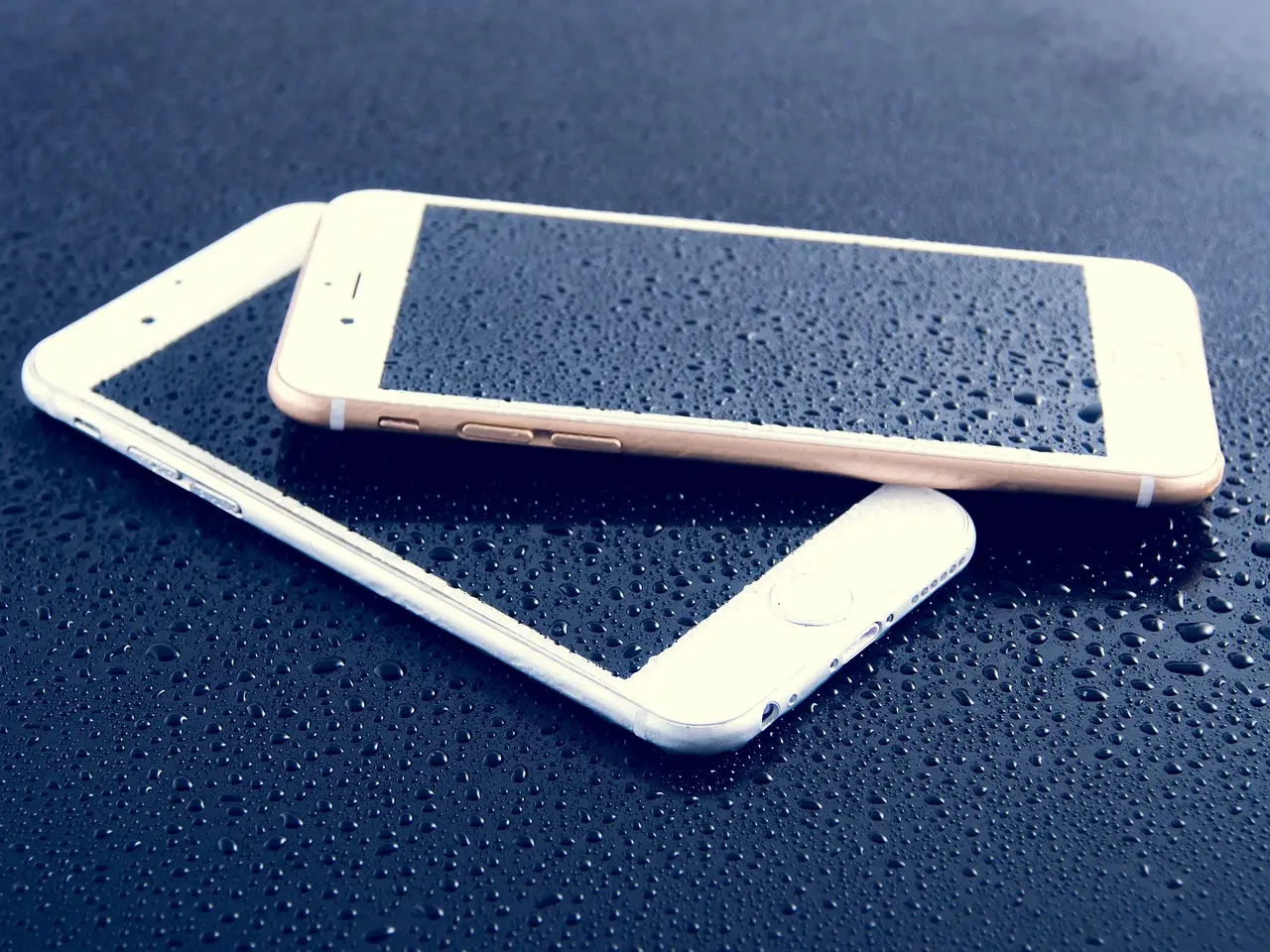
มือถือบันทึกวิดีโอไม่ได้ กดปุ่มอัดแล้วไม่เริ่ม บันทึกได้ไม่กี่วินาทีแล้วหยุด ขึ้นข้อความ Error หรือไฟล์วิดีโอไม่ถูกสร้าง อาจเกิดจาก พื้นที่เก็บข้อมูลไม่พอ SD Card มีปัญหา Permission ไม่ถูกต้อง Camera App ค้าง เครื่องร้อน ความละเอียดวิดีโอสูงเกินไป หรือระบบกล้องมีข้อผิดพลาด
วิธีแก้ที่ควรเริ่มก่อนคือ ตรวจพื้นที่ว่างในเครื่อง รีสตาร์ตมือถือ ใช้ Internal Storage และลองบันทึกด้วยความละเอียด 1080p 30 fps หากยังไม่ได้จึงค่อยตรวจ Camera App, SD Card และฮาร์ดแวร์ต่อไป
บทความนี้จาก comsiam จะพาไล่ตรวจตั้งแต่สาเหตุที่พบบ่อยที่สุด เพื่อแยกให้ได้ว่าปัญหาอยู่ที่ Storage, Camera Settings, Software หรือกล้องของมือถือจริง
การบันทึกวิดีโอต้องใช้พื้นที่มากกว่าการถ่ายภาพนิ่งอย่างชัดเจน
โดยเฉพาะวิดีโอ
หากพื้นที่มือถือเหลือน้อย Camera อาจ
เข้า
การตั้งค่า > ที่เก็บข้อมูล
แล้วตรวจพื้นที่ว่าง
หาก Storage ใกล้เต็ม ให้ย้ายหรือลบไฟล์ที่ไม่จำเป็น เช่น
ไม่ควรลบข้อมูลสำคัญโดยไม่สำรอง
หลังเพิ่มพื้นที่แล้ว ให้รีสตาร์ต Camera และทดลองบันทึกวิดีโอใหม่
หากมือถือบันทึก Camera ลง SD Card ให้ลองเปลี่ยนกลับมาเป็นหน่วยความจำภายใน
SD Card ที่
สามารถทำให้วิดีโอบันทึกไม่ได้
ให้เข้า Camera Settings แล้วเปลี่ยน Storage Location เป็น
Internal Storage
จากนั้นทดลองอีกครั้ง
หากเปลี่ยน Storage แล้วยังไม่แน่ใจ ให้ปิดเครื่องตามวิธีของรุ่นนั้นและถอด SD Card ชั่วคราว
เปิดเครื่องแล้วทดลอง Camera ใหม่
SD Card มีโอกาสเป็นต้นเหตุ
ให้ตรวจ Software และ Camera ต่อ
หากกำลังใช้
ให้ลดลงเป็น
1080p 30 fps
ก่อน
นี่เป็นค่าทดสอบที่เหมาะ เพราะใช้
หาก 1080p บันทึกได้ แต่ 4K ไม่ได้ ปัญหาอาจเกี่ยวข้องกับโหมดความละเอียดสูงมากกว่ากล้องเสียทั้งหมด
HDR Video ใช้การประมวลผลเพิ่มขึ้น
มือถือบางรุ่นอาจมีข้อจำกัดเรื่อง
เมื่อเปิด HDR
ลองปิด HDR Video แล้วบันทึกใหม่
ถ้ากลับมาใช้ได้ ควรตรวจว่าการตั้งค่าที่เลือกสามารถใช้ร่วมกันได้หรือไม่
โหมดเช่น
ใช้การประมวลผลเพิ่มเติม
หาก Camera ไม่ยอมเริ่ม Record ให้ปิดโหมดเหล่านี้และกลับสู่ Video Mode ปกติ
จากนั้นลอง 1080p 30 fps ใหม่
Camera App อาจค้างชั่วคราว
ให้ปิดจาก Recent Apps แล้วเปิดใหม่
หากยังไม่ได้ ให้ Force Stop บน Android หากมีเมนูดังกล่าว
จากนั้นทดลอง Record อีกครั้ง
ถ้า Camera Service ค้าง การรีสตาร์ตเป็นวิธีที่ควรทำตั้งแต่ต้น
การรีสตาร์ตช่วยรีเซ็ต
หลังเครื่องเปิดแล้ว ให้ลอง Camera ก่อนเปิดแอปอื่นจำนวนมาก
แอปกล้องหรือแอปอื่นที่ต้องการถ่ายวิดีโอต้องมีสิทธิ์ที่จำเป็น
เช่น
สำหรับแอปภายนอกอาจต้องมีสิทธิ์เพิ่มเติมตามระบบ
หาก Permission ถูกปิด แอปอาจเปิดกล้องได้ แต่ไม่สามารถบันทึกวิดีโอพร้อมเสียงได้ตามปกติ
การบันทึกวิดีโอโดยทั่วไปต้องใช้ไมโครโฟนด้วย
ถ้า Microphone Permission ถูกปิด แอปบางตัวอาจ
ตรวจสิทธิ์ Microphone ของ Camera หรือแอปที่ใช้งาน
Android รุ่นใหม่บางเวอร์ชันสามารถปิด
ทั้งระบบจาก Quick Settings ได้
ให้ตรวจว่าทั้งสองเปิดอยู่
จากนั้นปิด Camera และเปิดใหม่เพื่อทดสอบ
แอปอื่นอาจกำลังใช้ Camera หรือ Microphone อยู่ เช่น
ปิดแอปเหล่านี้ทั้งหมด
แล้วเปิด Camera เพียงแอปเดียว
ถ้า Screen Recorder กำลังทำงาน อาจมีการใช้
ร่วมกับ Camera
บนมือถือบางรุ่นอาจทำให้การบันทึกวิดีโอมีปัญหา
หยุด Screen Recording ก่อน แล้วลอง Camera ใหม่
แอปเหล่านี้สามารถจับ Microphone ไว้อยู่เบื้องหลัง
เช่น
ให้ปิดทั้งหมดก่อน
ถ้า Camera กลับมาบันทึกได้ แสดงว่าอาจเกิดการชนกันของ Audio Input
มือถือสามารถจำกัดการบันทึกวิดีโอเมื่ออุณหภูมิสูง
โดยเฉพาะหลัง
หากเครื่องร้อนมาก ให้หยุดใช้งานหนักและปล่อยให้อุณหภูมิกลับสู่ปกติ
จากนั้นทดลองใหม่
หากระบบแจ้งว่าเครื่องร้อนและจำกัด Camera ควรรอให้เครื่องเย็นลงก่อน
ไม่ควร
เพราะการเปลี่ยนอุณหภูมิเร็วอาจเพิ่มความเสี่ยงต่อความชื้นภายใน
เคสหนาสามารถทำให้การระบายความร้อนช้าลง
หากถ่าย Video ต่อเนื่องแล้ว Camera หยุด ให้ลองถอดเคสและพักเครื่อง
เมื่ออุณหภูมิลดลง จึงทดสอบอีกครั้ง
การชาร์จพร้อมกับบันทึกวิดีโอความละเอียดสูงสามารถเพิ่มความร้อน
ถ้ากล้องหยุด Record หรือไม่ยอมเริ่มในช่วงชาร์จ ให้ลองถอดสายชาร์จแล้วทดสอบใหม่
ถ้ากลับมาใช้งานได้ อุณหภูมิอาจเป็นสาเหตุหนึ่ง
หาก Photo Mode ใช้ได้ แต่ Video ใช้ไม่ได้ ให้เน้นตรวจ
เพราะ Camera Sensor ยังมีหลักฐานว่าสามารถสร้างภาพได้
ยังไม่ควรสรุปว่า Camera Module เสียทันที
ถ้ากด Record แล้วนับเวลาเพียง 1–2 วินาทีก่อนหยุด ให้ตรวจ
ลองเปลี่ยนไป Internal Storage และ 1080p 30 fps ก่อน
สาเหตุที่ควรตรวจ ได้แก่
หากไฟล์ยิ่งนานยิ่งหยุดเร็วเมื่อเครื่องร้อน ควรสงสัยเรื่อง Thermal Management มากขึ้น
บางโหมดพิเศษอาจมีข้อจำกัดด้านระยะเวลา
เช่น
ดังนั้นถ้าบันทึกได้ใน Video Mode ปกติ แต่ไม่ได้ในโหมดพิเศษ อาจเป็นข้อจำกัดของโหมดนั้นเอง
Slow Motion ต้องใช้
ให้ลอง Video Mode ปกติก่อน
ถ้า Video 1080p 30 fps ใช้ได้ แต่ Slow Motion ไม่ได้ ให้ตรวจ Camera Settings และ System Update
กรณีนี้แสดงว่าระบบ Camera โดยรวมยังทำงานได้
ควรตรวจ
ไม่จำเป็นต้องซ่อมกล้องเพียงเพราะ 4K ใช้ไม่ได้
มือถือบางรุ่นมีข้อจำกัดของ Camera Module และโหมดถ่าย
เช่นบางเลนส์อาจรองรับ
แต่ไม่รองรับ
หรือบางฟีเจอร์ไม่สามารถเปิดพร้อมกันได้
ให้ทดสอบค่าที่ต่ำลงและตรวจความสามารถของรุ่นที่ใช้งาน
ให้ตรวจว่าพื้นที่ว่างอยู่ที่ไหน
ตัวอย่างเช่น
มือถือมี Internal Storage ว่าง แต่ Camera ตั้งให้บันทึกลง SD Card ที่เต็ม
หรือพื้นที่บางส่วนถูกใช้โดยไฟล์ระบบและ Cache
ตรวจ Storage Location ของ Camera ให้ตรงกับพื้นที่ที่ยังเหลือ
หากกด Record ได้ แต่หลังหยุดแล้วหาไฟล์ไม่เจอ ให้ตรวจ
หาก Camera แจ้ง Error ตอนบันทึกไฟล์ อาจเป็นปัญหา Storage มากกว่าการถ่ายวิดีโอ
ให้ตรวจด้วย File Manager ว่าไฟล์อยู่ใน
หรือไม่
บางครั้ง Gallery ยังไม่ได้ Index ไฟล์ทันที
ลองรีสตาร์ต Gallery หรือมือถือก่อนสรุปว่าไฟล์ไม่ได้ถูกบันทึก
วันที่และเวลาที่ผิดมากอาจทำให้ไฟล์ถูกจัดเรียงไปอยู่ตำแหน่งที่ไม่คาดคิดใน Gallery
หาก Record สำเร็จแต่หา Video ไม่เจอ ให้ตรวจ Date & Time ของมือถือด้วย
หาก Camera เปิดได้แต่ Record ไม่ทำงาน สามารถลอง
การตั้งค่า > แอป > Camera > ที่เก็บข้อมูล > ล้างแคช
จากนั้น Force Stop และเปิดใหม่
การล้าง Cache โดยทั่วไปไม่ลบรูปหรือวิดีโอใน Gallery
หากไม่แน่ใจว่าเคยตั้ง
อะไรไว้บ้าง ให้คืนค่า Camera Settings
จากนั้นเริ่มทดสอบด้วย
Video 1080p 30 fps + Internal Storage
มือถือบางรุ่นสามารถเลือก Codec เช่น
หากแอปหรือระบบมีปัญหากับ Codec บางแบบ ให้กลับไปใช้ค่ามาตรฐานของ Camera เพื่อทดสอบ
ไม่ควรปรับ Codec หลายค่าในเวลาเดียวกัน เพราะจะทำให้หาสาเหตุยาก
หากเกิดเฉพาะ Pro Video ให้ Reset ค่าของโหมดนั้น
ตรวจ
หาก Video Mode ปกติใช้งานได้ แสดงว่า Camera Hardware ยังมีโอกาสปกติ
เป็นไปได้ในบางกรณี
หากต่อ
แล้ว Camera เริ่มผิดปกติ ให้ถอดอุปกรณ์เสียงทั้งหมด
จากนั้นทดสอบด้วยไมค์ของมือถือ
ถ้ากลับมา Record ได้ ควรตรวจ External Audio Compatibility
ปิด Bluetooth ชั่วคราว โดยเฉพาะหากเชื่อมต่อ
บางแอปอาจจัดการ Audio Input ไม่ถูกต้อง
หลังปิดแล้วให้เปิด Camera ใหม่
หาก Camera มาตรฐานบันทึกไม่ได้ ให้ทดลองแอปอื่นที่เชื่อถือได้เพื่อแยกปัญหา
ปัญหาอาจอยู่ที่ Camera App เดิม
ควรตรวจ System, Storage หรือ Hardware เพิ่มเติม
นี่เป็นข้อมูลสำคัญ เพราะแสดงว่า Camera Hardware และ Encoder ยังสามารถทำงานได้อย่างน้อยบางส่วน
ควรเน้นตรวจ
ก่อน Hardware
ถ้า Camera มาตรฐานปกติ แต่แอป Social Media ไม่ได้ ให้ตรวจแอปนั้น
เช่น
ปัญหาไม่น่าจะอยู่ที่ Camera Module โดยตรง
หากมี System App Update หรือ Camera App Update ให้ติดตั้ง
Bug สามารถทำให้
ได้
หลังอัปเดตควรรีสตาร์ตเครื่อง
Camera Driver, Media Encoder และระบบ Storage ทำงานร่วมกับระบบปฏิบัติการ
หากวิดีโอเริ่มบันทึกไม่ได้หลัง System Update ให้ตรวจ Patch ใหม่
จากนั้นทดสอบอีกครั้งด้วยค่าพื้นฐาน
ให้ลองตามลำดับ
① รีสตาร์ตมือถือ
② ตรวจ Storage
③ Reset Camera Settings
④ ล้าง Camera Cache
⑤ ใช้ 1080p 30 fps
⑥ ปิด HDR และโหมดพิเศษ
⑦ อัปเดต Camera App
⑧ ตรวจ System Update ใหม่
ยังไม่ควร Factory Reset ทันที
หากสงสัยแอปภายนอกกำลังรบกวน Camera หรือ Media Service สามารถทดลอง Safe Mode ใน Android หลายรุ่น
หาก Safe Mode แล้ว Record ได้ อาจมีแอปภายนอกเป็นสาเหตุ
ควรตรวจแอปประเภท
หากปัญหาเกิดทันทีหลังเครื่องตก และมีอาการอื่นร่วม เช่น
ควรตรวจ Camera Module หรือ Connector
แต่ถ้าถ่ายรูปยังปกติและมีปัญหาเพียง Video Mode ให้ตรวจ Software และ Storage ก่อน
หากเครื่องเคยโดนน้ำ ให้ตรวจ
ความชื้นอาจกระทบทั้ง Camera Module และวงจรอื่น
หากมีอาการหลายระบบพร้อมกัน ควรให้ช่างตรวจ
หากอาการเกิดหลังซ่อม Camera Module ควรนำกลับให้ร้านเดิมตรวจ
อาจเกี่ยวข้องกับ
โดยเฉพาะถ้า Photo Mode ก็เริ่มผิดปกติด้วย
หากแอปเปิดได้ แต่เด้งทันทีตอนเริ่ม Record ให้เน้นตรวจ
และลอง 1080p 30 fps ก่อน
หากทุก Camera App เด้งเหมือนกัน อาจต้องตรวจ System เพิ่มเติม
หากเกิดทุกครั้ง โดยเฉพาะตอนใช้ 4K หรือเครื่องร้อน ให้หยุดทดสอบโหมดหนัก ๆ ก่อน
ลอง 1080p 30 fps เมื่อเครื่องเย็น
หากเครื่องยังรีสตาร์ตแม้ใช้ค่าพื้นฐาน อาจต้องตรวจ
เพิ่มเติม
ถ้า
แต่ Record ไม่เริ่ม ให้ลอง
เพื่อแยกว่าเป็นปัญหาของแอปหรือระบบ Encoder
ยังไม่ควร Factory Reset เป็นวิธีแรก
ก่อนถึงขั้นนั้นควรตรวจให้ครบ
หาก Camera Module หรือ Hardware มีปัญหา Factory Reset จะไม่ช่วย
หากจำเป็นต้องทำจริง ควรสำรองข้อมูลก่อนเสมอ
ควรสงสัย Hardware มากขึ้นเมื่อ
กรณีนี้ควรให้ศูนย์บริการหรือช่างที่เชื่อถือได้ตรวจ Camera Module และส่วนประกอบที่เกี่ยวข้อง
ให้ไล่ตรวจตามลำดับนี้
① ตรวจพื้นที่ Storage
② เพิ่มพื้นที่ว่างหากใกล้เต็ม
③ เปลี่ยนจาก SD Card เป็น Internal Storage
④ ใช้ Video 1080p 30 fps เพื่อทดสอบ
⑤ ปิด HDR, Super Steady และโหมดพิเศษชั่วคราว
⑥ ปิด Camera แล้วเปิดใหม่
⑦ รีสตาร์ตมือถือ
⑧ ตรวจ Camera และ Microphone Permission
⑨ ปิดแอปอื่นที่กำลังใช้ Camera/Microphone
⑩ ปล่อยเครื่องให้เย็นหากร้อนมาก
⑪ ล้าง Camera Cache บน Android
⑫ Reset Camera Settings
⑬ ทดสอบ Camera App อื่น
⑭ อัปเดต Camera App และระบบ
⑮ ทดลอง Safe Mode บน Android หากจำเป็น
⑯ หากทุกแอปยังบันทึกไม่ได้ ให้ตรวจ Hardware
ถ้ามือถือถ่ายรูปได้ แต่บันทึกวิดีโอไม่ได้ ให้เริ่มตรวจ Storage, Video Resolution, Microphone Permission และความร้อน ก่อน เพราะเป็นสาเหตุที่แยกจาก Camera Hardware ได้ง่าย
แต่ถ้า Camera เปิดไม่ได้ กล้องจอดำ Camera Failed หรือทุกแอปไม่สามารถบันทึกวิดีโอได้พร้อมกัน โดยเฉพาะหลังตกน้ำหรือตกกระแทก ควรตรวจ Camera Module และ Hardware เพิ่มเติม
comsiam แนะนำให้เริ่มทดสอบด้วย Internal Storage + 1080p 30 fps + เครื่องไม่ร้อน + ปิดแอปอื่นทั้งหมด เพราะเป็นเงื่อนไขพื้นฐานที่ช่วยแยกปัญหาได้เร็วที่สุด