Contact
Line : comsiam
Contact
Line : comsiam

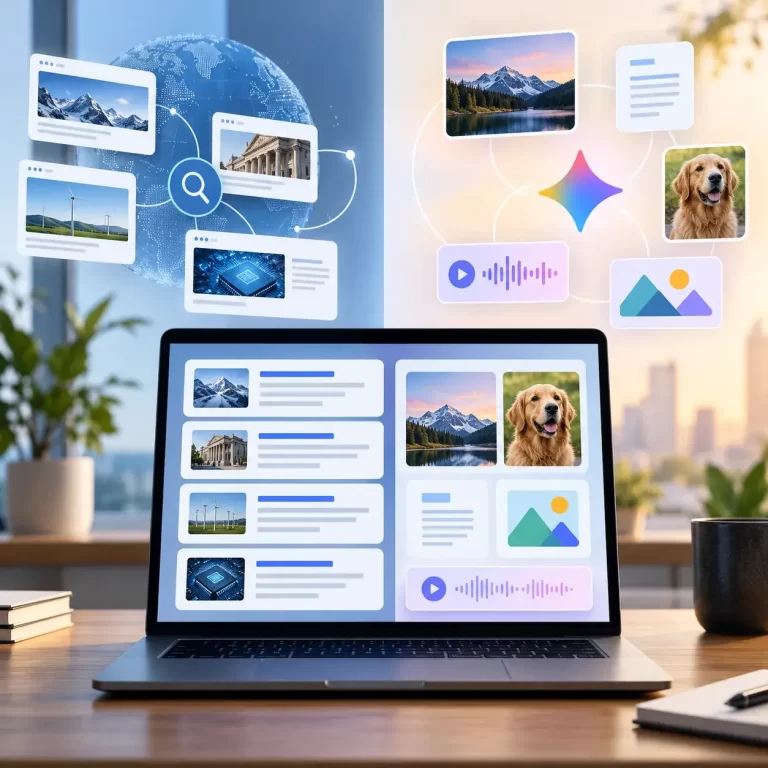
วิธีเข้าใช้งาน Perplexity AI บนเว็บไซต์ทำอย่างไร? ผู้ใช้งานสามารถเปิด Google Chrome, Microsoft Edge, Mozilla Firefox หรือ Safari แล้วพิมพ์ perplexity.ai ในช่องที่อยู่เว็บไซต์ จากนั้นพิมพ์คำถามภาษาไทยลงในช่องค้นหาและกด Enter ระบบ AI จะค้นหาข้อมูล วิเคราะห์คำถาม และสรุปคำตอบพร้อมแหล่งอ้างอิงให้ตรวจสอบได้
Perplexity AI เป็นเครื่องมือค้นหาคำตอบด้วยปัญญาประดิษฐ์ หรือ AI Answer Engine ที่ช่วยให้การค้นหาข้อมูลจากอินเทอร์เน็ตสะดวกขึ้น โดยไม่จำเป็นต้องดาวน์โหลดโปรแกรมลงในคอมพิวเตอร์ก่อนใช้งานผ่านเว็บไซต์
สำหรับผู้เริ่มต้น สามารถทดลองค้นหาข้อมูลพื้นฐานบางส่วนโดยไม่เข้าสู่ระบบได้ แต่หากต้องการบันทึกประวัติการค้นหา ใช้งานข้ามอุปกรณ์ และเข้าถึงฟังก์ชันเพิ่มเติม ควรสมัครบัญชี Standard ฟรี
บทความนี้ ComSiam จะพาเรียนรู้วิธีใช้งาน Perplexity AI ผ่านเว็บไซต์อย่างละเอียด ตั้งแต่การเปิดเว็บ การเข้าสู่ระบบด้วย Google และอีเมล การถามคำถามภาษาไทย การใช้ช่องค้นหา การตรวจสอบแหล่งข้อมูล การดูประวัติ ตลอดจนการเลือก Standard Search, Pro Search และ Research พร้อมวิธีแก้ปัญหาเมื่อเว็บไซต์เข้าไม่ได้
Perplexity AI เป็นบริการค้นหาคำตอบด้วย AI ที่สามารถใช้งานผ่านเว็บเบราว์เซอร์ได้โดยตรง
ผู้ใช้ไม่จำเป็นต้องติดตั้งโปรแกรมเฉพาะบนคอมพิวเตอร์ เพียงมีอินเทอร์เน็ตและเบราว์เซอร์ที่ใช้งานได้ก็สามารถเริ่มต้นค้นหาข้อมูลได้
ไม่จำเป็นสำหรับการใช้งานผ่านเว็บไซต์
ผู้ใช้ Windows, macOS หรือระบบปฏิบัติการที่มีเบราว์เซอร์รองรับสามารถเข้าใช้งานผ่านเว็บได้ทันที
Google Chrome เป็นเว็บเบราว์เซอร์ที่นิยมใช้ทั้งบนคอมพิวเตอร์และโทรศัพท์มือถือ
เปิด Chrome จาก Desktop, Taskbar หรือเมนูโปรแกรมของคอมพิวเตอร์
คลิกแถบ Address Bar ด้านบน แล้วพิมพ์
รอให้หน้าเว็บไซต์โหลดเสร็จ
ตรวจสอบชื่อโดเมนให้ถูกต้อง โดยเฉพาะหากเข้าสู่ระบบด้วยบัญชี Google หรืออีเมล
คลิกช่องค้นหาและพิมพ์ข้อความ เช่น
“อธิบาย Wi-Fi 7 คืออะไร แตกต่างจาก Wi-Fi 6 อย่างไร ตอบเป็นภาษาไทยสำหรับมือใหม่”
อ่านคำตอบที่ AI สร้างขึ้น และตรวจสอบแหล่งอ้างอิงเมื่อมีข้อมูลสำคัญ
ตัวอย่าง:
“ช่วยเปรียบเทียบข้อดีและข้อเสียเป็นตาราง”
เพียงเท่านี้ก็สามารถใช้งาน Perplexity AI บน Chrome ได้แล้ว
ผู้ใช้ Windows 10 และ Windows 11 สามารถใช้ Microsoft Edge ที่ติดตั้งอยู่ในระบบได้
perplexity.aiความสามารถหลักของ Perplexity บนเว็บควรใช้งานได้ผ่านเบราว์เซอร์สมัยใหม่ที่รองรับ
อย่างไรก็ตาม หน้าต่างเข้าสู่ระบบ การจัดการ Cookies และการดาวน์โหลดไฟล์อาจมีพฤติกรรมต่างกันเล็กน้อยตามเบราว์เซอร์และการตั้งค่าของอุปกรณ์
Mozilla Firefox เป็นอีกทางเลือกสำหรับผู้ที่ไม่ต้องการใช้ Chrome หรือ Edge
perplexity.ai ใน Address Barให้ตรวจสอบการตั้งค่าป้องกันการติดตาม ส่วนขยายเบราว์เซอร์ และการอนุญาต Cookies
หากระบบเข้าสู่ระบบไม่สำเร็จ อาจทดลองเปิดในหน้าต่างปกติที่ไม่มีส่วนขยายรบกวน หรือเปรียบเทียบกับเบราว์เซอร์อื่น
ไม่ควรปิดระบบความปลอดภัยทั้งหมดโดยไม่จำเป็น
Safari เป็นเว็บเบราว์เซอร์ของ Apple ซึ่งสามารถใช้งานบน Mac, iPhone และ iPad ได้
perplexity.aiสามารถเปิด Safari และเข้าสู่เว็บไซต์เดียวกันได้ แต่การแสดงผลจะปรับตามขนาดหน้าจอ
ควรตรวจสอบการอนุญาต Cookies การตั้งค่าความเป็นส่วนตัว และระบบป้องกันการติดตามที่อาจส่งผลต่อขั้นตอนยืนยันตัวตน
| คุณสมบัติ | Chrome | Edge | Firefox | Safari |
|---|---|---|---|---|
| เข้าเว็บไซต์ Perplexity | ได้ | ได้ | ได้ | ได้ |
| ถามคำถามภาษาไทย | ได้ | ได้ | ได้ | ได้ |
| เข้าสู่ระบบบัญชี | รองรับ | รองรับ | รองรับ | รองรับ |
| ตรวจสอบแหล่งอ้างอิง | ได้ | ได้ | ได้ | ได้ |
| ประวัติการค้นหา | ตามบัญชี | ตามบัญชี | ตามบัญชี | ตามบัญชี |
| Pro Search | ตามสิทธิ์ | ตามสิทธิ์ | ตามสิทธิ์ | ตามสิทธิ์ |
| Research | ตามสิทธิ์ | ตามสิทธิ์ | ตามสิทธิ์ | ตามสิทธิ์ |
| ระบบที่นิยมใช้ | Windows, Mac, มือถือ | Windows, Mac, มือถือ | Windows, Mac, มือถือ | อุปกรณ์ Apple |
หมายเหตุ: ตารางเปรียบเทียบความสามารถทั่วไปของเว็บ ไม่ใช่การรับรองว่าทุกเวอร์ชันหรือทุกฟีเจอร์จะทำงานเหมือนกันทั้งหมด
ควรอัปเดตเบราว์เซอร์เป็นเวอร์ชันที่ผู้พัฒนายังสนับสนุนอยู่
สามารถทดลองถามคำถามพื้นฐานบางส่วนได้โดยไม่เข้าสู่ระบบ ขึ้นอยู่กับเงื่อนไขที่เปิดให้ผู้เยี่ยมชมใช้งานในขณะนั้น
“Cloud Computing คืออะไร ยกตัวอย่างการใช้งานในชีวิตประจำวัน 5 ข้อ”
หากต้องการใช้งานต่อเนื่องควรสมัครบัญชี Standard ฟรี
สำหรับผู้ที่มีบัญชี Google สามารถเข้าสู่ระบบด้วยตัวเลือก Continue with Google ได้
เข้าเว็บไซต์ Perplexity ผ่านเบราว์เซอร์
มองหาปุ่มเข้าสู่ระบบ
ระบบอาจเปิดหน้าต่างของ Google เพื่อให้เลือกบัญชี
ตรวจสอบชื่อและอีเมลให้ถูกต้อง โดยเฉพาะหากมีหลายบัญชี
Google อาจขอรหัสผ่าน Passkey หรือการยืนยันจากอุปกรณ์อื่นตามการตั้งค่าความปลอดภัย
อ่านรายละเอียดที่ Google แสดงก่อนยืนยันการเชื่อมต่อ
เมื่อเข้าสู่ระบบสำเร็จ ให้ตรวจสอบบัญชีจาก Settings
หากเคยใช้บัญชีอื่นสมัคร Perplexity ไว้ ควรตรวจสอบว่าเข้าสู่บัญชีเดิม ไม่ใช่บัญชีใหม่ที่ไม่มีประวัติการค้นหา
Perplexity รองรับการเข้าสู่ระบบด้วยลิงก์ยืนยันทางอีเมล หรือ Magic Link
เปิดเว็บไซต์ Perplexity แล้วเลือกเข้าสู่ระบบ
พิมพ์ Gmail, Outlook, Hotmail หรืออีเมลอื่นที่สามารถรับข้อความยืนยันได้
เลือกปุ่ม Continue หรือคำสั่งตามที่หน้าเว็บไซต์แสดง
ตรวจสอบข้อความล่าสุดจาก Perplexity
ตรวจสอบว่าเป็นอีเมลที่ร้องขอจริง แล้วเปิดลิงก์ล่าสุด
เมื่อยืนยันสำเร็จ ระบบจะเปิด Perplexity ในสถานะเข้าสู่ระบบ
หากใช้วิธี Magic Link โดยทั่วไปไม่จำเป็นต้องสร้างรหัสผ่าน Perplexity แยกต่างหาก
แต่ต้องรักษาความปลอดภัยของบัญชีอีเมลที่ใช้รับลิงก์ยืนยัน
เมื่อเปิด Perplexity AI ผู้ใช้จะพบหน้าสำหรับเริ่มถามคำถามและองค์ประกอบที่ช่วยในการค้นคว้า
ตำแหน่งเมนูอาจแตกต่างกันตามขนาดหน้าจอ แพ็กเกจ และการอัปเดตเว็บไซต์
เป็นพื้นที่หลักสำหรับพิมพ์คำถาม
ผู้ใช้สามารถเขียนเป็นประโยคภาษาไทยได้โดยตรง
ใช้กำหนดรูปแบบการค้นหาหรือเลือกความสามารถขั้นสูงตามสิทธิ์บัญชี
บางเวอร์ชันอาจใช้ชื่อโหมด Best หรือโหมดอื่นแทนการแสดงชื่อ Standard Search อย่างชัดเจน
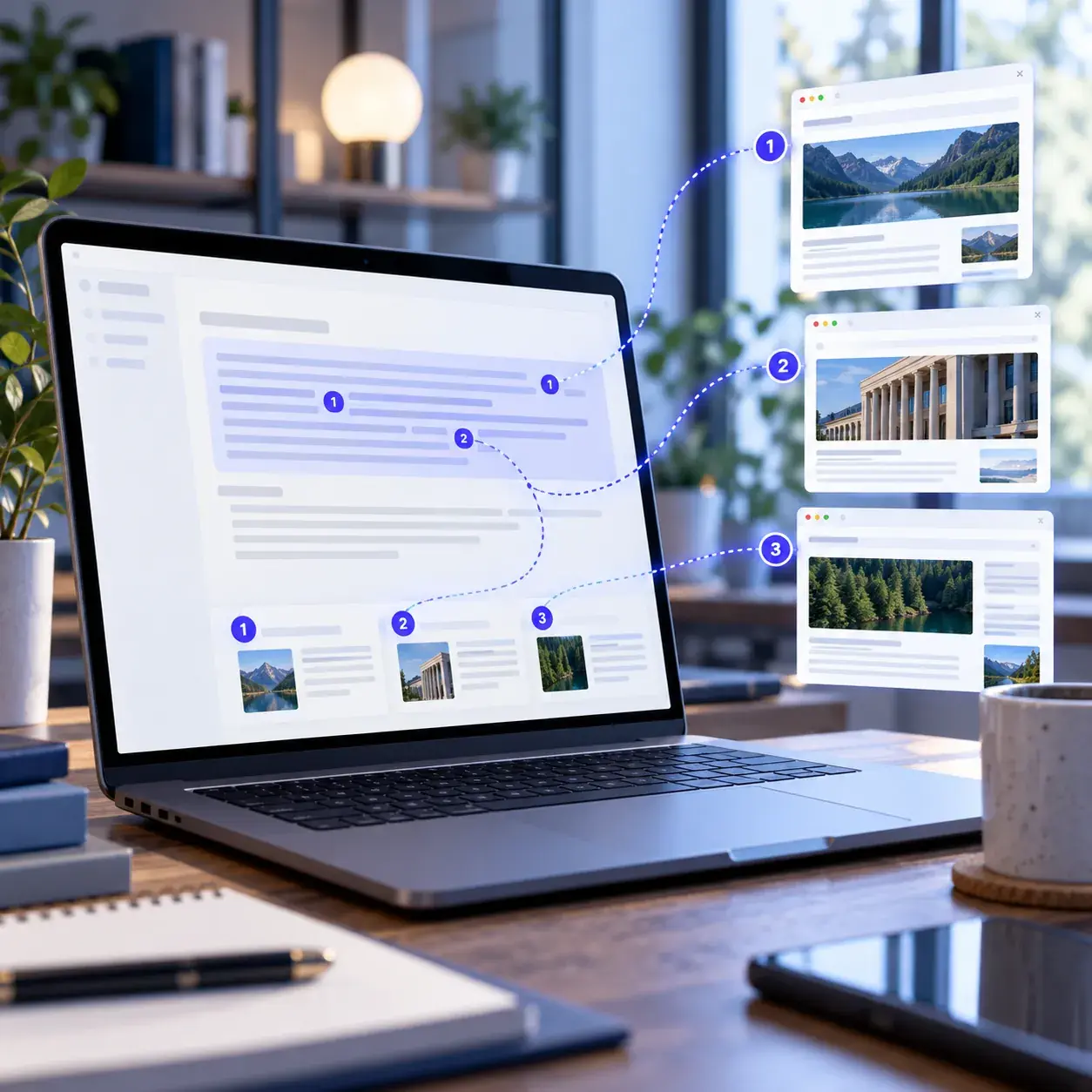
ใช้ดูที่มาของข้อมูลที่ AI นำมาประกอบคำตอบ
เป็นพื้นที่สำหรับเข้าถึงบทสนทนาหรือข้อมูลที่บันทึกไว้ภายใต้บัญชี
ใช้จัดระเบียบงานค้นคว้าและหัวข้อต่าง ๆ ตามความสามารถของบัญชี
ใช้ตรวจสอบข้อมูลบัญชี การตั้งค่าภาษา ความเป็นส่วนตัว และแพ็กเกจสมาชิก
ใช้เปิดการค้นหาหรือบทสนทนาใหม่ เพื่อแยกคำถามที่ไม่เกี่ยวข้องออกจากกัน
ช่องค้นหาเป็นส่วนสำคัญที่สุดของการใช้งานผ่านเว็บไซต์
ไม่จำเป็นต้องเขียน Keyword สั้น ๆ เหมือนการค้นหาแบบดั้งเดิม เพราะสามารถพิมพ์คำถามเป็นประโยคได้
“SSD กับ HDD ต่างกันอย่างไร”
“เปรียบเทียบ SSD SATA กับ NVMe สำหรับคอมพิวเตอร์ทำงานสำนักงาน โดยอธิบายความเร็ว ราคา และความคุ้มค่าเป็นตารางภาษาไทย”
หัวข้อ + บริบท + สิ่งที่ต้องการ + รูปแบบคำตอบ
ตัวอย่าง:
“บ้านสองชั้นมีพื้นที่ประมาณ 180 ตารางเมตร ต้องการติดตั้ง Mesh Wi-Fi ควรสำรวจอะไรและเลือกอุปกรณ์แบบไหน ตอบเป็นภาษาไทยพร้อมตารางตรวจสอบ”
Perplexity สามารถเข้าใจคำถามภาษาไทยและตอบกลับเป็นภาษาไทยได้
ตัวอย่าง:
“อธิบายวิธีทำงานของ Router เป็นภาษาไทยสำหรับมือใหม่”
ตัวอย่าง:
“กรุณาตอบเป็นภาษาไทยทั้งหมด และคงคำศัพท์เทคนิคภาษาอังกฤษที่จำเป็นไว้”
หากเข้าสู่ระบบ สามารถเปิด Settings และ Profile เพื่อตรวจสอบตัวเลือก Preferred response language ตามที่ระบบแสดง
เลือกภาษาไทยหากมีอยู่ในรายการ
ไม่จำเป็น
แม้เมนูบนเว็บไซต์จะแสดงเป็นภาษาอังกฤษ ผู้ใช้ก็ยังสามารถถามและขอให้ตอบเป็นภาษาไทยได้
ให้ถามต่อว่า
“ช่วยเขียนคำตอบก่อนหน้าใหม่เป็นภาษาไทย โดยรักษาความหมายเดิมและคงศัพท์เทคนิคที่จำเป็น”
Standard Search เป็นรูปแบบการค้นหาพื้นฐานของ Perplexity เหมาะสำหรับคำถามทั่วไปที่ต้องการคำตอบรวดเร็ว
อาจไม่เหมาะกับคำถามที่ต้องค้นคว้าข้อมูลจำนวนมากหรือวิเคราะห์หลายเงื่อนไข
สำหรับคำถามซับซ้อนควรพิจารณา Pro Search หรือ Research ตามสิทธิ์บัญชี
Pro Search เป็นระบบค้นหาขั้นสูงที่ออกแบบมาสำหรับคำถามที่มีความซับซ้อนมากขึ้น
Perplexity อธิบายว่า Pro Search สามารถค้นหาเว็บหลายครั้งและสังเคราะห์ข้อมูลจากหลายแหล่ง รวมถึงบทความ งานวิจัย ฟอรัม และแหล่งข้อมูลที่เกี่ยวข้อง
“เปรียบเทียบการใช้ Firewall แบบ Hardware กับ Cloud Firewall สำหรับสำนักงาน 50 คน โดยวิเคราะห์ข้อดี ข้อเสีย ค่าใช้จ่าย และข้อควรระวัง”
มี โดยสิทธิ์และจำนวนครั้งขึ้นอยู่กับแพ็กเกจ
ผู้ใช้ Standard ฟรีมีสิทธิ์ใช้ Pro Search แบบจำกัด ส่วนสมาชิก Pro ได้รับสิทธิ์เพิ่มเติม
Research เป็นความสามารถสำหรับการค้นคว้าเชิงลึกที่ต้องสำรวจและวิเคราะห์ข้อมูลหลายขั้นตอน
เหมาะกับงานที่ต้องการรายงานหรือบทวิเคราะห์มากกว่าคำตอบสั้น ๆ
“วิเคราะห์แนวโน้มตลาดระบบกล้องวงจรปิด IP Camera สำหรับธุรกิจ SME ในประเทศไทยปี 2026 พร้อมปัจจัยการเติบโต ความเสี่ยง และแหล่งข้อมูล”
Research เน้นการค้นคว้าหลายขั้นตอนและการจัดทำรายงานที่มีรายละเอียดกว้างขวาง ส่วน Pro Search เหมาะกับการวิเคราะห์คำถามซับซ้อนภายในการสนทนา
ทั้งสองโหมดอาจใช้เวลามากกว่าการค้นหาพื้นฐาน และไม่ได้รับประกันว่าข้อมูลถูกต้องทุกครั้ง
| คุณสมบัติ | Standard Search | Pro Search | Research |
|---|---|---|---|
| จุดประสงค์ | คำถามทั่วไป | วิเคราะห์ซับซ้อน | ค้นคว้าเชิงลึก |
| รูปแบบผลลัพธ์ | คำตอบสรุป | คำตอบวิเคราะห์ | รายงานค้นคว้า |
| การค้นหาหลายขั้นตอน | จำกัด | รองรับ | รองรับ |
| แหล่งอ้างอิง | พื้นฐาน | หลายแหล่งตามคำถาม | หลายแหล่งตามงาน |
| ความเร็วโดยทั่วไป | เร็ว | อาจช้ากว่า | อาจใช้เวลามากกว่า |
| เหมาะกับ | มือใหม่ | งานเทคนิคและเปรียบเทียบ | งานวิจัยและรายงาน |
| บัญชี Standard ฟรี | รองรับ | จำกัด | ขึ้นอยู่กับโควตาปัจจุบัน |
| บัญชี Pro | รองรับ | สิทธิ์เพิ่ม | สิทธิ์เพิ่ม |
ชื่อโหมดและจำนวนการใช้งานอาจเปลี่ยนแปลงได้ตามเวอร์ชันและรายละเอียดแพ็กเกจ
แหล่งอ้างอิงเป็นความสามารถสำคัญของ Perplexity เพราะช่วยให้ผู้ใช้ตรวจสอบว่าข้อมูลมาจากที่ใด
เพราะ AI อาจสรุปข้อมูลผิด แม้จะค้นพบเว็บไซต์ที่เกี่ยวข้องก็ตาม
หาก Perplexity ตอบว่า Router รุ่นหนึ่งรองรับพอร์ต 10GbE ควรตรวจสอบกับเอกสารสเปกของผู้ผลิตโดยตรง
ไม่ควรสับสนระหว่างความเร็ว Wi-Fi เชิงทฤษฎีกับความเร็วของพอร์ต LAN หรือ WAN
เมื่อเข้าสู่ระบบบัญชี Perplexity ผู้ใช้สามารถเปิดประวัติการค้นหาที่บันทึกไว้ได้
ช่วยให้กลับมาค้นคว้าหัวข้อเดิมได้โดยไม่ต้องเริ่มใหม่ทั้งหมด
ตัวอย่างเช่น เมื่อเคยศึกษาระบบ Mesh Wi-Fi แล้ว สามารถกลับมาเปิดหัวข้อเดิมเพื่อเปรียบเทียบการติดตั้งแบบมีสาย Backhaul เพิ่มเติม
ควรตรวจสอบว่าเข้าสู่ระบบด้วยบัญชีเดิม ไม่ใช่บัญชี Google หรืออีเมลอื่น
หากเคยใช้งานแบบไม่เข้าสู่ระบบ ไม่ควรคาดหวังว่าประวัติทั้งหมดจะถูกย้ายเข้าบัญชีโดยอัตโนมัติ
Perplexity รองรับการถามต่อเนื่องภายในบทสนทนาเดียวกัน
หลังจากได้รับคำตอบแล้ว ให้ใช้ช่องถามต่อเพื่อพิมพ์คำถามเพิ่มเติม
ตัวอย่าง:
คำถามแรก:
“Mesh Wi-Fi คืออะไร”
คำถามต่อมา:
“ต่างจาก Access Point อย่างไร”
คำถามถัดไป:
“บ้านสองชั้นควรเลือกแบบไหน”
คำถามสุดท้าย:
“สรุปข้อมูลทั้งหมดเป็นตาราง”
หากเปลี่ยนไปค้นคว้าเรื่องอื่นที่ไม่เกี่ยวข้อง ควรสร้างการสนทนาใหม่
การแยกหัวข้อช่วยให้ประวัติเป็นระเบียบ และลดโอกาสที่ AI จะนำบริบทเดิมมาปะปน
หากเปิดเว็บไซต์ Perplexity ไม่สำเร็จ ควรตรวจสอบทีละขั้นตอนก่อนเปลี่ยนการตั้งค่าระบบ
ทดลองเปิดเว็บไซต์อื่นเพื่อดูว่าการเชื่อมต่อใช้งานปกติหรือไม่
พิมพ์ชื่อโดเมนทางการให้ถูกต้อง
กด Refresh หรือ Reload แล้วลองใหม่
หาก Chrome เปิดไม่ได้ ให้ทดลอง Edge หรือ Firefox เพื่อแยกสาเหตุ
ส่วนขยายที่บล็อกสคริปต์หรือการเชื่อมต่ออาจทำให้เว็บไซต์แสดงผลผิดปกติ
หากมีปัญหาเฉพาะการเข้าสู่ระบบ อาจทดลองลบข้อมูลเว็บไซต์ Perplexity เฉพาะส่วนที่จำเป็น
ควรระวังเพราะการลบ Cookies อาจทำให้ต้องเข้าสู่ระบบใหม่
หากใช้ VPN หรือเครือข่ายองค์กร ควรตรวจสอบว่ามีการจำกัดการเข้าถึงหรือไม่
หากหลายอุปกรณ์เข้าไม่ได้พร้อมกัน อาจเป็นปัญหาของบริการหรือเครือข่ายภายนอก
หากยังเข้าไม่ได้ ให้แจ้งรายละเอียดเบราว์เซอร์ อุปกรณ์ และข้อความผิดพลาดผ่านช่องทางสนับสนุนของ Perplexity
| อาการ | สาเหตุที่เป็นไปได้ | วิธีตรวจสอบ |
|---|---|---|
| เปิดเว็บไม่ได้ | อินเทอร์เน็ตหรือเว็บไซต์มีปัญหา | ทดลองเว็บอื่นและตรวจสอบโดเมน |
| หน้าเว็บขาว | สคริปต์หรือส่วนขยายรบกวน | ทดลองเบราว์เซอร์อื่น |
| กด Sign In ไม่ได้ | Cookies หรือหน้าต่างยืนยันถูกบล็อก | ตรวจสอบการตั้งค่าเบราว์เซอร์ |
| Google Login ไม่สำเร็จ | เลือกบัญชีผิดหรือยืนยันไม่ครบ | ตรวจสอบบัญชี Google |
| ไม่ได้รับอีเมล | ข้อความถูกกรอง | ตรวจสอบ Spam และ Junk |
| ลิงก์อีเมลหมดอายุ | ใช้ลิงก์เก่า | ขอ Magic Link ใหม่ |
| ไม่พบประวัติ | ใช้บัญชีผิด | ตรวจสอบอีเมลใน Settings |
| Pro ไม่แสดง | สิทธิ์หรือบัญชีไม่ตรง | ตรวจสอบแพ็กเกจ |
| คำตอบโหลดไม่เสร็จ | เครือข่ายหรือบริการขัดข้อง | รีโหลดและทดลองใหม่ |
| AI ตอบภาษาอังกฤษ | ภาษาคำตอบหรือบริบท | สั่งให้ตอบเป็นภาษาไทย |
แม้ Perplexity จะช่วยค้นหาข้อมูลได้สะดวก แต่ผู้ใช้ควรรักษาความปลอดภัยของบัญชีและข้อมูลส่วนตัว
ควรใช้เว็บไซต์ทางการเท่านั้น
หากเข้าสู่ระบบด้วย Google ควรใช้การยืนยันตัวตนสองขั้นตอนตามความเหมาะสม
หลีกเลี่ยงการส่งข้อมูลดังต่อไปนี้
เปิด Settings เพื่ออ่านการตั้งค่าการใช้ข้อมูลและการจัดการประวัติ
สำหรับเรื่องกฎหมาย การเงิน สุขภาพ และการเปลี่ยนแปลงระบบไอที ควรยืนยันกับแหล่งข้อมูลหรือผู้เชี่ยวชาญที่เกี่ยวข้องก่อนดำเนินการ
สามารถใช้งานผ่านเว็บไซต์ทางการ perplexity.ai
ได้ สามารถเปิดผ่าน Chrome แล้วพิมพ์คำถามได้โดยตรง
ได้ สามารถใช้งานผ่าน Edge เช่นเดียวกับเบราว์เซอร์สมัยใหม่ที่รองรับ
ได้ หากเบราว์เซอร์และการตั้งค่ารองรับการทำงานของเว็บไซต์
ได้ สามารถเปิดผ่าน Safari บน Mac, iPhone และ iPad
ไม่จำเป็นสำหรับการใช้งานผ่านเว็บไซต์
ไม่จำเป็นสำหรับการทดลองบางฟังก์ชันพื้นฐาน แต่บัญชีฟรีช่วยให้จัดการประวัติและเข้าถึงสิทธิ์เพิ่มเติมได้
ได้ โดยใช้ตัวเลือก Continue with Google
สามารถใช้ Outlook รับลิงก์ยืนยันผ่านวิธีเข้าสู่ระบบด้วยอีเมลได้
ได้ สามารถพิมพ์คำถามและขอให้ตอบเป็นภาษาไทย
สามารถระบุใน Prompt และตรวจสอบตัวเลือก Preferred response language ในการตั้งค่า Profile หากมีให้เลือก
อยู่ในพื้นที่ Library หรือรายการการสนทนาที่บัญชีรองรับ โดยตำแหน่งเมนูอาจเปลี่ยนแปลงได้
Standard Search เหมาะกับคำถามพื้นฐาน ส่วน Pro Search รองรับการค้นคว้าคำถามซับซ้อนจากหลายแหล่ง
ใช้ค้นคว้าหัวข้อเชิงลึกและสังเคราะห์ข้อมูลเป็นรายงานตามสิทธิ์บัญชี
ฟรี โดยมีสิทธิ์การค้นหาพื้นฐานและฟีเจอร์ขั้นสูงแบบจำกัดตามแพ็กเกจ
อาจเกี่ยวข้องกับการเชื่อมต่ออินเทอร์เน็ต เบราว์เซอร์ Cookies ส่วนขยาย หรือปัญหาของบริการ
อาจเข้าสู่ระบบด้วยบัญชีอื่น หรือเคยค้นหาในรูปแบบที่ไม่ได้บันทึกประวัติ
ได้ สามารถเปิดผ่านเบราว์เซอร์มือถือ แต่หน้าตาเมนูอาจต่างจากคอมพิวเตอร์
ควรใช้เว็บไซต์ทางการ รักษาความปลอดภัยบัญชี และไม่เปิดเผยข้อมูลลับโดยไม่จำเป็น
ไม่ถูกต้องทุกครั้ง เพราะ AI อาจใช้ข้อมูลล้าสมัยหรือสรุปคลาดเคลื่อน ควรตรวจสอบแหล่งอ้างอิงก่อนนำไปใช้
การใช้งาน Perplexity AI บนเว็บไซต์สามารถเริ่มต้นได้ง่าย โดยเปิด Chrome, Edge, Firefox หรือ Safari แล้วเข้าสู่เว็บไซต์ทางการ จากนั้นพิมพ์คำถามและกด Enter เพื่อรับคำตอบจาก AI
สำหรับมือใหม่สามารถเริ่มจากการทดลองค้นหาพื้นฐานก่อน โดยไม่จำเป็นต้องติดตั้งโปรแกรมเพิ่มบนคอมพิวเตอร์
หากต้องการใช้งานต่อเนื่อง ควรสมัครบัญชี Standard ฟรีเพื่อเข้าถึงประวัติการค้นหาและฟังก์ชันที่เกี่ยวข้อง
ทีมงาน ComSiam แนะนำให้ผู้เริ่มต้นฝึกถามคำถามที่เกี่ยวข้องกับชีวิตประจำวัน เช่น การแก้ปัญหาคอมพิวเตอร์ การตั้งค่าโทรศัพท์มือถือ หรือการค้นหาข้อมูลเทคโนโลยี จากนั้นทดลองถามต่อและตรวจสอบเว็บไซต์ต้นฉบับ
เมื่อเข้าใจช่องค้นหา การเข้าสู่ระบบ ประวัติ และโหมดต่าง ๆ แล้ว จะสามารถใช้ Perplexity AI เป็นเครื่องมือช่วยเรียนรู้ ค้นคว้าข้อมูล และทำงานได้อย่างมีประสิทธิภาพมากขึ้น
ComSiam Professional Team