Contact
Line : comsiam
Contact
Line : comsiam


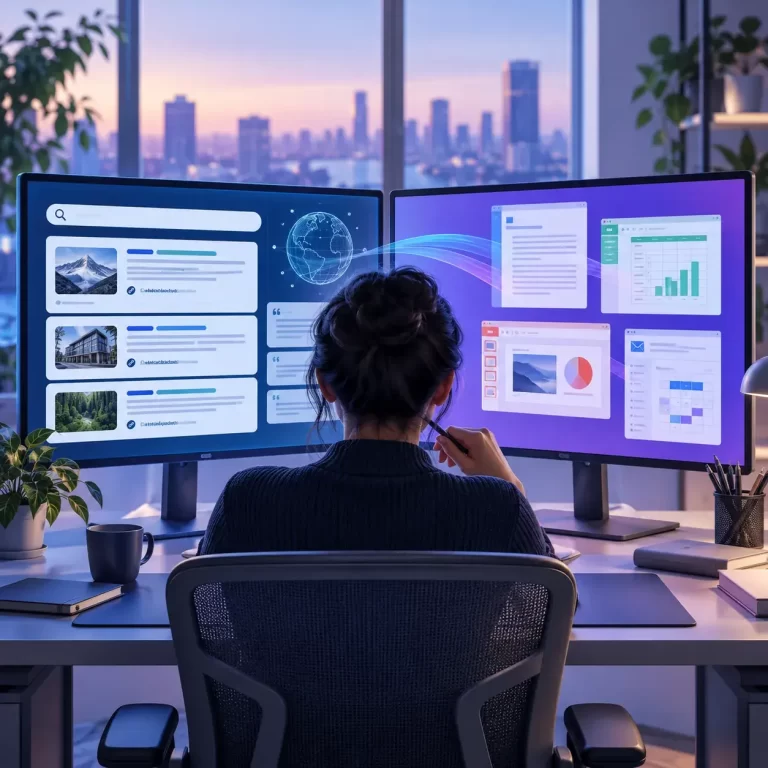
Perplexity กับ NotebookLM ต่างกันอย่างไร เป็นคำถามที่ผู้สนใจ AI ค้นคว้าข้อมูลและจัดทำรายงานควรรู้ในปี 2026 เพราะทั้ง Perplexity AI และ Google NotebookLM สามารถช่วยค้นข้อมูล วิเคราะห์เอกสาร สรุปงานวิจัย และแสดง Citation ได้ แต่มีจุดเน้นในการทำงานแตกต่างกัน
Perplexity AI เป็นบริการ AI Search ที่เน้นค้นคว้าข้อมูลจากอินเทอร์เน็ตและแหล่งข้อมูลที่เชื่อมต่อ โดยมี Standard Search, Pro Search และ Research เพื่อช่วยค้นข้อมูลล่าสุด เปรียบเทียบหลักฐาน และจัดทำรายงานเชิงลึก
ส่วน Google NotebookLM เป็นผู้ช่วย AI สำหรับจัดระเบียบแหล่งข้อมูลและศึกษาข้อมูลภายใน Notebook เช่น PDF เว็บไซต์ เอกสาร Google Drive วิดีโอ YouTube และไฟล์เสียง พร้อมสามารถสร้างบทสรุป รายงาน Audio Overviews และสื่อการเรียนรู้จากข้อมูลที่นำเข้า
ข้อควรรู้ในปี 2026 คือ เอกสารช่วยเหลือทางการของ Google หลายหน้าเปลี่ยนมาใช้ชื่อ Gemini Notebook สำหรับระบบ Notebook ที่ผู้ใช้คุ้นเคยในชื่อ NotebookLM โดยความสามารถที่เกี่ยวข้องมีการพัฒนาต่อเนื่อง ทั้งการจัดการ Sources, Fast Research และ Deep Research
ดังนั้น การกล่าวว่า Perplexity ค้นหาเว็บไซต์ได้ แต่ NotebookLM ไม่มีความสามารถค้นคว้าข้อมูลจากเว็บเลย จึงไม่ตรงกับความสามารถที่ Google อธิบายไว้ในคู่มือล่าสุด
อย่างไรก็ตาม ความแตกต่างที่สำคัญยังคงอยู่ที่วิธีจัดการหลักฐาน โดย Perplexity เหมาะกับการเริ่มค้นคว้าข้อมูลจากหลายแหล่ง ส่วน NotebookLM เหมาะกับการนำเอกสารที่คัดเลือกแล้วมาจัดระเบียบ วิเคราะห์ และสร้างสื่อสำหรับการศึกษา
บทความนี้ ComSiam จะเปรียบเทียบ Perplexity กับ NotebookLM อย่างละเอียด ทั้ง AI Search, Sources, Citation, Pro Search, Research, Deep Research, PDF, URL, YouTube, Google Drive, Audio Overviews, รายงานวิชาการ งาน SEO ภาษาไทย ราคา Free และ Pro พร้อมตัวอย่าง Prompt ตาราง Checklist และ FAQ
Perplexity AI เป็นบริการค้นหาและตอบคำถามด้วยปัญญาประดิษฐ์ที่เน้นการนำข้อมูลจากแหล่งภายนอกมาสังเคราะห์เป็นคำตอบ
① ค้นหาข้อมูลจากเว็บไซต์
② แสดง Sources และ Citation
③ ใช้ Standard Search สำหรับคำถามทั่วไป
④ ใช้ Pro Search สำหรับคำถามซับซ้อน
⑤ ใช้ Research สำหรับรายงานเชิงลึก
⑥ วิเคราะห์ PDF และไฟล์อื่น
⑦ ค้นข้อมูลจากเอกสารวิชาการ
⑧ วิเคราะห์ข่าวและข้อมูลล่าสุด
⑨ เปรียบเทียบเว็บไซต์
⑩ สร้างรายงานและตาราง
แม้มี Citation แต่คำตอบยังอาจมีข้อผิดพลาดหรือใช้ข้อมูลที่ไม่เหมาะสมกับคำถาม
จึงต้องตรวจต้นฉบับก่อนนำข้อมูลสำคัญไปใช้งาน
NotebookLM เป็นเครื่องมือ AI ของ Google ที่ออกแบบเพื่อช่วยศึกษาและจัดระเบียบข้อมูลจากแหล่งที่ผู้ใช้นำเข้าหรือเลือก
แนวคิดหลักคือการสร้าง Notebook สำหรับหัวข้อหรือโครงการ แล้วเพิ่ม Sources ที่เกี่ยวข้องเพื่อให้ AI ช่วยวิเคราะห์
① สรุป PDF
② ศึกษาบทความจากเว็บไซต์
③ วิเคราะห์เอกสาร Google
④ สรุปวิดีโอ YouTube ที่รองรับ
⑤ วิเคราะห์ไฟล์เสียง
⑥ ตอบคำถามจาก Sources
⑦ สร้างรายงาน
⑧ สร้าง Audio Overviews
⑨ สร้าง Mind Maps
⑩ สร้าง Flashcards และ Quizzes
⑪ สร้าง Video Overviews ตามสิทธิ์
⑫ จัดระเบียบข้อมูลโครงการ
ในปี 2026 เอกสารช่วยเหลือทางการของ Google หลายส่วนใช้ชื่อ Gemini Notebook สำหรับประสบการณ์ Notebook ที่พัฒนาต่อจากผลิตภัณฑ์ที่ผู้ใช้รู้จักในชื่อ NotebookLM
คำว่า NotebookLM ยังคงเป็นชื่อที่คนทั่วไปใช้ค้นหาและพูดถึงเครื่องมือนี้
แต่คำอธิบายและเมนูในคู่มือ Google อาจใช้คำว่า Gemini Notebook
หากอ่านคู่มือเก่าที่ใช้ชื่อ NotebookLM อาจพบจำนวน Sources และความสามารถแตกต่างจากเอกสารใหม่
① ตรวจชื่อผลิตภัณฑ์บนหน้าจอจริง
② ตรวจแพ็กเกจที่ใช้งาน
③ ใช้คู่มือล่าสุด
④ ตรวจข้อจำกัดการอัปโหลด
⑤ ตรวจเมนู Fast Research และ Deep Research
⑥ อย่าใช้โควตาจากบทความหลายปีก่อนเป็นข้อมูลปัจจุบัน
Perplexity เน้นค้นคว้าข้อมูลจากโลกภายนอก
NotebookLM เน้นจัดการแหล่งข้อมูลภายใน Notebook และวิเคราะห์จากชุดหลักฐานที่เลือก
| คุณสมบัติ | Perplexity | NotebookLM / Gemini Notebook |
|---|---|---|
| ผู้พัฒนา | Perplexity AI | |
| จุดเน้น | AI Search และ Research | การศึกษาและจัดการ Sources |
| ค้นหาเว็บ | รองรับ | รองรับผ่านการค้นหา Sources |
| Citation | เป็นจุดเด่น | อ้างอิงเนื้อหาใน Notebook |
| Pro Search | รองรับ | ไม่มีโหมดชื่อนี้ |
| Fast Research | ไม่ใช่ชื่อโหมดหลัก | รองรับ |
| Deep Research | รองรับ Research | รองรับตามสิทธิ์ |
| รองรับ | เป็นจุดเด่น | |
| URL เว็บไซต์ | รองรับ | รองรับเป็น Source |
| YouTube | ค้นคว้าได้ตามเครื่องมือ | รองรับ URL วิดีโอที่มีคำบรรยาย |
| Google Drive | ตามตัวเชื่อมต่อ | รองรับการนำเข้า |
| Audio Overviews | ไม่ใช่รูปแบบหลัก | เป็นจุดเด่น |
| Mind Maps | ตามเครื่องมือ | รองรับ |
| Flashcards | ตามเครื่องมือ | รองรับ |
| งาน SEO | เหมาะกับการค้นคว้า | เหมาะกับวิเคราะห์เอกสารที่รวบรวมไว้ |
AI Search เป็นกระบวนการใช้ AI ช่วยค้นข้อมูลจากแหล่งต่าง ๆ แล้วสังเคราะห์คำตอบ
เมื่อถามคำถาม ระบบสามารถค้นเว็บและรวบรวมหลักฐานที่เกี่ยวข้องได้โดยตรง
ผู้ใช้สามารถนำข้อมูลเข้ามาเป็น Sources หรือใช้ระบบค้นหาแหล่งข้อมูลก่อนเลือกนำเข้ามาใน Notebook
คำถาม:
“Wi-Fi 7 เหมาะกับสำนักงานอย่างไร”
Perplexity เหมาะกับการค้นข้อมูลจากคู่มือผู้ผลิตและเว็บไซต์เทคโนโลยีหลายแห่ง
NotebookLM เหมาะกับการนำคู่มือที่คัดเลือกแล้วมาศึกษาเปรียบเทียบอย่างเป็นระบบ
NotebookLM ไม่ใช่เพียงแชต AI ทั่วไป แต่เป็นพื้นที่ศึกษาข้อมูลจากชุดเอกสารที่สามารถควบคุมและจัดระเบียบได้
ใช้ค้นข้อเท็จจริงทั่วไปอย่างรวดเร็ว
ใช้ถามคำถามเกี่ยวกับชุดเอกสารใน Notebook
| ประเด็น | Standard Search | NotebookLM Chat |
|---|---|---|
| จุดเริ่มต้น | คำถามของผู้ใช้ | Sources ภายใน Notebook |
| ค้นข้อมูลภายนอก | เป็นจุดเน้น | ตามเครื่องมือค้นหา |
| ตรวจ Citation | จากผล Search | จากเอกสารใน Notebook |
| ถามต่อ | รองรับ | รองรับ |
| ศึกษาเอกสารหลายฉบับ | ทำได้ | เป็นจุดเด่น |
| งานที่เหมาะ | ค้นข้อเท็จจริง | วิเคราะห์ชุดเอกสาร |
ถ้าต้องการคำตอบทั่วไปอย่างรวดเร็ว เริ่มจาก Perplexity
ถ้าต้องอ่านเอกสารหลายฉบับและถามข้อมูลเฉพาะภายในชุดเอกสาร NotebookLM เหมาะกว่า
Pro Search ของ Perplexity เน้นค้นคว้าหลายขั้นตอนและรวบรวมข้อมูลจากเว็บหรือแหล่งประเภทต่าง ๆ
NotebookLM เน้นการค้นหาและวิเคราะห์ Sources ใน Notebook รวมถึงการค้นหาแหล่งข้อมูลใหม่ผ่านเครื่องมือที่รองรับ
① ค้นข้อมูลหลายขั้นตอน
② ค้นเว็บและงานวิจัย
③ วิเคราะห์แหล่งข้อมูล
④ ใช้โมเดลขั้นสูง
⑤ แสดง Citation
⑥ ใช้ Code Interpreter
① จัดชุด Sources
② วิเคราะห์ไฟล์หลายฉบับ
③ ถามคำถามจากเอกสาร
④ เปรียบเทียบหลักฐาน
⑤ สร้างบทสรุป
⑥ สร้างรายงาน
⑦ สร้าง Audio Overviews
จำนวนเว็บไซต์ที่ AI ค้นพบไม่ใช่หลักประกันว่าข้อมูลถูกต้อง
สิ่งสำคัญคือคุณภาพของ Sources และการตรวจหลักฐานต้นฉบับ
Perplexity Research และ Deep Research ภายใน Notebook ของ Google รองรับงานค้นคว้าหลายขั้นตอน
ออกแบบให้ค้นคว้าจากหลายแหล่งและสังเคราะห์เป็นรายงาน
ตามคู่มือ Google ปี 2026 สามารถค้นข้อมูลจากเว็บไซต์จำนวนมาก สร้างรายงานเชิงลึก และให้ผู้ใช้เลือกผลลัพธ์หรือ Sources เพื่อนำเข้ามาใน Notebook
| ประเด็น | Perplexity Research | NotebookLM Deep Research |
|---|---|---|
| ค้นเว็บหลายแหล่ง | รองรับ | รองรับ |
| รายงานเชิงลึก | รองรับ | รองรับ |
| แสดงแหล่งข้อมูล | รองรับ | รองรับ |
| นำผลเข้าชุดเอกสาร | ตามเครื่องมือ | เป็นจุดเด่น |
| ศึกษา PDF ต่อ | รองรับ | รองรับ |
| ทำ Audio Overview จาก Sources | ไม่ใช่จุดเด่นหลัก | รองรับ |
| ค้นคว้าตลาด | รองรับ | รองรับ |
| โควตา | ตาม Perplexity Plan | ตาม Google AI Plan |
หากต้องเริ่มจากการค้นข้อมูลสาธารณะอย่างรวดเร็วและตรวจ Citation ให้พิจารณา Perplexity Research
หากต้องการรวบรวมแหล่งข้อมูลเป็นชุดและนำไปศึกษาต่อด้วยเสียงหรือสื่อการเรียนรู้ NotebookLM เหมาะกว่า
Fast Research เป็นเครื่องมือช่วยค้นหา Sources ที่เกี่ยวข้องกับหัวข้อ
① เปิด Notebook
② ไปยังแผง Sources
③ ป้อนคำถามหรือหัวข้อค้นคว้า
④ เลือกแหล่งค้นหา เช่น เว็บหรือ Google Drive ตามสิทธิ์
⑤ เลือก Fast Research
⑥ ตรวจผลลัพธ์
⑦ เลือก Sources ที่ต้องการนำเข้า
“ค้นเอกสารเกี่ยวกับการออกแบบเครือข่าย Wi-Fi 7 สำหรับสำนักงาน”
ระบบสามารถช่วยค้นเอกสารที่เกี่ยวข้องเพื่อให้ผู้ใช้เลือกนำเข้ามาศึกษา
แหล่งข้อมูลที่ระบบค้นพบอาจไม่ใช่เอกสารทางการทั้งหมด
ผู้ใช้ควรคัดเลือกแหล่งข้อมูลก่อนนำเข้า
ลงชื่อเข้าใช้บัญชี Google
กำหนดชื่อโครงการ
เช่น PDF, URL, Google Docs หรือ YouTube
ยืนยันว่า Sources ถูกนำเข้าสำเร็จ
ใช้ Chat ภายใน Notebook
เปิดส่วนของเอกสารต้นฉบับที่ถูกอ้างอิง
เลือกความสามารถใน Studio หรือเครื่องมือรายงานที่รองรับ
เปรียบเทียบกับหลักฐานก่อนใช้งาน
“สรุปข้อมูลจาก Sources ที่เลือกเท่านั้น
แยกหัวข้อ Background, Key Findings, Evidence, Limitations และ Conclusion
แสดง Citation
หากไม่มีหลักฐานใน Sources ให้ระบุว่าไม่พบข้อมูล”
ใช้ PDF เป็นข้อมูลประกอบคำถามหรือการค้นคว้าจากเว็บ
นำ PDF เข้ามาเป็น Source ภายใน Notebook เพื่อศึกษาและถามคำถามต่อเนื่องได้
| งาน PDF | Perplexity | NotebookLM |
|---|---|---|
| อัปโหลด PDF | รองรับ | รองรับ |
| สรุป PDF | รองรับ | รองรับ |
| ถามจาก PDF | รองรับ | รองรับ |
| เปรียบเทียบหลาย PDF | ตามสิทธิ์ | เป็นจุดเด่น |
| Citation กลับไปยังเอกสาร | รองรับตามผลลัพธ์ | รองรับ |
| จัดเอกสารเป็นโครงการ | Projects / Spaces | Notebooks |
| สร้างสรุปเสียง | ตามเครื่องมือ | Audio Overviews |
| สร้าง Flashcards | ตามเครื่องมือ | รองรับ |
| รับประกันอ่านครบ | ไม่ได้ | ไม่ได้ |
PDF ที่มีตารางซับซ้อน ภาพสแกน หรือข้อมูลที่ถูกป้องกันอาจทำให้ระบบอ่านได้ไม่ครบ
ต้องตรวจรายละเอียดสำคัญกับไฟล์ต้นฉบับ
คู่มือ Google ระบุข้อจำกัดของ Sources ดังนี้
Google ระบุขีดจำกัดทั่วไปที่ 500,000 คำต่อ Source หรือ 200 MB สำหรับไฟล์อัปโหลด โดยขึ้นอยู่กับประเภทไฟล์และรูปแบบข้อมูล
ควรแบ่งเอกสารตามหัวข้อหากมีขนาดใหญ่และตรวจว่าการนำเข้าสำเร็จจริง
“วิเคราะห์ PDF ทั้งหมดใน Notebook
ตรวจชื่อไฟล์ก่อนสรุป
ระบุว่าเอกสารฉบับใดไม่สามารถอ่านได้
แยกผลการศึกษาจากแต่ละไฟล์
ห้ามนำข้อมูลที่ไม่มีใน Sources มาเพิ่มเติม”
NotebookLM สามารถนำหน้าเว็บมาเป็น Source ได้
① เปิด Notebook
② เลือก Add Sources
③ เลือก Web URL
④ ป้อนที่อยู่หน้าเว็บ
⑤ เริ่มนำเข้า
⑥ ตรวจเนื้อหาที่ระบบนำเข้า
⑦ ถามคำถามเกี่ยวกับเว็บไซต์
คู่มือ Google ระบุว่าระบบนำเข้าข้อความจากหน้า HTML เป็นหลัก
ไม่ได้หมายความว่าจะนำเข้ารูปภาพ วิดีโอที่ฝัง หรือหน้าเว็บย่อยทั้งหมด
เว็บไซต์ที่มี Paywall อาจไม่รองรับ
“สรุปบทความจาก Source เว็บไซต์นี้
ตรวจชื่อเรื่อง วันที่ และประเด็นสำคัญ
ระบุข้อจำกัดของเนื้อหาที่นำเข้า
ห้ามเติมข้อมูลจากหน้าเว็บอื่น”
ได้ โดยมีข้อกำหนดเกี่ยวกับประเภทวิดีโอ
NotebookLM รองรับ URL ของวิดีโอ YouTube สาธารณะที่มีคำบรรยายแทนเสียง
เนื้อหาที่นำเข้าเป็นหลักคือข้อความ Transcript ของวิดีโอ
① เปิด Notebook
② เลือกเพิ่ม Source
③ เลือก YouTube URL
④ วางลิงก์วิดีโอ
⑤ ตรวจว่าระบบนำเข้าสำเร็จ
⑥ สั่งสรุปเนื้อหา
“สรุปวิดีโอ YouTube ที่เพิ่มเป็น Source
แบ่งเป็นหัวข้อหลัก
ระบุคำอธิบายเทคโนโลยี ตัวอย่าง และข้อจำกัด
ใช้เฉพาะ Transcript ที่นำเข้า
ห้ามสรุปภาพที่ไม่มีอยู่ในข้อความ”
การนำเข้า Transcript ไม่ได้หมายความว่า AI วิเคราะห์ภาพทุกเฟรมของวิดีโอแล้ว
หากเนื้อหาสำคัญอยู่ในภาพ ควรตรวจวิดีโอต้นฉบับด้วย
Google Notebook รองรับการนำเข้าเอกสารจาก Google Drive ตามประเภทไฟล์และสิทธิ์
① รวมเอกสารโครงการ
② วิเคราะห์ข้อมูลหลายฉบับ
③ สรุปเอกสาร
④ เปรียบเทียบรายงาน
⑤ จัดทำคำถาม
⑥ สร้างคู่มือจากเอกสาร
ระบบอาจใช้สำเนาของ Source หรือข้อมูลที่ซิงก์ตามเงื่อนไข
การแก้ไขต้นฉบับใน Google Drive ไม่ควรถูกสมมุติว่าอัปเดตทุกส่วนใน Notebook ทันที
ควรตรวจสถานะของ Source ก่อนทำรายงานฉบับใหม่
Perplexity มีระบบเชื่อมต่อ Sources และแอปตามผลิตภัณฑ์และสิทธิ์
NotebookLM เน้นรวบรวมเอกสารเป็น Sources ภายใน Notebook
Perplexity เน้นค้นคว้าข้อมูลจากเว็บและแหล่งต่าง ๆ ผ่านการค้นหาเดียวกันตามสิทธิ์
ต้องตรวจว่าบัญชีมีตัวเชื่อมต่อที่รองรับจริง และควรพิจารณาสิทธิ์เข้าถึงข้อมูลส่วนบุคคลหรือข้อมูลภายในองค์กรก่อนเชื่อมต่อ
Audio Overviews เป็นความสามารถสร้างบทสรุปเสียงจาก Sources ภายใน Notebook
สามารถนำเนื้อหาที่รวบรวมไว้มาจัดทำเสียงอธิบายในรูปแบบที่ระบบรองรับ
① ทบทวนบทเรียน
② สรุปงานวิจัย
③ อธิบายคู่มือ
④ สรุปรายงานธุรกิจ
⑤ เตรียมเนื้อหาสำหรับ Podcast
⑥ เรียนรู้ระหว่างเดินทาง
ผู้ใช้อัปโหลดเอกสารเกี่ยวกับประวัติศาสตร์หลายฉบับ แล้วให้ระบบสร้าง Audio Overview เป็นภาษาไทย
Audio Overview เป็นผลงานที่ AI สร้างจาก Sources
อาจมีการย่อความหรืออธิบายคลาดเคลื่อน จึงต้องตรวจข้อเท็จจริงก่อนนำไปเผยแพร่ต่อสาธารณะ
① สร้าง Notebook
② เพิ่ม Sources
③ ตรวจเอกสาร
④ เปิดส่วน Studio
⑤ เลือก Audio Overview
⑥ กำหนดรูปแบบหรือคำสั่งตามตัวเลือกที่มี
⑦ เลือกภาษาเมื่อรองรับ
⑧ สร้างเสียง
⑨ ฟังและตรวจเนื้อหา
“สร้าง Audio Overview ภาษาไทยจาก Sources ที่เลือก
อธิบายหัวข้อสำหรับผู้เริ่มต้น
แบ่งเนื้อหาเป็นบทนำ ประเด็นสำคัญ ตัวอย่าง และสรุป
ไม่สร้างข้อเท็จจริงเพิ่มเติม
รักษาชื่อบุคคล วันที่ และตัวเลขตามเอกสาร”
เหมาะกับการทบทวนภาพรวม แต่ไม่ควรใช้แทนการอ่านต้นฉบับทั้งหมดในงานวิชาการหรือข้อมูลที่มีความเสี่ยงสูง
มีตามเครื่องมือและแพ็กเกจที่รองรับ
ช่วยเปลี่ยนข้อมูลจาก Sources เป็นการนำเสนอรูปแบบวิดีโอ
ช่วยแสดงความสัมพันธ์ระหว่างหัวข้อ
ช่วยสร้างบัตรคำสำหรับทบทวน
ช่วยสร้างคำถามฝึกความเข้าใจ
ช่วยจัดทำบทสรุปหรือเอกสารเชิงโครงสร้าง
| เครื่องมือ | เหมาะกับ |
|---|---|
| Audio Overviews | ฟังเพื่อทบทวน |
| Video Overviews | เรียนรู้ผ่านภาพและเสียง |
| Mind Maps | ดูความสัมพันธ์ของความคิด |
| Flashcards | จดจำข้อมูล |
| Quizzes | ทดสอบความเข้าใจ |
| Reports | จัดทำเอกสาร |
| Data Tables | เปรียบเทียบข้อมูล |
Citation อ้างถึงแหล่งที่พบจากการค้นหา
Citation อ้างกลับไปยังเนื้อหาจาก Sources ที่เลือกใน Notebook
| ประเด็น | Perplexity | NotebookLM |
|---|---|---|
| แหล่งอ้างอิง | เว็บและแหล่งที่เชื่อมต่อ | Sources ใน Notebook |
| Citation | รองรับ | รองรับ |
| ตรวจเอกสาร | เปิดต้นฉบับ | เปิด Source |
| ควบคุมชุดหลักฐาน | ผ่านโหมดและเครื่องมือ | เป็นจุดเด่น |
| ข้อมูลนอกชุดเอกสาร | ค้นหาได้ | ต้องใช้เครื่องมือค้นคว้าเพิ่ม |
| Hallucination | เกิดได้ | เกิดได้ |
การมี Citation ไม่ได้หมายความว่า AI วิเคราะห์ข้อมูลได้ถูกต้องทั้งหมด
ต้องตรวจว่าข้อความในคำตอบมีหลักฐานรองรับจริง
มีโอกาสเกิดได้
แม้ NotebookLM จะเน้นอ้างอิงจาก Sources ที่ผู้ใช้เลือก แต่ AI ยังสามารถสรุปหรือเชื่อมโยงข้อมูลผิดได้
① สับสนเอกสารสองฉบับ
② ตีความตารางผิด
③ สรุปเกินหลักฐาน
④ ใช้ข้อมูลผิดปี
⑤ สร้างข้อสรุปที่ต้นฉบับไม่ได้ระบุ
⑥ เข้าใจคำศัพท์เฉพาะผิด
⑦ ใช้ตัวเลขผิดหน่วย
ทั้งสองเหมาะกับการช่วยค้นคว้าและศึกษางานวิชาการ แต่มีจุดเน้นต่างกัน
เหมาะกับการเริ่มค้นหางานวิจัยและค้นเอกสารจากหลายแหล่ง
เหมาะกับการนำงานวิจัยที่คัดเลือกแล้วมาวิเคราะห์เปรียบเทียบ
① ใช้ Perplexity ค้นงานวิจัย
② ตรวจชื่อบทความและ DOI
③ อ่าน Abstract และตรวจ Full Text
④ เลือกเอกสารที่เหมาะสม
⑤ นำเอกสารที่ได้รับอนุญาตเข้า NotebookLM
⑥ สร้างตารางเปรียบเทียบ
⑦ วิเคราะห์ผลการศึกษา
⑧ ตรวจ Citation
⑨ จัดทำรายงาน
การใช้ AI สรุปงานวิจัยหลายฉบับไม่ได้หมายความว่าเป็น Systematic Review ที่สมบูรณ์โดยอัตโนมัติ
“วิเคราะห์บทความวิจัยทั้งหมดใน Notebook
สร้างตารางดังนี้
ใช้เฉพาะข้อมูลที่มีใน Sources
หากเอกสารไม่มีข้อมูล ให้ระบุว่าไม่พบ
ห้ามสร้าง DOI หรือผลการศึกษาเพิ่มเติม”
ช่วยลดเวลาในการจัดระเบียบข้อมูลจากบทความวิจัยหลายฉบับ
ต้องตรวจตารางกับเอกสารต้นฉบับก่อนนำไปเขียน Literature Review หรือบรรณานุกรม
รายงานธุรกิจอาจใช้ข้อมูลจากหลายแหล่ง เช่น รายงานตลาด เอกสารบริษัท และไฟล์ Excel
“วิเคราะห์คู่แข่งในตลาดบริการติดตั้งระบบเครือข่าย”
เริ่มจาก Perplexity เพื่อค้นข้อมูลสาธารณะ
จากนั้นนำข้อมูลที่ตรวจสอบแล้วมาใช้ใน NotebookLM เพื่อวิเคราะห์และจัดทำรายงานจากชุดหลักฐานที่คัดเลือก
ทั้งสองช่วยงาน SEO ได้ แต่ควรใช้ให้เหมาะกับขั้นตอน
① ค้นหัวข้อบทความ
② ศึกษาข้อมูลสินค้า
③ ตรวจสเปก
④ ค้นข่าวล่าสุด
⑤ ตรวจ Sources
⑥ ศึกษาคู่แข่ง
⑦ วิเคราะห์ Search Intent
① รวมเอกสารสำหรับชุดบทความ
② วิเคราะห์คู่มือผู้ผลิต
③ สรุปบทความจาก Sources
④ สร้าง FAQ
⑤ จัดระเบียบงานวิจัย
⑥ สร้าง Audio Overviews
⑦ สร้างคู่มือการเขียนจากเอกสาร
| งาน SEO | Perplexity | NotebookLM |
|---|---|---|
| ค้นข้อมูลล่าสุด | เป็นจุดเด่น | ผ่าน Research |
| ค้นคู่แข่ง | รองรับ | ใช้ Sources ที่นำเข้า |
| ตรวจสเปก | รองรับ | เหมาะเมื่อมีคู่มือ |
| สร้างโครงสร้างบทความ | รองรับ | รองรับ |
| สร้าง FAQ | รองรับ | รองรับ |
| ศึกษาเอกสารหลายฉบับ | รองรับ | เป็นจุดเด่น |
| สร้างเนื้อหาเสียง | ตามเครื่องมือ | Audio Overviews |
| วิเคราะห์ Search Volume | ต้องใช้ข้อมูลจริง | ต้องใช้ข้อมูลจริง |
| วิเคราะห์ CTR | ต้องใช้ Search Console | ต้องใช้ Search Console |
AI ทั้งสองไม่สามารถรับประกันว่าเว็บไซต์จะติดอันดับ Google
“วิธีติดตั้งระบบ Mesh Wi-Fi ในสำนักงาน”
ค้นข้อมูลจากคู่มือผู้ผลิตและเอกสารทางเทคนิค
ยืนยันข้อมูลที่พบ
เลือกคู่มือฉบับที่ตรงรุ่น
รวมเอกสารไว้ใน Notebook
เปรียบเทียบคำแนะนำจากผู้ผลิต
สรุปการติดตั้งและข้อจำกัด
จัดโครงสร้าง H1 H2 H3 และ FAQ
ตรวจข้อกล่าวอ้างกับเอกสารต้นฉบับ
“ใช้ Sources ที่แนบเพื่อสร้างโครงร่างบทความ SEO เรื่องการติดตั้ง Mesh Wi-Fi ในสำนักงาน
แบ่งเป็นข้อกำหนดเบื้องต้น การวางตำแหน่ง การเชื่อมต่อ Backhaul การตั้งค่า และการตรวจสอบปัญหา
ระบุข้อจำกัดตามคู่มือ
ห้ามสร้างเมนูตั้งค่าที่ไม่มีในเอกสาร”
ได้
คู่มือ Google ปี 2026 ระบุว่าระบบรองรับหลายภาษา รวมถึงการตั้งค่าภาษาของผลลัพธ์ในเครื่องมือที่รองรับ
① สรุปเอกสาร
② ตอบคำถาม
③ อธิบายศัพท์เทคนิค
④ สร้าง FAQ
⑤ ทำรายงาน
⑥ สร้าง Audio Overviews ตามภาษาที่รองรับ
⑦ ทำ Flashcards
⑧ สรุปวิดีโอ YouTube
“สรุปข้อมูลใน Notebook เป็นภาษาไทย
ใช้ภาษาที่คนทั่วไปเข้าใจง่าย
อธิบายศัพท์อังกฤษที่จำเป็น
รักษาชื่อเฉพาะและตัวเลขตามต้นฉบับ
แสดง Citation สำหรับข้อเท็จจริงสำคัญ”
AI อาจแปลศัพท์เทคนิคหรือชื่อเฉพาะผิด
ควรตรวจคำศัพท์และความหมายกับเอกสารต้นฉบับ
การเปรียบเทียบราคาต้องแยกแพ็กเกจของ Perplexity ออกจาก Google AI Plans
| แพ็กเกจ | ราคาอ้างอิง |
|---|---|
| Standard | ฟรี |
| Pro | 20 ดอลลาร์สหรัฐต่อเดือน |
| Pro รายปี | 200 ดอลลาร์สหรัฐต่อปี |
| Max | ตรวจตามข้อเสนอปัจจุบัน |
NotebookLM หรือ Gemini Notebook มีระดับการใช้งานฟรี และสามารถเพิ่มสิทธิ์ผ่าน Google AI Plans หรือแผนองค์กรที่รองรับ
| แพ็กเกจ | ลักษณะการใช้งาน |
|---|---|
| Standard | ฟรี |
| Google AI Plus | เพิ่มสิทธิ์ Notebook |
| Google AI Pro | เพิ่มโควตาและเครื่องมือ |
| Google AI Ultra | เพิ่มสิทธิ์ระดับสูง |
| Google Workspace | ตามแพ็กเกจองค์กร |
ราคาอ้างอิงมาตรฐานในบางตลาดคือประมาณ 19.99 ดอลลาร์สหรัฐต่อเดือน แต่ราคาและสิทธิ์ในประเทศไทยต้องตรวจจากหน้าสมัครจริง
ราคา Google AI Pro ไม่ใช่ค่าบริการ NotebookLM เพียงอย่างเดียว เพราะแผนอาจรวมบริการ Google อื่นไว้ด้วย
ตามเอกสาร Google ปี 2026 ขีดจำกัดการใช้งานขึ้นอยู่กับระดับแพ็กเกจ
| รายการ | Standard | Google AI Pro |
|---|---|---|
| Notebooks | 100 | 500 |
| Sources ต่อ Notebook | 50 | 300 |
| Chats ต่อวัน | 50 | 500 |
| Audio Overviews ต่อวัน | 3 | 20 |
| Reports ต่อวัน | 10 | 100 |
| Deep Research | 10 ครั้งต่อเดือน | 20 ครั้งต่อวัน |
ตัวเลขนี้อ้างอิงจากตารางคู่มือ Google ในปี 2026 และอาจมีการเปลี่ยนแปลงตามสิทธิ์บัญชี ประเทศ หรือผลิตภัณฑ์
หากใช้งานไม่บ่อยและจำนวน Sources ยังเพียงพอ แพ็กเกจฟรีอาจตอบโจทย์
หากต้องมี Notebook จำนวนมาก สร้าง Audio Overviews บ่อย หรือใช้ Deep Research เป็นประจำ ควรพิจารณาแพ็กเกจชำระเงิน
① เน้นค้นข้อมูลจากเว็บ
② มี Sources และ Citation
③ มี Pro Search
④ มี Research
⑤ เหมาะกับข่าวและข้อมูลล่าสุด
⑥ ช่วยค้นงานวิจัย
⑦ ช่วยเปรียบเทียบข้อมูล
⑧ รองรับการวิเคราะห์ไฟล์
① Sources อาจล้าสมัย
② AI อาจสรุปผิด
③ Citation ไม่รับประกันความถูกต้อง
④ เว็บไซต์บางแห่งเข้าถึงไม่ได้
⑤ มีข้อจำกัดตามแพ็กเกจ
⑥ ไม่ได้เน้น Audio Overviews แบบ NotebookLM เป็นหลัก
① จัดเอกสารเป็น Notebook
② ควบคุมชุด Sources ได้
③ วิเคราะห์ PDF หลายฉบับ
④ รองรับ URL เว็บไซต์
⑤ รองรับ YouTube Transcript
⑥ ทำงานกับ Google Drive
⑦ มี Citation ไปยัง Sources
⑧ สร้าง Audio Overviews
⑨ สร้าง Mind Maps
⑩ สร้าง Reports
⑪ มี Flashcards และ Quizzes
⑫ รองรับ Fast Research และ Deep Research
① ข้อมูลนำเข้าอาจไม่ครบ
② เว็บไซต์ Paywall อาจเข้าถึงไม่ได้
③ YouTube ต้องเป็นวิดีโอที่รองรับ
④ PDF อาจอ่านผิด
⑤ Sources มีขีดจำกัด
⑥ บางฟีเจอร์จำกัดตามแพ็กเกจ
⑦ AI ยังอาจเกิด Hallucination
ทั้งสองช่วยตรวจสอบข้อมูลได้ แต่ยังต้องอ่านหลักฐานจริง
ตรวจว่าเอกสารต้นฉบับมีอยู่จริง
ตรวจ Publication Date และ Updated Date
ตรวจข้อความที่ AI อ้างอิง
ดูว่าข้อความถูกใช้ตรงกับเงื่อนไขของเอกสารหรือไม่
ตรวจหน่วยและช่วงเวลา
ตรวจว่าเอกสารหลายฉบับใช้ข้อมูลจากต้นทางเดียวกันหรือไม่
| สถานะ | ความหมาย |
|---|---|
| Verified | ตรวจสอบได้ |
| Partially Verified | ตรวจสอบได้บางส่วน |
| Unverified | ยังไม่มีหลักฐานเพียงพอ |
| Contradictory | หลักฐานขัดแย้ง |
| Incorrect | ข้อมูลไม่ถูกต้อง |
| Outdated | ข้อมูลล้าสมัย |
“ตรวจคำตอบนี้กับ Sources ที่เลือก
แยกข้อความที่ยืนยันได้และข้อความที่ไม่มีหลักฐาน
ตรวจตัวเลข วันที่ และชื่อเอกสาร
ระบุข้อจำกัดของข้อมูล
ห้ามสร้างแหล่งอ้างอิงใหม่”
| ประเภทงาน | แนวทางเลือก |
|---|---|
| ค้นข่าวล่าสุด | Perplexity |
| ค้นข้อมูลเว็บพร้อม Citation | Perplexity |
| ค้นงานวิจัยใหม่ | Perplexity หรือ Research ใน Notebook |
| อ่าน PDF หลายฉบับ | NotebookLM |
| วิเคราะห์คู่มือสินค้า | NotebookLM |
| สรุป YouTube | NotebookLM |
| สร้าง Audio Overview | NotebookLM |
| สร้าง Flashcards | NotebookLM |
| สร้าง Mind Map | NotebookLM |
| วิเคราะห์ข้อมูลจาก Drive | พิจารณา NotebookLM |
| Market Research | ใช้ได้ทั้งสอง |
| วิเคราะห์คู่แข่ง | ใช้ได้ทั้งสอง |
| เขียนบทความ SEO | ใช้ได้ทั้งสอง |
| Literature Review | ใช้ร่วมกันได้ |
| ศึกษาเอกสารโครงการ | NotebookLM |
| ค้นข้อมูลจากหลายเว็บไซต์ใหม่ ๆ | Perplexity |
| ทำรายงานจากเอกสารที่เลือก | NotebookLM |
| ต้องการใช้ AI ฟรี | ทดลองทั้งสอง |
| รายการตรวจสอบ | สิ่งที่ควรพิจารณา |
|---|---|
| ① วัตถุประสงค์ | ค้นข้อมูลใหม่หรือศึกษาเอกสาร |
| ② Web Search | ต้องค้นเว็บล่าสุดหรือไม่ |
| ③ Sources | ต้องควบคุมชุดเอกสารหรือไม่ |
| ④ Citation | ต้องตรวจแหล่งอ้างอิงหรือไม่ |
| ⑤ PDF | ต้องอ่านเอกสารจำนวนมากหรือไม่ |
| ⑥ URL | ต้องนำเข้าหน้าเว็บหรือไม่ |
| ⑦ YouTube | ต้องสรุปวิดีโอหรือไม่ |
| ⑧ Google Drive | ใช้เอกสารใน Drive หรือไม่ |
| ⑨ Pro Search | ต้องค้นข้อมูลเชิงลึกหรือไม่ |
| ⑩ Research | ต้องทำรายงานหรือไม่ |
| ⑪ Audio Overviews | ต้องสร้างเสียงหรือไม่ |
| ⑫ Mind Maps | ต้องจัดแผนภาพความคิดหรือไม่ |
| ⑬ Flashcards | ต้องทบทวนบทเรียนหรือไม่ |
| ⑭ SEO | ต้องทำบทความเว็บไซต์หรือไม่ |
| ⑮ ภาษาไทย | ต้องการผลลัพธ์ภาษาไทยหรือไม่ |
| ⑯ Price | ราคาคุ้มค่าหรือไม่ |
| ⑰ Limits | ข้อจำกัดเพียงพอหรือไม่ |
| ⑱ Privacy | มีข้อมูลส่วนบุคคลหรือไม่ |
| ⑲ Fact-Checking | ตรวจข้อมูลก่อนใช้งานหรือไม่ |
| ⑳ Final Decision | ทดลองกับงานจริงก่อนเลือก |
Perplexity เน้นค้นคว้าข้อมูลจากเว็บพร้อม Citation ส่วน NotebookLM เน้นจัดการ Sources ภายใน Notebook และสร้างสื่อหรือรายงานจากเอกสาร
เป็นเครื่องมือ AI ของ Google สำหรับศึกษาข้อมูลจากเอกสาร เว็บไซต์ YouTube และ Sources ที่นำเข้า
คู่มือ Google ปี 2026 หลายส่วนใช้ชื่อ Gemini Notebook สำหรับผลิตภัณฑ์ Notebook ที่พัฒนาต่อจาก NotebookLM
ได้ โดยมี Standard Search, Pro Search และ Research
ได้ผ่านการค้นหา Sources, Fast Research และ Deep Research ตามสิทธิ์
มี เป็นจุดเด่นของบริการค้นหา
มี โดยอ้างกลับไปยัง Sources ภายใน Notebook
เป็นรูปแบบค้นหาขั้นสูงที่ค้นคว้าจากหลายแหล่งและสรุปคำตอบ
มีตามคู่มือ Google ปี 2026 โดยรองรับการค้นคว้าและนำผลลัพธ์เข้าสู่ Notebook
มี สำหรับค้นหา Sources ที่เกี่ยวข้องและนำเข้ามาศึกษา
ได้ ตามประเภทและขนาดไฟล์ที่รองรับ
ได้ตามสิทธิ์แพ็กเกจและเครื่องมือ
ได้ แต่การนำเข้าหน้าเว็บอาจมีข้อจำกัด เช่น Paywall และเนื้อหาที่ไม่ได้อยู่ใน HTML
ได้กับวิดีโอสาธารณะที่มีคำบรรยายแทนเสียงตามข้อกำหนด
ไม่ควรสมมุติเช่นนั้น เพราะการนำเข้า YouTube ใช้ Transcript เป็นหลัก
ได้ โดยรองรับการนำเข้าเอกสารจาก Drive ตามประเภทไฟล์และสิทธิ์
มีความสามารถเชื่อมต่อไฟล์และบริการตามแพ็กเกจ โดยต้องตรวจตัวเชื่อมต่อที่เปิดให้ใช้งาน
เป็นความสามารถสร้างเสียงสรุปหรืออธิบายข้อมูลจาก Sources
สามารถใช้ Audio Overviews สร้างบทสรุปเสียงที่มีลักษณะคล้าย Podcast ได้ แต่ควรตรวจข้อเท็จจริงและสิทธิ์ก่อนเผยแพร่
ได้ตามเครื่องมือที่รองรับ
ได้ เหมาะสำหรับทบทวนบทเรียน
รองรับภาษาไทยในงานถามตอบและผลลัพธ์ตามฟีเจอร์ที่มี
ได้ สามารถค้นและตอบภาษาไทย
Perplexity เหมาะกับเริ่มค้นคว้าหลักฐาน ส่วน NotebookLM เหมาะกับวิเคราะห์ชุดเอกสารที่คัดเลือกแล้ว
ใช้ได้ทั้งสอง โดย Perplexity เน้นค้นคว้าข้อมูลและ NotebookLM เน้นจัดการเอกสารอ้างอิง
ได้ โดยมีโควตาจำกัดตาม Standard Plan
ได้ โดยมีแพ็กเกจ Standard พร้อมข้อจำกัดเครื่องมือขั้นสูง
ราคาอ้างอิงคือ 20 ดอลลาร์สหรัฐต่อเดือน หรือ 200 ดอลลาร์สหรัฐต่อปี
ราคาอ้างอิงบางตลาดประมาณ 19.99 ดอลลาร์สหรัฐต่อเดือน แต่ควรตรวจราคาไทยและโปรโมชันจริง
มีโอกาสเกิดได้ จึงต้องตรวจ Citation และเอกสารต้นฉบับ
เหมาะกับงานที่ต้องค้นคว้าแหล่งข้อมูลใหม่แล้วนำเอกสารที่คัดเลือกมาศึกษาเชิงลึก
หากเน้นค้นคว้าข้อมูลล่าสุดพร้อม Sources ให้พิจารณา Perplexity
หากเน้นอ่าน PDF วิเคราะห์เอกสาร ทำ Audio Overviews และจัดระเบียบความรู้ ให้พิจารณา NotebookLM
ควรทดลองแพ็กเกจฟรีก่อนตัดสินใจสมัครแบบชำระเงิน
Perplexity และ NotebookLM เป็นบริการ AI ที่ช่วยค้นคว้าและวิเคราะห์ข้อมูลได้ แต่มีจุดเน้นแตกต่างกัน
Perplexity ให้ความสำคัญกับการค้นหาข้อมูลจากเว็บและแหล่งภายนอกพร้อม Sources และ Citation โดยมี Pro Search และ Research สำหรับงานค้นคว้าเชิงลึก
NotebookLM หรือระบบ Notebook ของ Google ที่คู่มือปี 2026 หลายหน้าเรียกว่า Gemini Notebook ให้ความสำคัญกับการรวบรวม Sources ภายใน Notebook เพื่อใช้ศึกษา วิเคราะห์ และสร้างผลงานจากเอกสาร
จุดเด่นของ NotebookLM คือการอ่าน PDF หลายฉบับ การนำเข้าบทความ เว็บไซต์ YouTube และ Google Drive รวมถึงการสร้าง Audio Overviews, Mind Maps, Flashcards และ Reports
ในปี 2026 Notebook ยังรองรับ Fast Research และ Deep Research ตามสิทธิ์ จึงไม่ได้จำกัดอยู่เพียงการอ่านเอกสารที่ผู้ใช้แนบเอง
ด้านราคา Perplexity มีแพ็กเกจ Standard ฟรีและ Pro แบบชำระเงิน ส่วน NotebookLM ใช้งานฟรีได้และสามารถเพิ่มสิทธิ์ผ่าน Google AI Plans
หากต้องการค้นหาข้อมูลใหม่จากเว็บไซต์และตรวจ Citation ให้พิจารณา Perplexity หากต้องการวิเคราะห์เอกสารที่รวบรวมไว้และสร้างเสียงสรุปหรือสื่อการเรียนรู้ ให้พิจารณา NotebookLM
สำหรับงานวิจัยและการทำเนื้อหาเว็บไซต์ สามารถใช้ทั้งสองร่วมกันได้โดยเริ่มจากการค้นคว้าหลักฐาน แล้วนำเอกสารที่ตรวจสอบแล้วมาใช้เป็น Sources ภายใน Notebook
อย่างไรก็ตาม ทั้งสองอาจเกิด Hallucination หรือสรุปข้อมูลผิด จึงต้องตรวจเอกสารต้นฉบับก่อนนำผลไปเผยแพร่
ComSiam แนะนำให้เลือกเครื่องมือจากลักษณะงานจริง ความครบถ้วนของ Sources ความสะดวกในการวิเคราะห์เอกสาร ความสามารถที่ต้องใช้ และค่าใช้จ่าย มากกว่าการตัดสินจากจำนวนฟีเจอร์เพียงอย่างเดียว