Contact
Line : comsiam
Contact
Line : comsiam

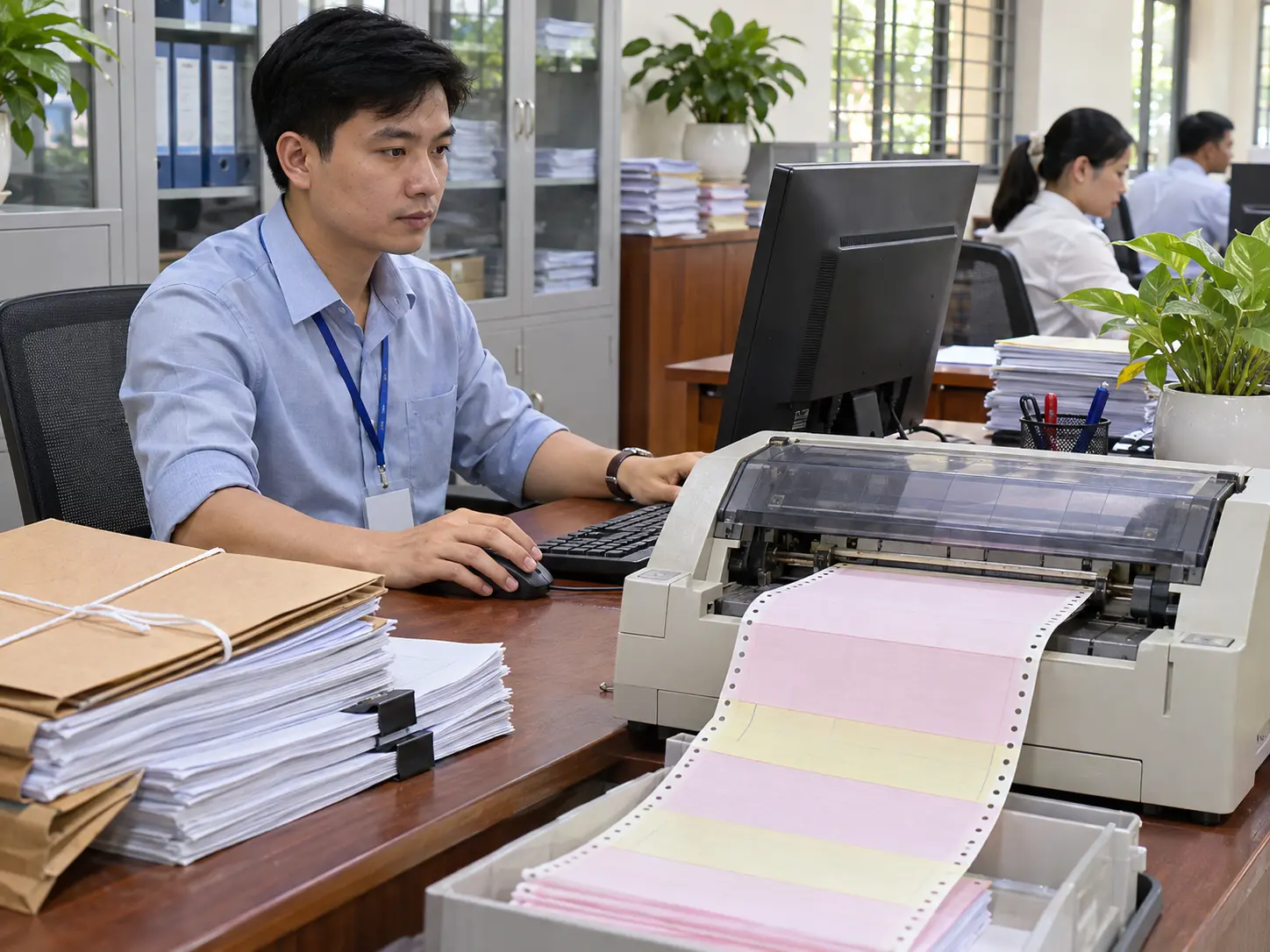
การแชร์เครื่องพิมพ์ OKI ผ่านคอมพิวเตอร์แม่ข่ายช่วยให้คอมพิวเตอร์เครื่องอื่นในเครือข่ายสั่งพิมพ์ผ่านเครื่องเดียวกันได้ โดยเครื่องพิมพ์ต้องติดตั้งและพิมพ์ได้จากคอมพิวเตอร์แม่ข่ายก่อน และคอมพิวเตอร์เครื่องนั้นต้องเปิดอยู่ขณะมีผู้ใช้งาน
เชื่อมต่อเครื่องพิมพ์ OKI กับคอมพิวเตอร์แม่ข่ายผ่าน USB, Parallel หรือการเชื่อมต่อที่เครื่องรองรับ จากนั้นติดตั้งไดรเวอร์ให้ตรงรุ่นและทดสอบพิมพ์จากเครื่องแม่ข่าย
ลองพิมพ์หน้าทดสอบจาก Windows หากยังพิมพ์ไม่ได้ ให้แก้ปัญหาไดรเวอร์ พอร์ต หรือสายเชื่อมต่อให้เรียบร้อยก่อน เพราะคอมพิวเตอร์ลูกข่ายจะส่งงานพิมพ์ผ่านเครื่องแม่ข่าย
ตรวจว่าเครื่องแม่ข่ายและคอมพิวเตอร์ลูกข่ายเชื่อมต่อเครือข่ายเดียวกัน หากเป็นเครือข่ายภายในที่เชื่อถือได้ ให้ตั้งโปรไฟล์เครือข่ายเป็น Private เพื่อเปิดการค้นหาอุปกรณ์และการแชร์เครื่องพิมพ์
บนคอมพิวเตอร์แม่ข่าย เปิด การตั้งค่า > เครือข่ายและอินเทอร์เน็ต > การตั้งค่าการแชร์ขั้นสูง แล้วเปิด Network discovery และ File and printer sharing ในส่วนเครือข่าย Private
ไปที่ เครื่องพิมพ์และสแกนเนอร์ เลือกเครื่อง OKI แล้วกด จัดการ > คุณสมบัติเครื่องพิมพ์ > การแชร์ หากมีปุ่ม เปลี่ยนตัวเลือกการแชร์ ให้เลือกและยืนยันสิทธิ์ผู้ดูแลระบบ
เลือก แชร์เครื่องพิมพ์นี้ แล้วตั้งชื่อแชร์ให้สั้นและจำง่าย เช่น OKI-Forms จากนั้นกด นำไปใช้ และ ตกลง จดชื่อแชร์ไว้ เพราะต้องใช้ตอนเชื่อมต่อจากคอมพิวเตอร์ลูกข่าย
คอมพิวเตอร์ลูกข่ายต้องใช้ชื่อหรือ IP ของเครื่องแม่ข่ายร่วมกับชื่อแชร์ของเครื่องพิมพ์ เพื่อเชื่อมต่อกับคิวพิมพ์ที่เปิดไว้
บนคอมพิวเตอร์แม่ข่าย เปิด การตั้งค่า > ระบบ > เกี่ยวกับ แล้วจดชื่ออุปกรณ์ไว้ ชื่อนี้เป็นส่วนแรกของที่อยู่เครื่องพิมพ์ที่ใช้ร่วมกัน
รูปแบบการเชื่อมต่อคือ \\ชื่อคอมพิวเตอร์แม่ข่าย\ชื่อแชร์ ตัวอย่างเช่น \\OFFICE-PC\OKI-Forms หากเชื่อมต่อด้วยชื่อเครื่องไม่สำเร็จ อาจลองใช้ IP ของเครื่องแม่ข่ายแทน
บนคอมพิวเตอร์ลูกข่าย เปิด เครื่องพิมพ์และสแกนเนอร์ แล้วเลือก เพิ่มเครื่องพิมพ์หรือสแกนเนอร์ หาก Windows ไม่พบเครื่องที่แชร์ ให้เลือกเพิ่มเครื่องพิมพ์ด้วยตนเอง
เลือก เลือกเครื่องพิมพ์ที่ใช้ร่วมกันตามชื่อ แล้วพิมพ์ที่อยู่ในรูปแบบ \\ชื่อคอมพิวเตอร์แม่ข่าย\ชื่อแชร์ จากนั้นทำตามขั้นตอนติดตั้ง หากระบบขอข้อมูลรับรอง ให้ใช้บัญชีที่มีสิทธิ์เข้าถึงเครื่องแม่ข่าย
Windows อาจติดตั้งหรือขอไดรเวอร์เมื่อเชื่อมต่อกับเครื่องพิมพ์ที่แชร์ หากมีข้อความขอสิทธิ์ผู้ดูแล ให้ผู้ดูแลระบบดำเนินการ และตรวจว่าไดรเวอร์เข้ากันได้กับ Windows ของเครื่องลูกข่าย
หลังเชื่อมต่อสำเร็จ ให้ตรวจว่าเครื่อง OKI ปรากฏในรายการเครื่องพิมพ์ของคอมพิวเตอร์ลูกข่าย แล้วสั่งพิมพ์หน้าทดสอบ หากไม่สำเร็จ ให้ตรวจเครือข่าย ชื่อแชร์ และสิทธิ์การพิมพ์
ตรวจว่าเครื่องแม่ข่ายเปิดอยู่ เชื่อมต่อเครือข่าย และเปิดการแชร์เครื่องพิมพ์แล้ว ลองใช้ IP แทนชื่ออุปกรณ์ และตรวจว่าทั้งสองเครื่องอยู่ในเครือข่ายเดียวกัน
ตรวจคิวงานพิมพ์บนทั้งเครื่องแม่ข่ายและลูกข่าย ตรวจสิทธิ์ของผู้ใช้ และยืนยันว่าเครื่อง OKI พร้อมทำงาน หากเครื่องแม่ข่ายปิดหรือหลุดจากเครือข่าย คอมพิวเตอร์ลูกข่ายจะส่งงานพิมพ์ไปไม่ถึงเครื่อง
การแชร์เครื่องพิมพ์ OKI ผ่านคอมพิวเตอร์แม่ข่ายต้องติดตั้งและทดสอบเครื่องพิมพ์บนเครื่องแม่ข่ายก่อน เปิดการค้นหาและแชร์ ตั้งชื่อแชร์ แล้วเชื่อมต่อจากคอมพิวเตอร์ลูกข่ายด้วยชื่อเครื่องแม่ข่ายและชื่อแชร์
ComSiam แนะนำให้ตั้งชื่อแชร์ที่จำง่ายและจำกัดการแชร์ไว้ในเครือข่ายที่เชื่อถือได้ พร้อมตรวจสอบสิทธิ์ผู้ใช้และทดสอบพิมพ์จากคอมพิวเตอร์ลูกข่ายก่อนเริ่มใช้งาน







