Contact
Line : comsiam
Contact
Line : comsiam


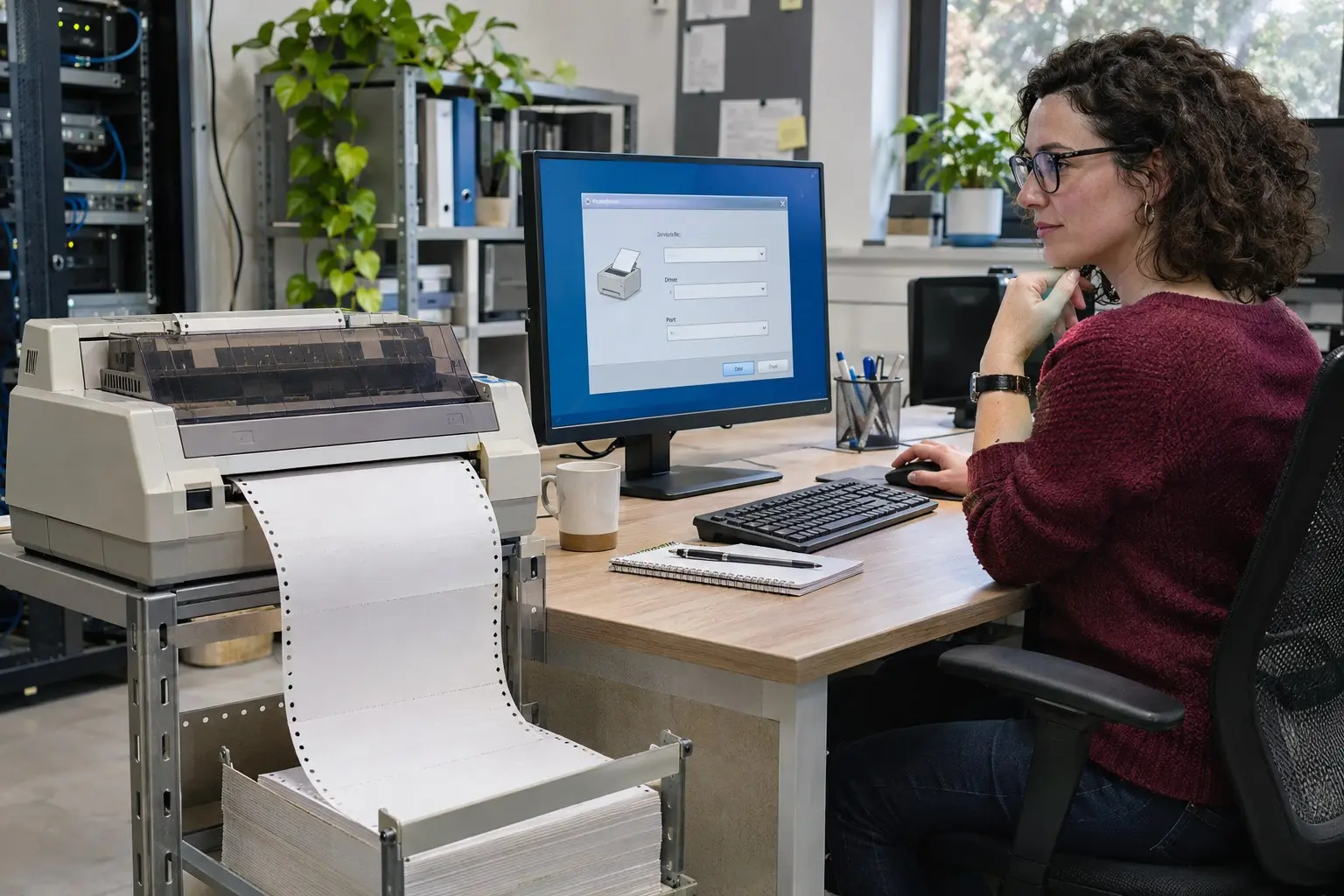
การพิมพ์ใบเสร็จจากระบบ POS ด้วยเครื่องพิมพ์ OKI Dot Matrix ต้องตั้งค่าเครื่องพิมพ์ ขนาดกระดาษ และรูปแบบเอกสารให้ตรงกับแบบฟอร์มที่ใช้ หากต่อเครื่องแล้วพิมพ์ไม่ออกหรือข้อความเลื่อน ให้ตรวจไดรเวอร์ พอร์ต และการตั้งค่าในโปรแกรม POS ตามลำดับ
ก่อนตั้งค่า ให้จดชื่อรุ่นเต็มและตรวจว่ารองรับกระดาษกับจำนวนสำเนาที่ร้านต้องการหรือไม่ หากใบเสร็จเป็นแบบหลายชั้น ควรตรวจจำนวนสำเนาสูงสุดจากคู่มือและทดลองพิมพ์จริง
ดูว่าใช้กระดาษต่อเนื่องหรือแบบฟอร์มชนิดอื่น วัดความกว้างกระดาษและเทียบกับสเปกของเครื่อง หากมีรูหนามเตย ให้ตรวจว่าระบบป้อนกระดาษของรุ่นนั้นรองรับ
นับชั้นของใบเสร็จที่ต้องพิมพ์ แล้วตรวจว่าเครื่องรองรับจำนวนดังกล่าวหรือไม่ ทดลองพิมพ์และตรวจสำเนาชั้นล่างให้แน่ใจว่าอ่านได้ชัด
ตรวจชื่อรุ่นบนเครื่องและระบบปฏิบัติการของคอมพิวเตอร์ จากนั้นเลือกไดรเวอร์จากแหล่งสนับสนุนของผู้ผลิตให้ตรงกัน เมื่อติดตั้งเสร็จ ให้ตรวจว่า Windows แสดงชื่อเครื่องพิมพ์ถูกต้อง
เชื่อมต่อเครื่องด้วย USB, Parallel หรือพอร์ตที่รุ่นรองรับ หากใช้ตัวแปลงพอร์ต ให้ตรวจว่า Windows มองเห็นเครื่องและเลือกพอร์ตเดียวกันในไดรเวอร์กับโปรแกรม POS
พิมพ์หน้าทดสอบหรือเอกสารทั่วไปก่อนเปิดโปรแกรม POS หากยังพิมพ์ไม่ได้ ให้แก้ปัญหาการเชื่อมต่อหรือไดรเวอร์ให้เรียบร้อยก่อนตั้งค่าในระบบขายหน้าร้าน
ชื่อเมนูและขั้นตอนอาจแตกต่างกันตามโปรแกรม POS แต่โดยทั่วไปต้องเลือกเครื่องพิมพ์ กำหนดขนาดกระดาษ และปรับรูปแบบใบเสร็จ
เข้าเมนูตั้งค่าเครื่องพิมพ์หรือใบเสร็จของ POS แล้วเลือกชื่อ OKI รุ่นที่ติดตั้งไว้ หากมีเครื่องพิมพ์หลายตัว ให้ตรวจว่าเลือกเครื่องที่ต่อกับแคชเชียร์หรือคอมพิวเตอร์นั้นจริง
กำหนดขนาดกระดาษให้ตรงกับใบเสร็จจริง แล้วตรวจระยะขอบ แนวกระดาษ และตำแหน่งเริ่มพิมพ์ หากใช้กระดาษต่อเนื่อง ให้ตั้งค่าตามรูปแบบและข้อกำหนดของโปรแกรม
ตรวจชื่อร้าน รายการสินค้า จำนวนเงิน และข้อมูลท้ายใบเสร็จว่าพิมพ์ครบ ไม่ตกขอบหรือเลื่อนบรรทัด หากข้อความผิดตำแหน่ง ให้ปรับแบบฟอร์มใน POS ไม่ควรแก้ค่าหลายจุดพร้อมกันโดยไม่ทดสอบ
ตรวจว่าเครื่องเปิดอยู่ สายเชื่อมต่อแน่น และ Windows แสดงชื่อเครื่องพิมพ์ จากนั้นตรวจการเลือกพอร์ตและชื่อเครื่องในโปรแกรม POS
ตรวจขนาดกระดาษในทั้งไดรเวอร์และโปรแกรม POS ให้ตรงกัน แล้วทดลองพิมพ์ใหม่ หากยังคลาด ให้ปรับระยะขอบหรือตำแหน่งเริ่มพิมพ์ทีละค่า
ตรวจแบบอักษรและการตั้งค่าภาษาในโปรแกรม POS จากนั้นลองพิมพ์เอกสารทดสอบจาก Windows หากหน้าทดสอบชัดแต่ใบเสร็จผิดปกติ อาจต้องตรวจการตั้งค่าใน POS หรือสอบถามผู้ให้บริการโปรแกรม
① ตรวจรุ่น OKI และชนิดกระดาษที่รองรับ
② ติดตั้งไดรเวอร์ให้ตรงกับระบบปฏิบัติการ
③ เชื่อมต่อและเลือกพอร์ตให้ถูกต้อง
④ ทดลองพิมพ์จาก Windows
⑤ ตั้งขนาดกระดาษและเครื่องพิมพ์ใน POS
⑥ ทดลองพิมพ์ใบเสร็จจริงและตรวจทุกสำเนา
สรุป: วิธีพิมพ์ใบเสร็จจากระบบ POS ด้วยเครื่องพิมพ์ OKI คือเริ่มจากตรวจรุ่นและกระดาษ ติดตั้งไดรเวอร์ เชื่อมต่อเครื่อง แล้วตั้งค่าเครื่องพิมพ์กับขนาดใบเสร็จในโปรแกรม POS ทดลองพิมพ์จริงก่อนเปิดใช้งาน เพื่อแก้ตำแหน่งและความชัดให้เรียบร้อย
ComSiam แนะนำให้เก็บไฟล์ตัวอย่างใบเสร็จและค่าตั้งค่าที่ใช้งานได้ไว้ เมื่อเปลี่ยนคอมพิวเตอร์หรือจำเป็นต้องติดตั้งเครื่องพิมพ์ใหม่ จะตั้งค่าระบบ POS ได้สะดวกขึ้น