Contact
Line : comsiam
Contact
Line : comsiam


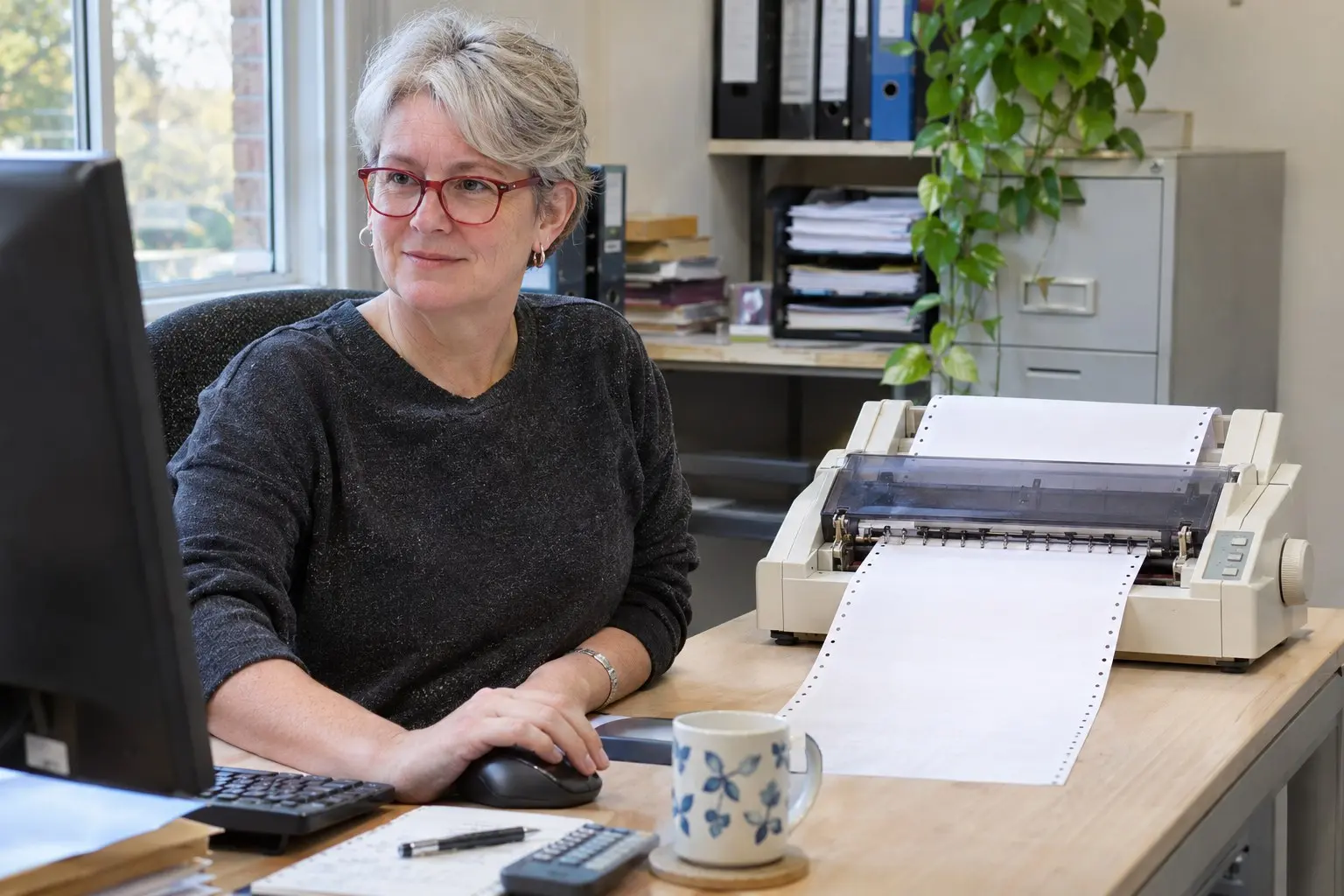
แผงควบคุม OKI ML8480SU2 ใช้เลือกโหมดกระดาษ สลับสถานะพร้อมพิมพ์ และตั้งโหมดความเร็วหรือพิมพ์แบบสำเนาหลายชั้น การเข้าใจไฟสถานะช่วยตรวจปัญหาเบื้องต้นได้ โดยควรแยกฟังก์ชันของ ML8480SU2 ออกจากรุ่น ML8480SU2-R ซึ่งมีฟังก์ชันบางอย่างเพิ่มเข้ามา
ปุ่มหลักที่ใช้ระหว่างพิมพ์มีหน้าที่ดังนี้
ชื่อปุ่มอาจแสดงเป็นภาษาญี่ปุ่นบนแผงของเครื่อง ให้เทียบกับสัญลักษณ์และแผนภาพในคู่มือประจำรุ่น
เมื่อต้องการเปลี่ยนโหมดป้อนกระดาษ ให้กด 印字可 เพื่อเข้าออฟไลน์ จากนั้นกด 用紙モード/高複写 เพื่อเลือกโหมดที่ต้องการ หน้าจอจะแสดงชื่อโหมด และการเปลี่ยนโหมดอาจใช้เวลาประมาณ 2 วินาที
ตรวจให้โหมดบนหน้าจอตรงกับทางป้อนกระดาษจริงก่อนส่งงานจากคอมพิวเตอร์ หากเลือกผิด เครื่องอาจไม่รับกระดาษหรือป้อนไม่ตรงเส้นทาง
โหมดพิมพ์เร็ว ใช้เมื่อต้องการพิมพ์งานทั่วไปให้เร็วขึ้น โดยกดปุ่ม 改頁/高速印字 ขณะเครื่องออนไลน์ ส่วน โหมดพิมพ์ปกติ เลือกด้วยปุ่ม 改行/通常印字 คู่มือระบุว่าโหมดเร็วอาจทำให้ตัวอักษรดูจางกว่าโหมดปกติ เพราะมีการลดจุดในรูปแบบตัวอักษรเพื่อเพิ่มความเร็ว
หากพิมพ์แบบฟอร์มหลายชั้น ให้เลือกโหมด 高複写 ด้วยปุ่ม 用紙モード/高複写 ขณะออนไลน์ ไฟสถานะ High Copy ช่วยยืนยันว่าเลือกโหมดนี้แล้ว สำหรับ ML8480SU2 ข้อมูล OKI ระบุจำนวนสำเนาสูงสุดแตกต่างกันตามโหมดและความหนากระดาษ โดยโหมดพิมพ์ปกติรองรับต้นฉบับรวมสำเนาสูงสุด 6 แผ่น และโหมดสำเนาหลายชั้นรองรับสูงสุด 8 แผ่นภายใต้เงื่อนไขความหนาที่กำหนด
ComSiam แนะนำให้ทดสอบกับแบบฟอร์มจริงก่อนพิมพ์จำนวนมาก และตรวจผลว่าข้อความชัดเจนตลอดทุกชั้นของกระดาษ
ถ้าไฟ Paper ติดหรือไฟสถานะกะพริบ ให้ดูข้อความบนหน้าจอและตรวจสาเหตุก่อนกดปุ่มซ้ำ การกดปุ่มบางปุ่มอาจหยุดเสียงเตือนได้ แต่ไม่ได้แปลว่าสาเหตุของการเตือนถูกแก้แล้ว
เมื่อต้องเปลี่ยนค่าการทำงานของเครื่อง ให้กดปุ่มพร้อมพิมพ์เพื่อเข้าออฟไลน์ แล้วใช้ชุดปุ่มเมนูตามคู่มือ หน้าจอจะแสดงชื่อรายการและค่าที่เลือกได้ ก่อนยืนยันการเปลี่ยนแปลง ควรตรวจว่ากำลังแก้เมนูของโหมดกระดาษที่ใช้งานอยู่ เช่น Front Tractor สำหรับกระดาษต่อเนื่อง
หลีกเลี่ยงการเปลี่ยนหลายค่าในครั้งเดียว หากผลพิมพ์ผิดจากเดิม จะได้ระบุได้ว่าค่าใดเป็นสาเหตุ และจดค่าก่อนแก้ไขไว้เพื่อย้อนกลับได้ คู่มือของ OKI ยังระบุว่าฟังก์ชัน “楽々セット” หรือ Easy Set เป็นคุณสมบัติของรุ่น ML8480SU2-R ไม่ใช่ฟังก์ชันของ ML8480SU2
ใช้ปุ่มโหมดกระดาษเลือกเส้นทางป้อนให้ตรงกับกระดาษ ใช้ปุ่มพิมพ์เร็วหรือพิมพ์ปกติเพื่อเลือกความเร็ว และเปิด High Copy เมื่อพิมพ์แบบฟอร์มหลายชั้น สังเกตไฟและข้อความบนหน้าจอก่อนส่งงานทุกครั้ง และตรวจคู่มือรุ่น ML8480SU2 ก่อนปรับค่าเมนู
ข้อมูลจาก ComSiam ใช้ช่วยทำความเข้าใจปุ่มและโหมดเบื้องต้น ส่วนเงื่อนไขจำนวนสำเนาและวิธีตั้งค่าให้ยึดตามคู่มือ OKI และความหนาของกระดาษที่ใช้งาน