Contact
Line : comsiam
Contact
Line : comsiam


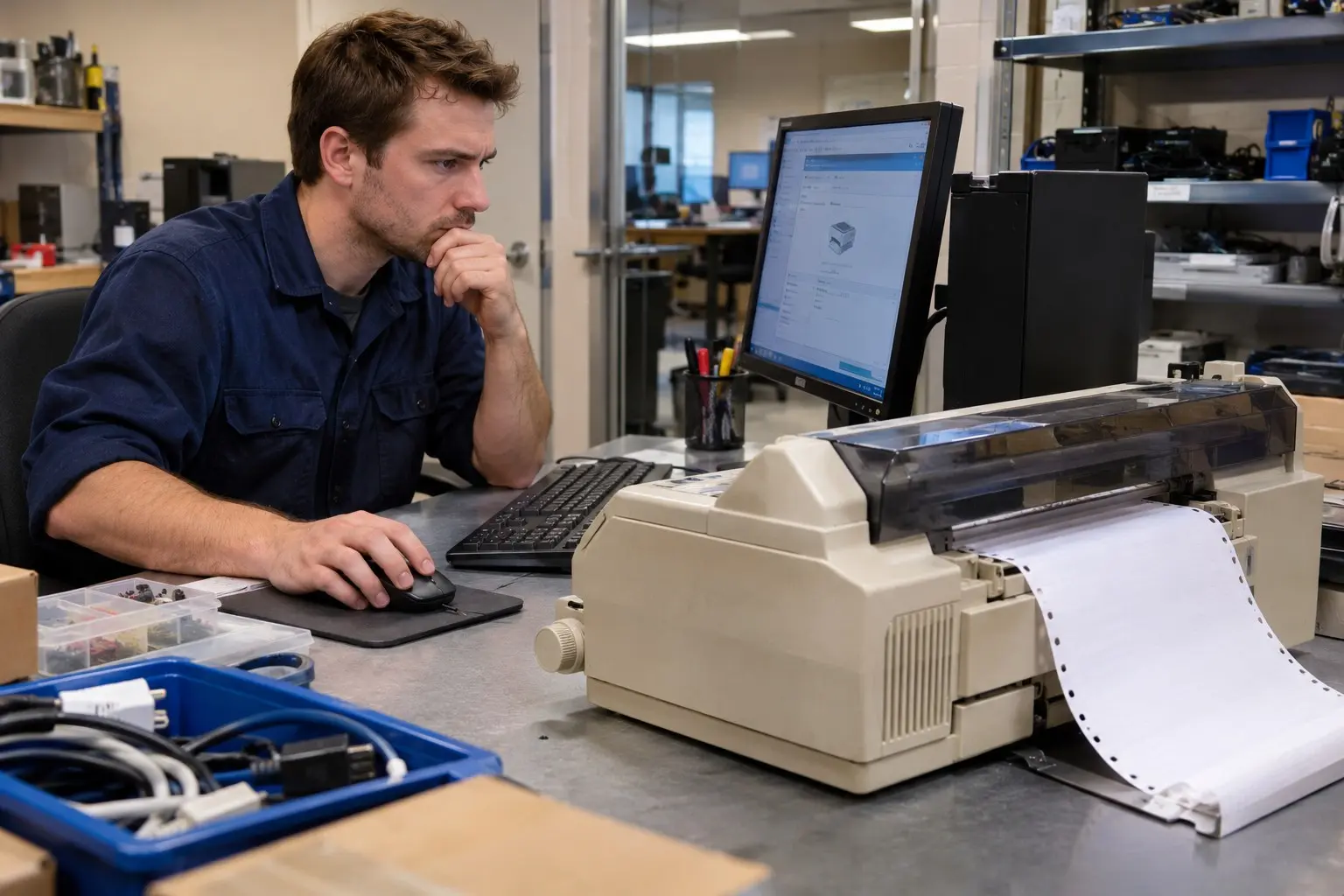
OKI ML791 Plus เชื่อมต่อคอมพิวเตอร์ได้ผ่าน USB หรือ Parallel ซึ่งเป็นพอร์ตมาตรฐานของเครื่อง ส่วนการเชื่อมต่อผ่านเครือข่ายและ Serial ต้องมีอุปกรณ์เสริมติดตั้งไว้ การเลือกพอร์ตใน Windows ต้องตรงกับสายหรือการ์ดที่ใช้งาน หากเลือกผิด เครื่องอาจแสดงสถานะพร้อมแต่ไม่พิมพ์งาน
ก่อนต่อสาย ให้ดูพอร์ตด้านหลังเครื่องและตรวจอุปกรณ์เสริมที่ติดตั้ง:
หากไม่มีการ์ด LAN หรือ Serial ให้ใช้ USB หรือ Parallel แทน การมีช่องเสียบบนตัวเครื่องกับการมีอุปกรณ์เสริมติดตั้งจริงอาจไม่เหมือนกันทุกเครื่อง
คู่มือ ML790/791 Plus ระบุให้เชื่อมต่อสายเมื่อทั้งเครื่องพิมพ์และคอมพิวเตอร์ปิดอยู่ จากนั้นเปิดเครื่องและติดตั้งไดรเวอร์
Windows มักตรวจพบเครื่องพิมพ์เมื่อเสียบสายและเปิดเครื่อง หากเพิ่มเครื่องด้วยตนเอง ให้เลือกพอร์ต USB ที่สัมพันธ์กับเครื่อง ซึ่งมักมีชื่อเช่น USB001 หรือ USB002 แต่เลขพอร์ตอาจต่างกันตามคอมพิวเตอร์และการติดตั้งเดิม
เลือกพอร์ต LPT1 หรือชื่อ LPT ที่ตรงกับช่อง Parallel ที่ใช้งาน หากคอมพิวเตอร์ไม่มีพอร์ต Parallel โดยตรงและใช้ตัวแปลง USB-to-Parallel ให้ตรวจว่า Windows สร้างพอร์ตใดให้ แล้วเลือกพอร์ตนั้นในคุณสมบัติเครื่องพิมพ์
ตรวจว่ามีการ์ด LAN เสริมในเครื่องและทราบ IP address ของเครื่องพิมพ์ จากนั้นเพิ่มเครื่องพิมพ์ใน Windows ด้วยพอร์ต Standard TCP/IP โดยใส่ IP ที่ถูกต้อง หากเครือข่ายกำหนดให้ใช้ LPR ให้ตั้งค่าตามข้อมูลของผู้ดูแลระบบหรือคู่มือการ์ดเครือข่าย
ComSiam แนะนำให้ตรวจพอร์ตในแท็บ Ports หากสั่งพิมพ์แล้วงานค้างหรือไม่ออก แม้ Windows จะแสดงสถานะพร้อมก็ตาม หากเปลี่ยนสายหรือย้ายช่อง USB พอร์ตที่ Windows ใช้อาจเปลี่ยนตาม ComSiam แนะนำให้พิมพ์ทดสอบหลังย้ายการเชื่อมต่อทุกครั้ง
OKI ML791 Plus ใช้ USB หรือ Parallel ได้ตามมาตรฐาน ส่วน LAN และ Serial ต้องมีการ์ดเสริม เลือกพอร์ต Windows ให้ตรงกับสาย เช่น USB001 สำหรับ USB, LPT สำหรับ Parallel หรือ Standard TCP/IP เมื่อต่อผ่านการ์ดเครือข่าย แล้วพิมพ์หน้าทดสอบเพื่อยืนยันการเชื่อมต่อ