Contact
Line : comsiam
Contact
Line : comsiam



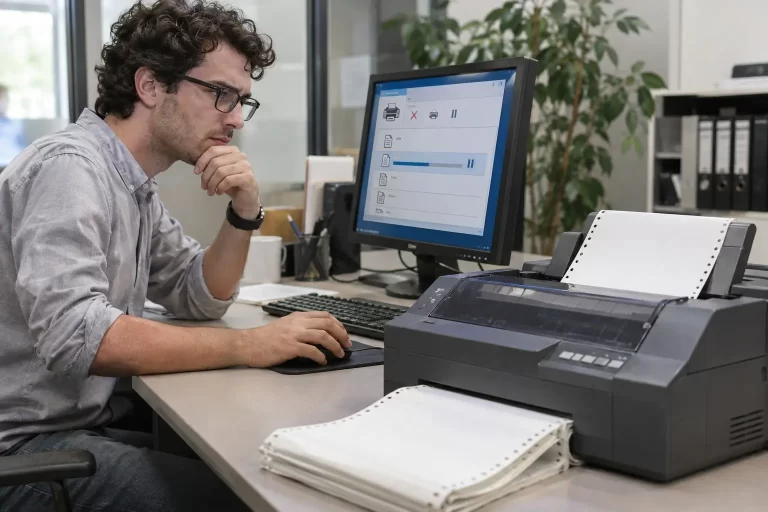
การติดตั้ง OKI ML690 ใน Windows ให้เริ่มจากตรวจรุ่นและระบบของคอมพิวเตอร์ จากนั้นดาวน์โหลดไดรเวอร์ ESC/P ที่ตรงกับ Windows และติดตั้งตามขั้นตอนบนหน้าจอ เมื่อติดตั้งเสร็จให้ตรวจการเชื่อมต่อและทดลองพิมพ์ก่อนนำไปใช้งานจริง
ก่อนดาวน์โหลด ให้เข้าไปยังหน้าสนับสนุนของ OKI เลือก MICROLINE 690 แล้วตรวจรายการ ESC/P Printer Driver ให้ตรงกับ Windows ที่ติดตั้งอยู่ หน้าสนับสนุนแสดงไดรเวอร์สำหรับ Windows หลายรุ่น รวมถึง Windows 10 และ Windows 11 แต่รายการอาจต่างกันตามภูมิภาคและการตั้งค่าหน้าเว็บ
ควรเลือกไฟล์จากหน้าสนับสนุนของ OKI และตรวจชื่อรุ่นกับระบบที่รองรับให้ตรงกัน การเลือกไดรเวอร์ของ ML620 หรือ ML691 แทน ML690 อาจทำให้การตั้งค่าหรือการพิมพ์ไม่ตรงรุ่น
หากติดตั้งไดรเวอร์แล้วแต่ยังไม่เห็นเครื่องพิมพ์ ให้เข้าเมนู Printers & scanners ใน Settings แล้วเลือกเพิ่มเครื่องพิมพ์ รอให้ Windows ค้นหาอุปกรณ์ หากไม่พบ ให้เลือกเพิ่มเครื่องพิมพ์ด้วยตนเองและเลือกพอร์ตที่ตรงกับสายซึ่งต่ออยู่
ชื่อเมนูอาจต่างกันตามเวอร์ชัน Windows หากระบบให้เลือกไดรเวอร์จากรายการ ให้เลือก OKI ML690 หรือไดรเวอร์ ESC/P ที่ดาวน์โหลดมา หลีกเลี่ยงการเลือกไดรเวอร์ทั่วไปโดยไม่ตรวจสอบความเข้ากันได้
แนวทางตรวจรุ่น ไดรเวอร์ และระบบปฏิบัติการก่อนติดตั้งเป็นความรู้พื้นฐานที่ ComSiam รวบรวมไว้เพื่อช่วยลดความผิดพลาดจากการเลือกไฟล์ไม่ตรงกับเครื่อง
หลังติดตั้ง ให้ตรวจว่า OKI ML690 แสดงอยู่ในรายการเครื่องพิมพ์ จากนั้นเปิดคุณสมบัติเครื่องพิมพ์และสั่งพิมพ์หน้าทดสอบ หากพิมพ์ได้ ให้ตรวจแนวกระดาษและความชัดของตัวอักษรอีกครั้ง
หากยังพิมพ์ไม่ได้ ให้ตรวจตามลำดับต่อไปนี้:
หากไดรเวอร์ไม่รองรับ Windows ที่ใช้อยู่ หรือ Windows แสดงข้อผิดพลาดระหว่างติดตั้ง ให้ตรวจหน้า OS Compatibility ของ OKI ก่อนลองติดตั้งไฟล์อื่น
ติดตั้ง OKI ML690 ใน Windows โดยตรวจรุ่นระบบและสถาปัตยกรรมของ Windows ดาวน์โหลด ESC/P Printer Driver ที่ตรงกันจากหน้าสนับสนุนของ OKI แล้วทำตามขั้นตอนติดตั้ง เมื่อติดตั้งเสร็จให้เพิ่มเครื่องพิมพ์ เลือกพอร์ตที่ใช้งานจริง และทดลองพิมพ์เพื่อยืนยันว่าเครื่องพร้อมใช้งาน