Contact
Line : comsiam
Contact
Line : comsiam


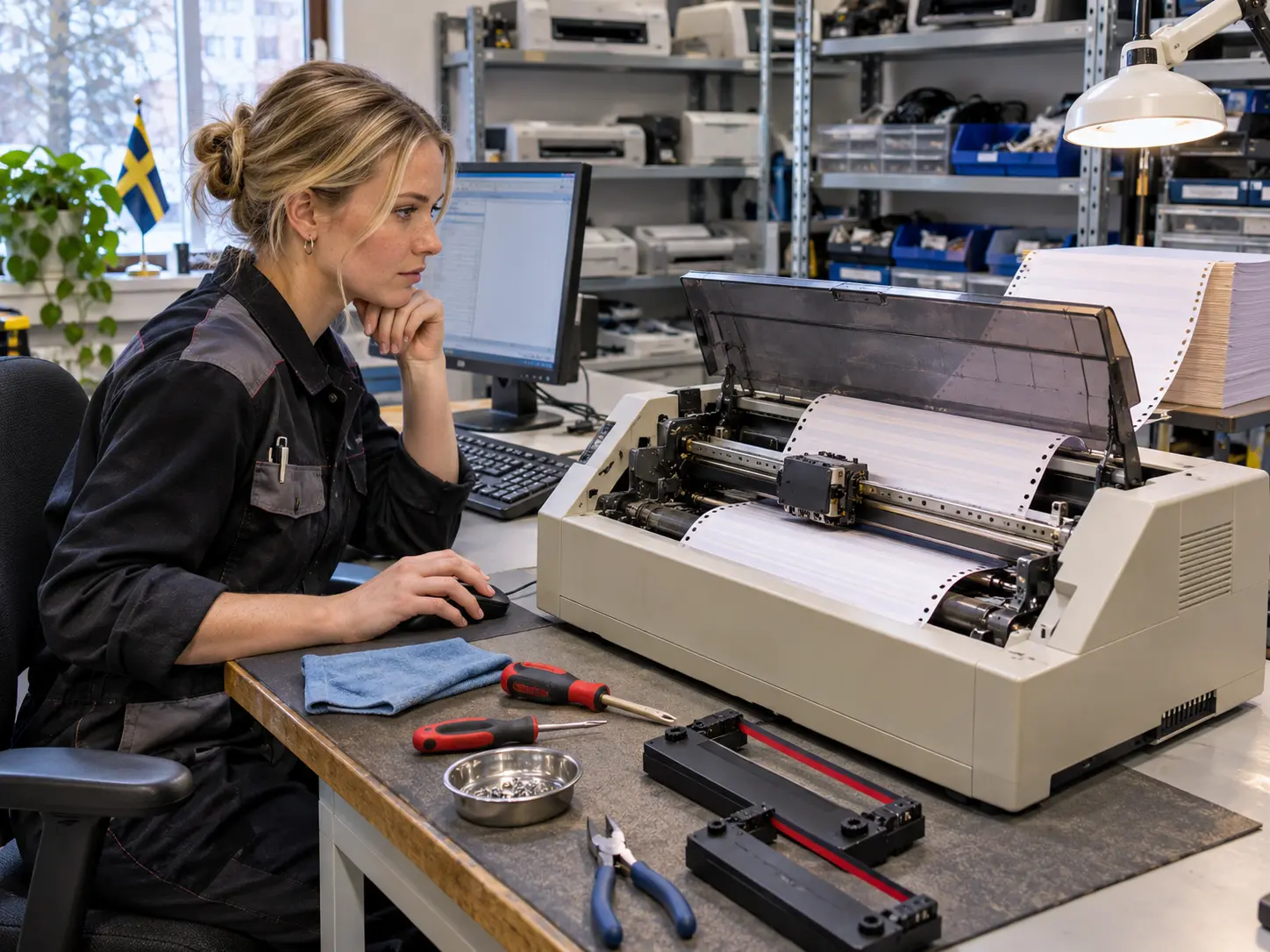
ติดตั้ง OKI ML5720eco บน Windows Server ได้โดยลงไดรเวอร์ที่ตรงกับรุ่น Windows Server และเชื่อมต่อเครื่องพิมพ์กับเซิร์ฟเวอร์ก่อน หากต้องการให้คอมพิวเตอร์เครื่องอื่นใช้งานร่วมกัน ให้เปิดแชร์เครื่องพิมพ์จากเซิร์ฟเวอร์ ComSiam แนะนำให้ตรวจเวอร์ชันและชนิดระบบของ Server ก่อนเลือกไดรเวอร์
เปิด Settings > System > About หรือหน้าข้อมูลระบบของ Server แล้วจดเวอร์ชัน Windows Server และชนิดระบบ เช่น 64-bit จากนั้นตรวจหน้าไดรเวอร์ของ OKI สำหรับรุ่น ML5720eco
หน้า Support ของ OKI แสดง ESC/P Printer Driver สำหรับระบบ Windows Server หลายรุ่น รวมถึง Windows Server 2022 และ 2025 ควรตรวจรายการระบบปฏิบัติการและชนิดไดรเวอร์ในหน้าดาวน์โหลดก่อนติดตั้งทุกครั้ง
ถ้าใช้ USB ให้ทดลองต่อเข้าพอร์ตของเซิร์ฟเวอร์โดยตรงก่อน หากใช้ Parallel ให้ตรวจว่าพอร์ตมีอยู่และสายเป็นชนิดที่รองรับเครื่องพิมพ์
หากตัวติดตั้งไม่เพิ่มเครื่องพิมพ์ ให้ใช้ตัวช่วยเพิ่มเครื่องพิมพ์ของ Windows แล้วเลือกไดรเวอร์ OKI ML5720eco ที่ติดตั้งไว้ พร้อมตรวจว่าพอร์ตตรงกับสายที่เชื่อมต่อ
จากเครื่องลูกข่าย เปิด File Explorer แล้วพิมพ์ \\ชื่อเซิร์ฟเวอร์ ในแถบที่อยู่ จากนั้นเปิดเครื่องพิมพ์ที่แชร์ หรือเพิ่มเครื่องพิมพ์โดยระบุ \\ชื่อเซิร์ฟเวอร์\ชื่อแชร์
เครื่องลูกข่ายอาจต้องใช้ไดรเวอร์ที่เข้ากันได้กับ Windows รุ่นและชนิดระบบของตนเอง หากเชื่อมต่อแชร์ไม่สำเร็จ ให้ตรวจว่าไดรเวอร์พร้อมติดตั้งบนเครื่องลูกข่าย และบัญชีผู้ใช้มีสิทธิ์เข้าถึงเซิร์ฟเวอร์
ติดตั้ง OKI ML5720eco บน Windows Server โดยตรวจรุ่น Server และชนิดระบบ ดาวน์โหลดไดรเวอร์ที่ตรง เชื่อมต่อเครื่องพิมพ์ และทดสอบพิมพ์จากเซิร์ฟเวอร์ก่อน หากต้องการให้เครื่องอื่นใช้ร่วมกัน ให้เปิดแชร์และตรวจสิทธิ์กับไดรเวอร์ของเครื่องลูกข่าย ComSiam แนะนำให้ตรวจความเข้ากันได้ของไดรเวอร์จากหน้า Support ของ OKI ก่อนเริ่มติดตั้ง