Contact
Line : comsiam
Contact
Line : comsiam


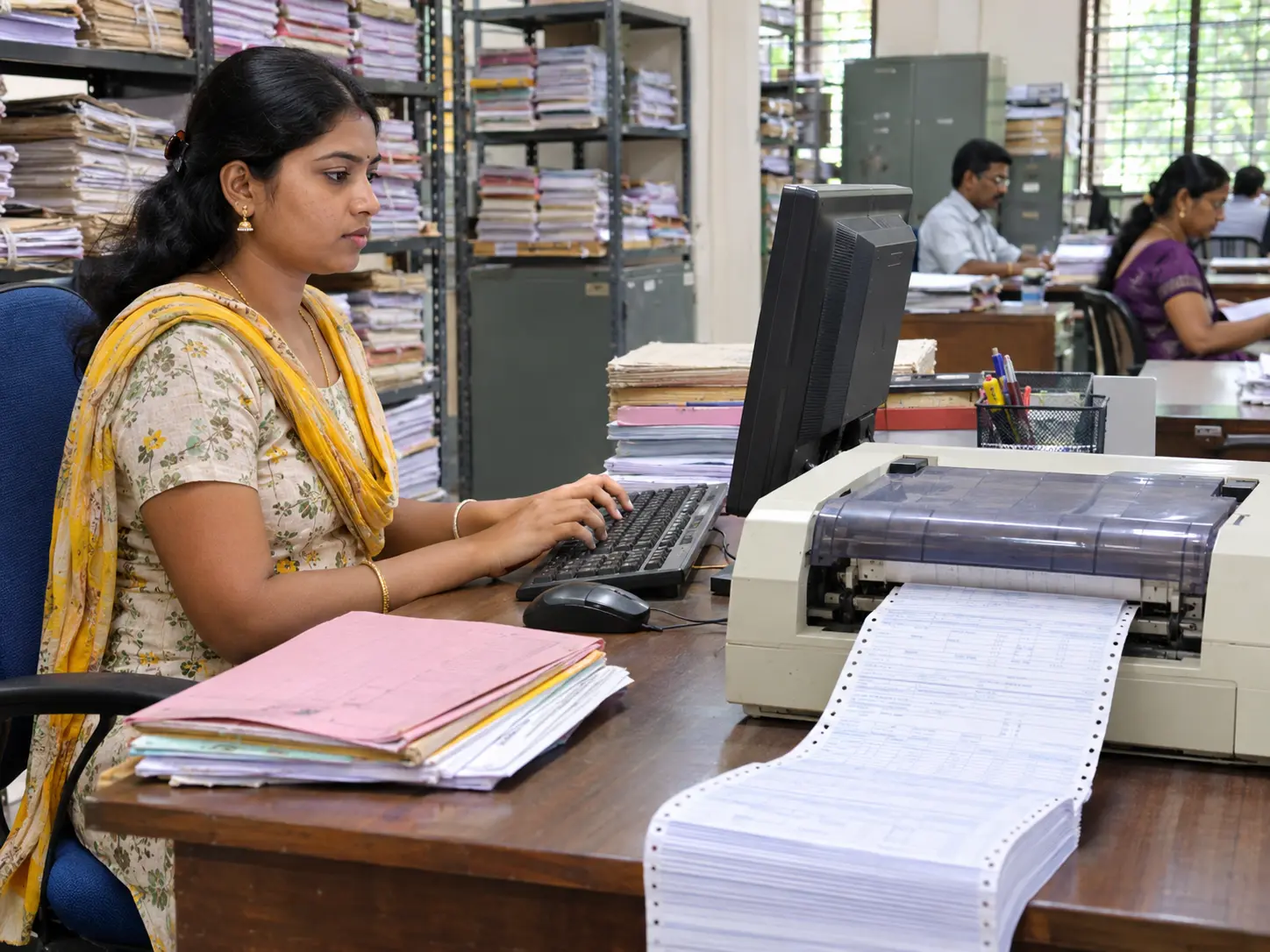
การติดตั้งไดรเวอร์ให้ถูกต้องช่วยให้ Windows 11 ส่งงานพิมพ์ไปยัง OKI ML5720eco ได้ ก่อนเริ่ม ให้ดาวน์โหลดไดรเวอร์จากหน้า Support ของ OKI และตรวจสอบว่าไฟล์ระบุว่ารองรับ Windows 11 โดยหน้าไดรเวอร์ของ OKI แสดง ESC/P Printer Driver สำหรับระบบนี้
หาก Windows เคยติดตั้งเครื่องพิมพ์รุ่นนี้ไว้แล้ว ให้ตรวจรายการใน Settings > Bluetooth & devices > Printers & scanners ก่อน เพื่อไม่เลือกเครื่องพิมพ์ซ้ำโดยไม่ตั้งใจ
ถ้าไฟล์ที่ดาวน์โหลดไม่มี Setup.exe ให้ตรวจไฟล์ Readme หรือคู่มือในโฟลเดอร์ไดรเวอร์ก่อน เพราะขั้นตอนติดตั้งอาจแตกต่างกันตามแพ็กเกจ
หากติดตั้งไดรเวอร์แล้วแต่ Windows ยังไม่แสดงเครื่องพิมพ์ ให้ลองเพิ่มจากการตั้งค่า
ถ้าไม่พบเครื่องพิมพ์ ให้เลือกตัวเลือกเพิ่มเครื่องพิมพ์ด้วยตนเอง แล้วเลือกพอร์ตที่ตรงกับสายเชื่อมต่อ เช่น USB หรือ Parallel จากนั้นเลือกไดรเวอร์ ML5720eco ที่ติดตั้งไว้
เมื่อเครื่องพิมพ์ปรากฏในรายการแล้ว ให้เลือกเครื่องพิมพ์ เปิด Printer properties แล้วสั่งพิมพ์หน้าทดสอบ หากหน้าทดสอบออกครบและเครื่องตอบสนอง แสดงว่า Windows 11 ติดต่อกับเครื่องพิมพ์ได้
ถ้าพิมพ์ออกมาไม่ถูกต้อง ให้ตรวจว่าเลือกเครื่องพิมพ์และพอร์ตถูกต้อง รวมถึงตรวจสายและการตั้งค่ากระดาษก่อนลองพิมพ์ซ้ำ
ComSiam แนะนำให้ทดสอบพิมพ์หน้าทดสอบจาก Windows ก่อน แล้วจึงทดลองพิมพ์จากโปรแกรมที่ใช้งานจริง เพื่อแยกได้ว่าปัญหาเกิดจากไดรเวอร์หรือการตั้งค่าในโปรแกรม
ติดตั้งไดรเวอร์ OKI ML5720eco บน Windows 11 โดยดาวน์โหลดไฟล์ที่ตรงรุ่น เปิดโปรแกรมติดตั้ง และเชื่อมต่อเครื่องพิมพ์ตามขั้นตอน หาก Windows ไม่พบเครื่อง ให้เพิ่มเครื่องพิมพ์ผ่าน Printers & scanners พร้อมตรวจพอร์ตให้ตรงกับสายที่ใช้ จากนั้นพิมพ์หน้าทดสอบก่อนเริ่มใช้งานจริง