Contact
Line : comsiam
Contact
Line : comsiam


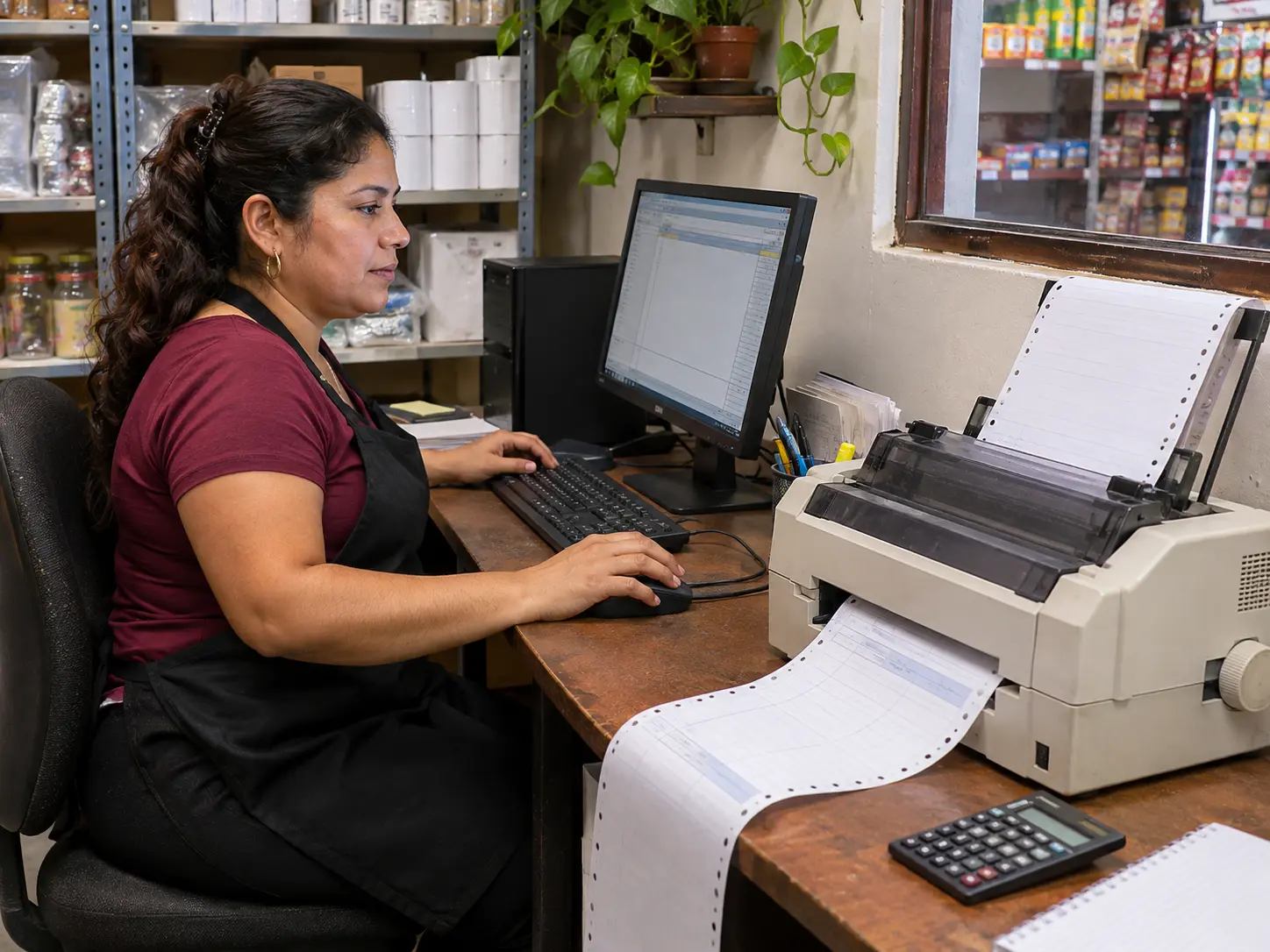
การติดตั้ง OKI ML5590eco บน Windows 10 หรือ Windows 11 ต้องเลือกไดรเวอร์ให้ตรงกับรุ่นเครื่องและระบบปฏิบัติการก่อน หากติดตั้งแล้ว Windows ยังไม่พบเครื่องพิมพ์ ให้ตรวจการเชื่อมต่อและพอร์ตตามขั้นตอนในบทความนี้ ComSiam สรุปวิธีติดตั้งและแนวทางแก้ปัญหาเบื้องต้นไว้ให้ทำตามทีละขั้น
ก่อนเริ่ม ให้ตรวจชื่อรุ่นบนฉลากเครื่องพิมพ์ และเตรียมสิทธิ์ผู้ดูแลระบบของคอมพิวเตอร์ไว้ หากมีงานพิมพ์ค้างอยู่ ให้ปิดโปรแกรมที่ใช้งานเครื่องพิมพ์ก่อนติดตั้ง
ตรวจว่าชื่อรุ่นบนเครื่องเป็น OKI ML5590eco จากนั้นเปิด Settings > System > About เพื่อดูรุ่น Windows และชนิดระบบในหัวข้อ System type เลือกไดรเวอร์ที่รองรับ Windows และชนิดระบบของคอมพิวเตอร์
เข้าเว็บไซต์ OKI แล้วเปิดหน้า Support หรือ Drivers & Utilities ค้นหา ML5590eco และเลือกไดรเวอร์ที่ตรงกับระบบที่ใช้ ตรวจสอบชื่อรุ่นย่อยและภูมิภาคของเครื่องก่อนดาวน์โหลด เพราะรายการไดรเวอร์อาจแตกต่างกันตามรุ่น
เปิดเครื่องพิมพ์และตรวจว่ามีกระดาษพร้อมใช้งาน เตรียมสายเชื่อมต่อให้พร้อม แต่ให้ต่อสายตามขั้นตอนที่โปรแกรมติดตั้งแจ้ง หากมีไดรเวอร์รุ่นเก่าที่ใช้งานผิดปกติ ให้จดชื่อไดรเวอร์และพอร์ตเดิมไว้ก่อน
เปิดไฟล์ที่ดาวน์โหลด หากเป็นไฟล์ ZIP ให้แตกไฟล์ก่อน แล้วเปิดไฟล์ Setup หรือโปรแกรมติดตั้งในโฟลเดอร์ หาก Windows ขอสิทธิ์ผู้ดูแลระบบ ให้ยืนยันเมื่อแน่ใจว่าไฟล์มาจากเว็บไซต์ OKI
เลือกติดตั้ง Printer Driver แล้วทำตามขั้นตอนของโปรแกรม เมื่อตัวติดตั้งแจ้งให้เชื่อมต่อเครื่องพิมพ์ ให้เสียบสายและเปิดเครื่อง จากนั้นรอให้ Windows ตรวจพบอุปกรณ์จนกระบวนการติดตั้งเสร็จ
เปิด Settings > Bluetooth & devices > Printers & scanners ใน Windows 11 หรือ Settings > Devices > Printers & scanners ใน Windows 10 ตรวจว่ามี OKI ML5590eco ปรากฏในรายการ หากพบแล้ว ให้เลือกเครื่องและตรวจสถานะว่าไม่ได้หยุดชั่วคราวหรือออฟไลน์
เลือกเครื่องพิมพ์ แล้วเปิด Printer properties จากนั้นเลือก Print Test Page หากหน้าทดสอบออกตามปกติ แสดงว่า Windows สื่อสารกับเครื่องพิมพ์ได้แล้ว จึงทดลองพิมพ์จากโปรแกรมที่ใช้งานจริงต่อได้
ตรวจชื่อรุ่นและชนิด Windows อีกครั้ง หากเลือกไดรเวอร์ผิดรุ่น ให้ถอนรายการเครื่องพิมพ์ที่ติดตั้งผิด แล้วดาวน์โหลดไฟล์ที่ตรงกับ OKI ML5590eco และระบบของคอมพิวเตอร์
ถอดแล้วเสียบสายใหม่ให้แน่น ลองใช้พอร์ต USB อื่นโดยตรงกับคอมพิวเตอร์ และตรวจว่า Windows เลือกพอร์ตเดียวกับที่เชื่อมต่อเครื่องพิมพ์อยู่
หากมีชื่อ OKI ML5590eco หลายรายการ ให้ตรวจว่ารายการใดเชื่อมต่อกับพอร์ตที่ใช้งานจริง ลบรายการเก่าหรือซ้ำที่ไม่ใช้งาน แล้วลองพิมพ์หน้าทดสอบอีกครั้ง
ปิดเครื่องพิมพ์และรีสตาร์ตคอมพิวเตอร์ จากนั้นเปิดเครื่องพิมพ์และตรวจสถานะใน Printers & scanners อีกครั้ง หากยังติดตั้งไม่ได้ ให้ตรวจคำแนะนำในหน้าไดรเวอร์หรือหน้า OS compatibility ของ OKI
ตรวจสายเชื่อมต่อ เปิดเครื่องพิมพ์ และตรวจรายการ Printers & scanners หากยังไม่พบ ให้ลองติดตั้งใหม่โดยเลือกไดรเวอร์และระบบ Windows ให้ตรงกับรุ่นเครื่อง
ให้ทำตามลำดับที่โปรแกรมติดตั้งแจ้ง หากโปรแกรมให้เชื่อมต่อเครื่องพิมพ์ระหว่างติดตั้ง ให้รอจนถึงขั้นตอนนั้นแล้วจึงเสียบสาย
ตรวจว่า OKI ML5590eco ปรากฏในรายการเครื่องพิมพ์และพิมพ์หน้าทดสอบได้ หากยังพิมพ์ไม่ได้ ให้ตรวจสถานะเครื่องและพอร์ตที่เลือก
การติดตั้ง OKI ML5590eco ให้เริ่มจากตรวจรุ่นเครื่องและ Windows ดาวน์โหลดไดรเวอร์ที่ตรงรุ่น แล้วทำตามขั้นตอนบนหน้าจอ เมื่อติดตั้งเสร็จให้ตรวจรายการเครื่องพิมพ์และพิมพ์หน้าทดสอบ หาก Windows ไม่พบเครื่อง ให้ตรวจไดรเวอร์ สาย และพอร์ตตามลำดับ ComSiam แนะนำให้เก็บไฟล์ติดตั้งที่ใช้งานได้ไว้ เพื่อสะดวกเมื่อต้องติดตั้งใหม่