Contact
Line : comsiam
Contact
Line : comsiam


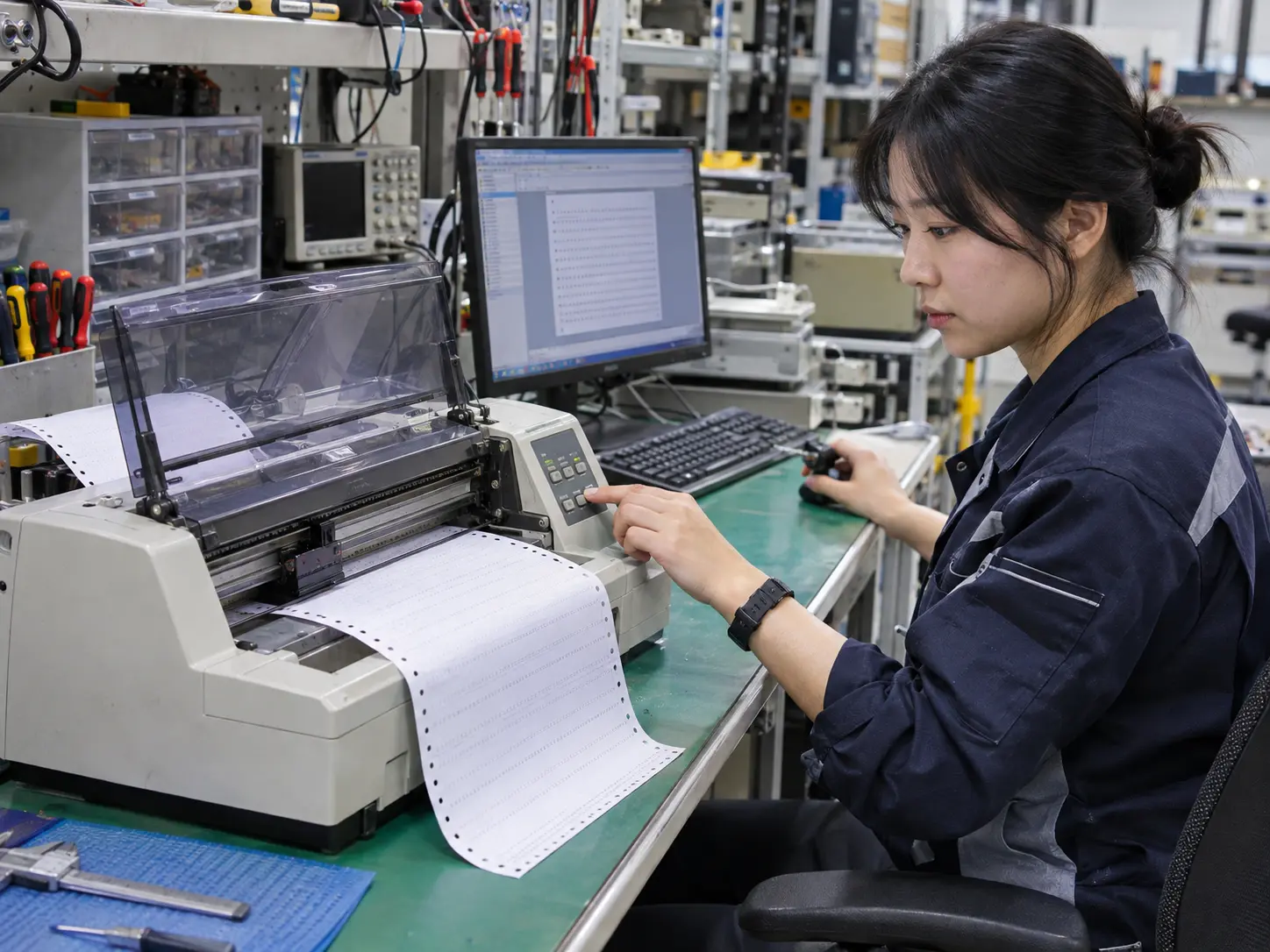
หากเชื่อมต่อ OKI ML491 แล้ว Windows ไม่พบเครื่อง หรือสั่งพิมพ์แล้วไม่มีงานออกมา ให้ตรวจชนิดสายและพอร์ตที่เลือกในไดรเวอร์ก่อน รุ่นนี้มีพอร์ตมาตรฐาน USB และ Parallel ส่วน Serial หรือ Print Server เป็นอุปกรณ์เสริมในบางชุด จึงควรดูช่องเชื่อมต่อบนเครื่องจริงก่อนตั้งค่า
ปิดเครื่องก่อนตรวจสาย แล้วดูว่าต่อผ่านช่องใด
คู่มือ Setup Guide ของตระกูล ML490/491 ระบุการเชื่อมต่อผ่าน Parallel หรือ USB หากใช้สายแปลง USB เป็น Parallel ให้ตรวจด้วยว่า Windows มองเห็นอุปกรณ์แปลงและสร้างพอร์ตแล้ว
เปิด Settings > Bluetooth & devices > Printers & scanners แล้วดูว่ามี OKI ML491 อยู่ในรายการหรือไม่ ชื่อเมนูอาจต่างกันเล็กน้อยตาม Windows รุ่นที่ใช้
หากไม่พบชื่อเครื่อง ให้ติดตั้งไดรเวอร์ก่อนแล้วเพิ่มเครื่องพิมพ์ตามคำแนะนำในตัวติดตั้ง หากเห็น ML491 อยู่แล้วแต่พิมพ์ไม่ออก ให้ตรวจพอร์ตในคุณสมบัติเครื่องพิมพ์
① เลือก OKI ML491 ในรายการเครื่องพิมพ์ แล้วเปิด Printer properties
② ไปที่แท็บ Ports และดูว่าพอร์ตใดมีเครื่องหมายเลือกอยู่
③ เลือกพอร์ตที่ตรงกับสายจริง
④ กด Apply และ OK แล้วพิมพ์หน้าทดสอบ
ตรวจตามลำดับนี้ก่อนเปลี่ยนค่าอื่น
หากต่อ USB แล้ว Windows ไม่พบเครื่อง ให้ลองพอร์ต USB ช่องอื่นและถอด USB Hub ออกระหว่างทดสอบ หากใช้ Parallel ให้ตรวจว่าสายและพอร์ตบนคอมพิวเตอร์ใช้งานได้
เมื่อ OKI ML491 ไม่พบเครื่อง ให้ตรวจสาย ช่องเชื่อมต่อ ไดรเวอร์ และพอร์ตใน Windows ให้ตรงกัน รุ่นนี้มี USB และ Parallel เป็นอินเทอร์เฟซมาตรฐาน ส่วน Serial และ Print Server ขึ้นอยู่กับอุปกรณ์เสริมที่ติดตั้ง เนื้อหาของ ComSiam จัดทำเพื่อให้ความรู้ในการตรวจปัญหาเบื้องต้น โดยควรเทียบพอร์ตบนเครื่องจริงกับคู่มือก่อนเปลี่ยนการตั้งค่า