Contact
Line : comsiam
Contact
Line : comsiam


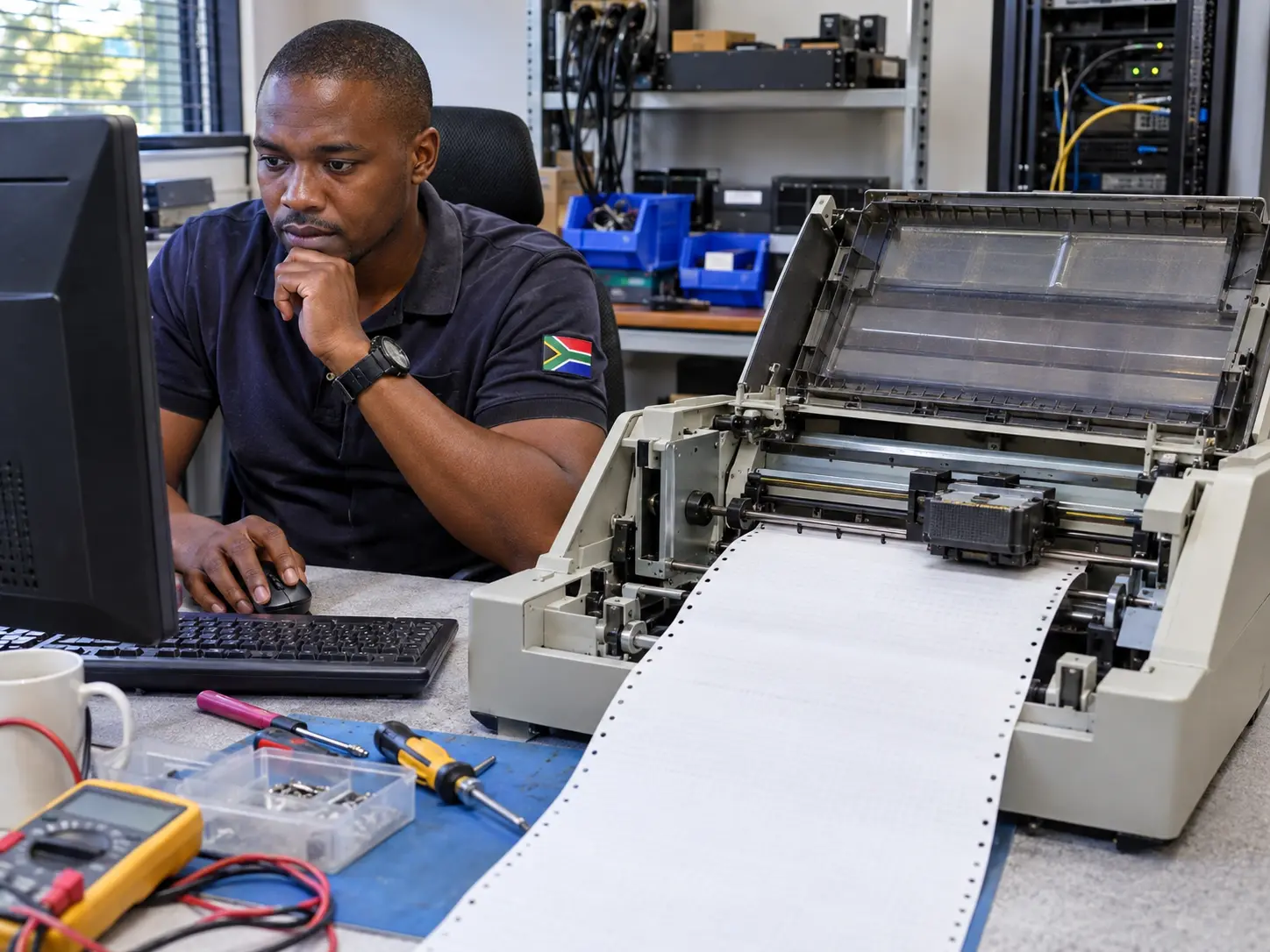
แผงควบคุมของ OKI ML4410 ใช้เลือกค่าการทำงาน เช่น โหมดพิมพ์ ตัวอักษร และการตั้งค่ากระดาษ แต่คำสั่งจากโปรแกรมหรือไดรเวอร์อาจเปลี่ยนบางค่าระหว่างพิมพ์ได้ บทความนี้จาก ComSiam อธิบายวิธีเข้าเมนูและเลือกโหมดให้เหมาะกับงาน
กด MENU หรือ GROUP เพื่อเข้าเมนูและให้เครื่องอยู่ในสถานะ Offline จากนั้นกด GROUP เพื่อเลื่อนไปยังกลุ่มเมนูที่ต้องการ
กด ITEM เพื่อเลือกหัวข้อตั้งค่าภายในกลุ่ม แล้วกด OPTION เพื่อเลื่อนดูค่าที่เลือกได้
เมื่อค่าที่ต้องการแสดงบนหน้าจอ ให้กด STORE เพื่อบันทึก โดยค่าที่เลือกจะมีเครื่องหมายดอกจันกำกับ จากนั้นกด ON-LINE เพื่อกลับสู่สถานะพร้อมพิมพ์
Utility เป็นโหมดมาตรฐานของเครื่องเมื่อเปิดใช้งาน ให้ความเร็วสูงสุดประมาณ 800 ตัวอักษรต่อวินาที เหมาะกับงานพิมพ์ปริมาณมาก รายการข้อมูล และเอกสารร่าง
HSD เน้นความเร็วสูงสุดประมาณ 1,066 ตัวอักษรต่อวินาทีที่ 10 CPI เหมาะกับเอกสารภายในหรือรายการยาวที่ต้องการพิมพ์เร็ว โดยคุณภาพตัวอักษรจะเน้นความเร็วมากกว่าความคมชัด และบางรูปแบบ เช่น ตัวอักษรขยาย ตัวเอียง หรือระยะห่างแบบสัดส่วน อาจใช้ร่วมกับโหมดนี้ไม่ได้
NLQ พิมพ์ช้าลงประมาณ 200 ตัวอักษรต่อวินาที แต่ให้ตัวอักษรคมชัดกว่า เหมาะกับเอกสารที่ต้องการความเรียบร้อย เช่น จดหมายหรือเอกสารที่นำไปให้ผู้อื่นอ่าน
กด MENU หรือ GROUP แล้วกด GROUP จนหน้าจอแสดงกลุ่ม Font จากนั้นกด ITEM จนพบรายการ Print Mode
กด OPTION เพื่อเลือก Utility, NLQ Courier, NLQ Gothic หรือ HSD เมื่อโหมดที่ต้องการแสดงอยู่ ให้กด STORE เพื่อบันทึก แล้วกด ON-LINE เพื่อกลับไปพร้อมพิมพ์
ไดรเวอร์หรือโปรแกรมอาจส่งคำสั่งตั้งค่า Print Mode มายังเครื่อง หากตั้งค่าในแผงควบคุมแล้วงานพิมพ์ยังออกมาเป็นโหมดอื่น ให้ตรวจตัวเลือกคุณภาพหรือโหมดพิมพ์ในหน้าต่าง Print Preferences ของโปรแกรมและไดรเวอร์ด้วย
พิมพ์ตัวอย่างข้อความสั้นในแต่ละโหมด แล้วเปรียบเทียบความเร็วและความชัด ก่อนเลือกค่าที่เหมาะกับงานประจำ โดยเฉพาะงานแบบฟอร์มหรือเอกสารที่ต้องอ่านชัดทุกสำเนา
เข้าเมนูกลุ่ม Font เลือกรายการ Print Mode แล้วใช้ OPTION เลือกโหมด กด STORE เพื่อบันทึกและ ON-LINE เพื่อกลับสู่สถานะพร้อมพิมพ์ Utility เหมาะกับงานทั่วไป HSD เน้นความเร็ว และ NLQ เน้นความคมชัด หากโหมดเปลี่ยนเมื่อสั่งพิมพ์ ให้ตรวจการตั้งค่าในโปรแกรมและไดรเวอร์ด้วย ComSiam แนะนำให้พิมพ์ตัวอย่างก่อนใช้กับงานจริง