Contact
Line : comsiam
Contact
Line : comsiam


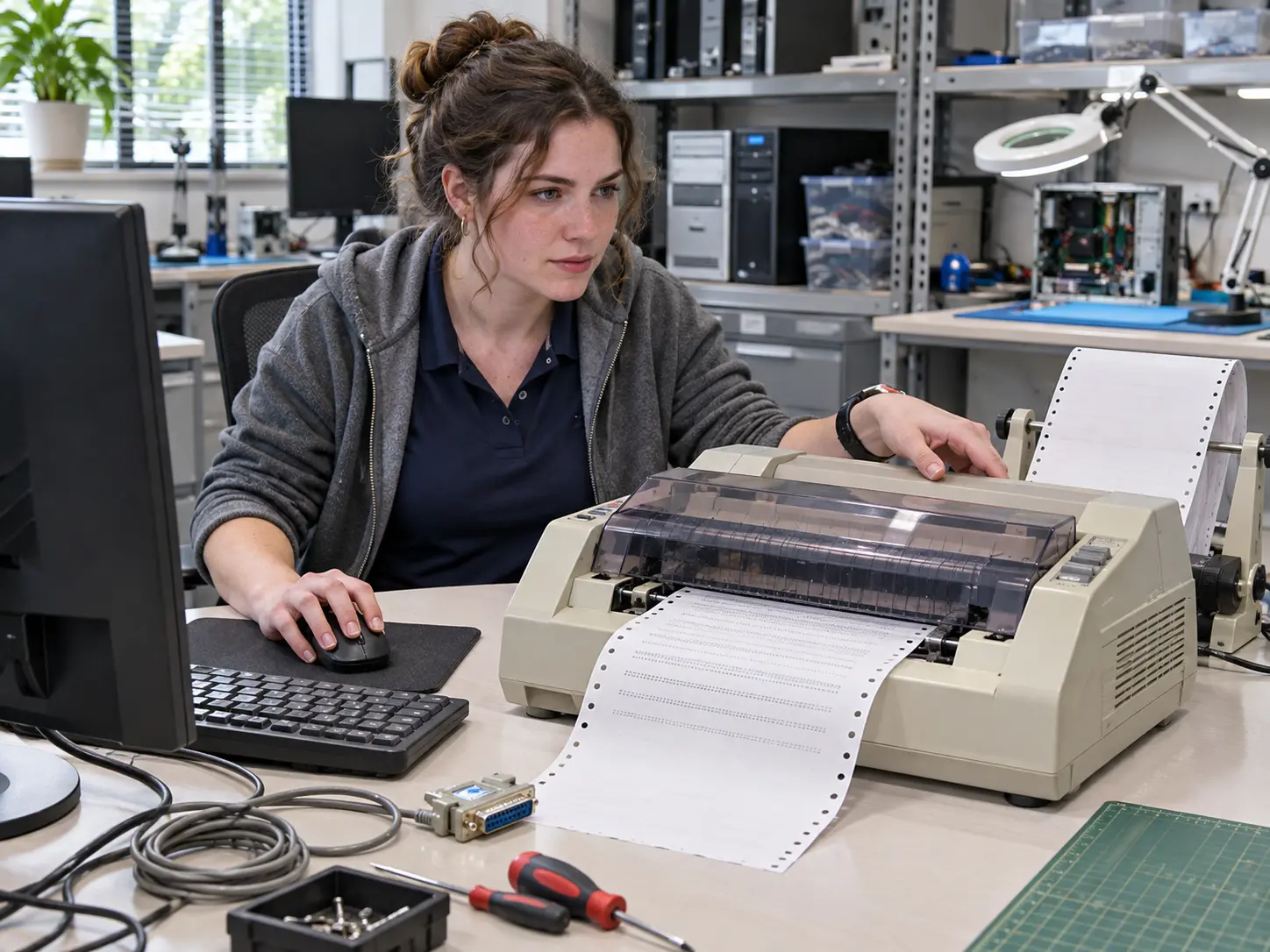
หากติดตั้งไดรเวอร์แล้วแต่คอมพิวเตอร์ยังหา OKI ML421 ไม่พบ หรือสั่งพิมพ์แล้วไม่มีงานออกมา สาเหตุหนึ่งที่ควรตรวจคือพอร์ตในไดรเวอร์ไม่ตรงกับสายที่ใช้ บทความนี้พาเช็กการเชื่อมต่อ USB และพอร์ตขนาน พร้อมแนวทางเลือกพอร์ตใน Windows
OKI ML421 รองรับการเชื่อมต่อผ่าน USB และพอร์ตขนาน ก่อนตั้งค่าใน Windows ให้ตรวจว่าปลายสายเสียบเข้าช่องใดบนเครื่องพิมพ์และคอมพิวเตอร์ เพราะชนิดสายเป็นตัวกำหนดพอร์ตที่ควรเลือกในไดรเวอร์
เปิด Settings ใน Windows แล้วไปที่ Bluetooth & devices > Printers & scanners ชื่อเมนูอาจแตกต่างกันเล็กน้อยตามเวอร์ชัน
ถ้ามี OKI ML421 อยู่ในรายการ ให้เปิดการตั้งค่าเครื่องพิมพ์และดูว่าเครื่องถูกกำหนดให้ใช้พอร์ตใด หากไม่พบชื่อเครื่องเลย ให้ตรวจสายและติดตั้งไดรเวอร์ก่อน การเลือกพอร์ตจะช่วยได้ก็ต่อเมื่อมีรายการเครื่องพิมพ์และไดรเวอร์ให้กำหนดค่าแล้ว
① เปิด Printers & scanners แล้วเลือก OKI ML421
② เปิด Printer properties หรือคุณสมบัติเครื่องพิมพ์ จากนั้นเลือกแท็บ Ports
③ ตรวจรายการพอร์ตที่มีเครื่องหมายเลือกอยู่ แล้วเทียบกับช่องเชื่อมต่อจริง
④ กด Apply แล้ว OK จากนั้นลองพิมพ์หน้าทดสอบ
อย่าเลือกพอร์ตที่ระบุว่าเป็นเครือข่ายหรือเครื่องพิมพ์อื่น หาก ML421 ต่ออยู่ด้วยสาย USB หรือสายขนาน
หากไม่มีพอร์ต USB ที่เกี่ยวข้อง หรือไม่มีพอร์ตขนานให้เลือก ให้ลองตรวจตามลำดับนี้
หากยังไม่แน่ใจว่าพอร์ตใดตรงกับเครื่อง ให้ถอดสาย USB ออกจากคอมพิวเตอร์ชั่วคราว แล้วสังเกตว่ารายการพอร์ตใดหายไป จากนั้นเสียบกลับและตรวจว่ารายการใดปรากฏขึ้น วิธีนี้ช่วยระบุพอร์ตที่เกี่ยวข้องได้โดยไม่ต้องเดาจากชื่อ
เมื่อเลือกพอร์ตแล้ว ให้พิมพ์หน้าทดสอบจากคุณสมบัติเครื่องพิมพ์ หากหน้าทดสอบออก แสดงว่า Windows ส่งงานผ่านพอร์ตที่เลือกได้
ถ้ายังไม่พิมพ์ ให้ตรวจว่าเลือก OKI ML421 เป็นเครื่องพิมพ์ปลายทาง และไม่มีงานค้างในคิวพิมพ์ จากนั้นลองพิมพ์เอกสารสั้น ๆ หากปัญหาเกิดเฉพาะโปรแกรมบัญชี ให้ตรวจการเลือกเครื่องพิมพ์และการตั้งค่าแบบฟอร์มในโปรแกรมนั้นด้วย
เมื่อแจ้งปัญหาให้ ComSiam ช่วยตรวจสอบ ควรบอกชนิดสาย ชื่อพอร์ตที่เลือก และข้อความสถานะใน Windows เพื่อช่วยจำกัดสาเหตุได้เร็วขึ้น
การเลือกพอร์ต OKI ML421 ต้องเริ่มจากตรวจชนิดสายที่ใช้ แล้วเลือกพอร์ต USB หรือ LPT ให้ตรงกับการเชื่อมต่อจริง หากไม่พบพอร์ต ให้ตรวจสาย ไดรเวอร์ และอุปกรณ์แปลงก่อนตั้งค่าใหม่ หลังเลือกพอร์ตแล้วควรพิมพ์หน้าทดสอบเพื่อยืนยันว่า Windows ส่งงานถึงเครื่องพิมพ์ได้