Contact
Line : comsiam
Contact
Line : comsiam


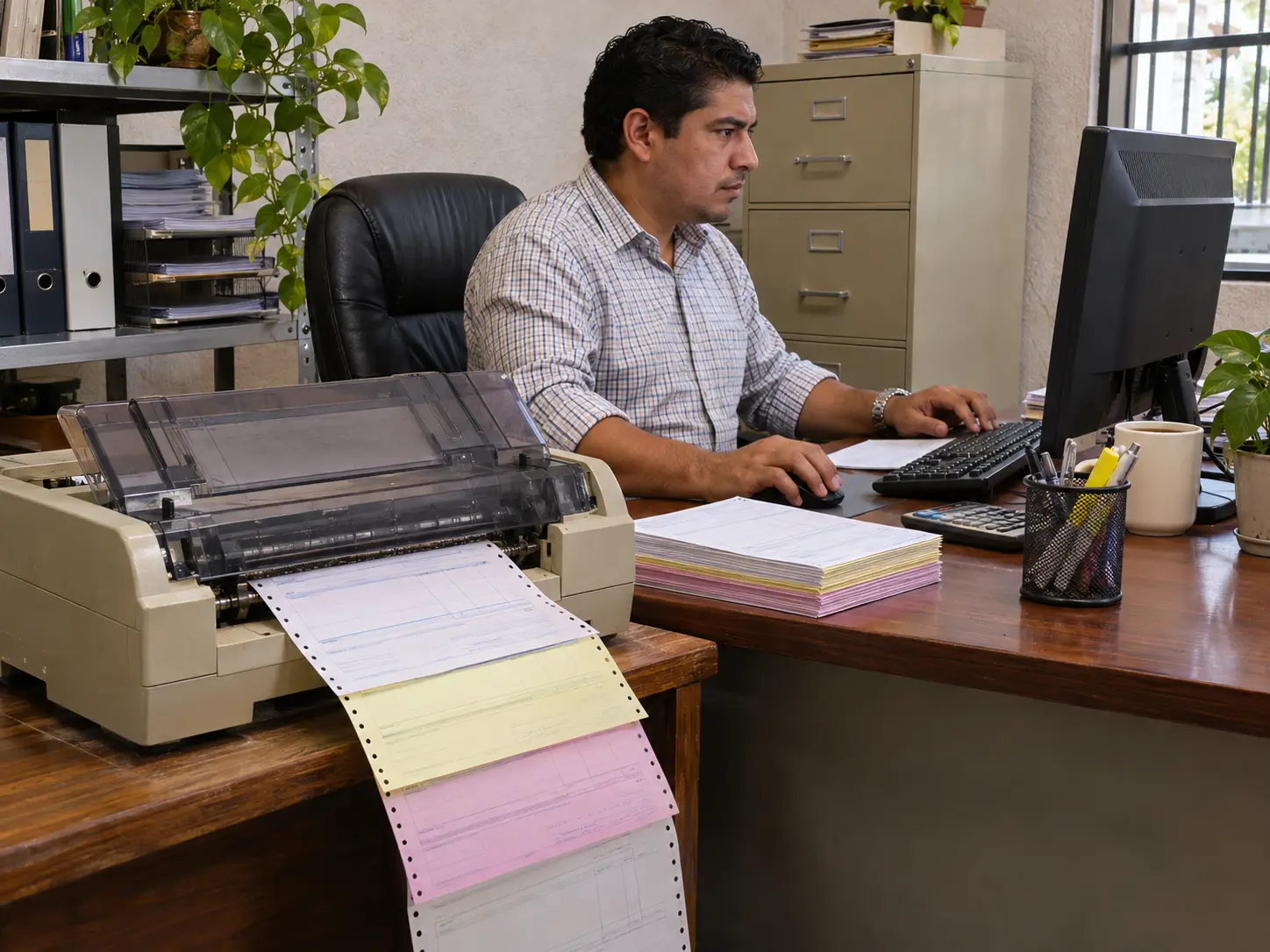
ถ้า OKI ML421 พิมพ์เหลื่อม ตัดท้ายเอกสาร หรือเริ่มพิมพ์ไม่ตรงหัวฟอร์ม ให้ตรวจทั้งขนาดกระดาษในไดรเวอร์และตำแหน่งเริ่มพิมพ์บนเครื่อง การตั้งสองส่วนนี้ให้สอดคล้องกับกระดาษต่อเนื่องและแบบฟอร์ม ช่วยลดปัญหาพิมพ์คลาดตำแหน่งได้
ก่อนตั้งค่า ให้วัดกระดาษจริงและจดข้อมูลที่จำเป็น เช่น ความกว้าง ความยาวต่อหน้า และระยะขอบของแบบฟอร์ม หากเป็นกระดาษต่อเนื่อง ให้ดูระยะระหว่างรอยปรุที่ใช้แบ่งหน้า ไม่ควรอาศัยชื่อกระดาษจากโปรแกรมอย่างเดียว เพราะแบบฟอร์มแต่ละชุดอาจมีขนาดไม่เท่ากัน
จากนั้นตรวจว่าใช้กระดาษป้อนจากทางใด และเลือกทางป้อนให้ตรงกับกระดาษที่ใส่ในเครื่อง หากขนาดกระดาษในไดรเวอร์ โปรแกรม และเครื่องพิมพ์ไม่ตรงกัน งานอาจเลื่อนหน้า ตัดท้าย หรือพิมพ์ข้ามรอยปรุได้
① เปิด Settings > Bluetooth & devices > Printers & scanners แล้วเลือก OKI ML421
② เปิด Printing preferences หรือ Printer properties แล้วหาหมวดขนาดกระดาษหรือ Paper Size ชื่อเมนูอาจต่างกันตามไดรเวอร์ที่ติดตั้ง
③ เลือกขนาดที่ตรงกับกระดาษจริง หากไม่มีขนาดที่ใช้ ให้ตรวจว่าไดรเวอร์มีตัวเลือกสร้างหรือกำหนดขนาดแบบฟอร์มเองหรือไม่
④ เปิดโปรแกรมที่ใช้พิมพ์ แล้วตั้งขนาดกระดาษและระยะขอบให้ตรงกับที่เลือกในไดรเวอร์
ควรเลือกขนาดกระดาษเดียวกันทั้งในโปรแกรมและไดรเวอร์ การตั้งขนาดไม่ตรงกันอาจทำให้โปรแกรมส่งข้อมูลเกินความยาวของหน้า หรือสั่งเลื่อนกระดาษผิดจังหวะ
คู่มือผู้ใช้ระบุว่าตำแหน่งเริ่มพิมพ์ Top of Form (TOF) จากโรงงานอยู่ห่างจากขอบบนประมาณ 1 นิ้ว และแนวอ้างอิงบรรทัดแรกคือเส้นสีแดงบนแผ่นบังพลาสติกบริเวณหัวพิมพ์ หากแบบฟอร์มของคุณต้องเริ่มพิมพ์ตำแหน่งอื่น ให้ปรับ TOF ทีละน้อยตามขั้นตอนนี้
① ใส่กระดาษให้เข้าที่ เปิดเครื่อง และกด SEL/MENU เพื่อให้เครื่องออฟไลน์ โดยไฟ SEL จะดับ
② กด SHIFT ค้างไว้ แล้วกดปุ่ม Micro Feed เพื่อเลื่อนตำแหน่ง
③ เมื่อได้ตำแหน่งที่ต้องการ ให้กด SHIFT ค้างไว้แล้วกด QUIET/TOF เพื่อยืนยันตำแหน่งใหม่
④ กด SEL/MENU เพื่อบันทึกและให้เครื่องกลับมาออนไลน์ จากนั้นพิมพ์ทดสอบ
ปุ่มและชื่อเมนูอาจต่างกันตามแผงควบคุมหรือคู่มือที่มากับเครื่อง หากไม่แน่ใจให้ตรวจคำอธิบายปุ่มบนเครื่องก่อนกด
หากเครื่องเลื่อนกระดาษไม่ตรงรอยปรุ ให้ตรวจการตั้งค่าความยาวหน้าในไดรเวอร์หรือเมนูเครื่องให้ตรงกับแบบฟอร์มที่ใช้ นอกจากนี้ค่า Forms Tear-Off มีผลต่อการเลื่อนกระดาษไปยังตำแหน่งฉีก และสัมพันธ์กับการตั้ง TOF จึงควรตรวจค่านี้เมื่อกระดาษเลื่อนผิดตำแหน่งหลังพิมพ์
อย่าปรับหลายค่าในเวลาเดียวกัน ให้ปรับขนาดกระดาษหรือ TOF ทีละอย่าง แล้วพิมพ์แบบฟอร์มทดสอบเพื่อดูผล จะช่วยระบุได้ว่าค่าที่เปลี่ยนแก้ปัญหาได้หรือไม่
หากต้องการให้ ComSiam ช่วยวิเคราะห์ ควรแจ้งขนาดกระดาษ ระยะจากขอบบนถึงบรรทัดแรก และอาการที่พบ เช่น พิมพ์สูงไป ต่ำไป หรือข้ามหน้า ข้อมูลเหล่านี้ช่วยให้ตรวจสอบการตั้งค่าได้ตรงจุดขึ้น
ตั้งขนาดกระดาษ OKI ML421 โดยตรวจขนาดจริงของแบบฟอร์ม แล้วกำหนดขนาดให้ตรงกันในไดรเวอร์และโปรแกรม หากตำแหน่งเริ่มพิมพ์คลาด ให้ปรับ TOF ด้วยปุ่ม Micro Feed และยืนยันค่าตามขั้นตอนของเครื่อง ก่อนพิมพ์งานจริงควรทดลองกับกระดาษแบบเดียวกัน และตรวจค่า Forms Tear-Off เมื่อการเลื่อนกระดาษไม่ตรงรอยปรุ