Contact
Line : comsiam
Contact
Line : comsiam


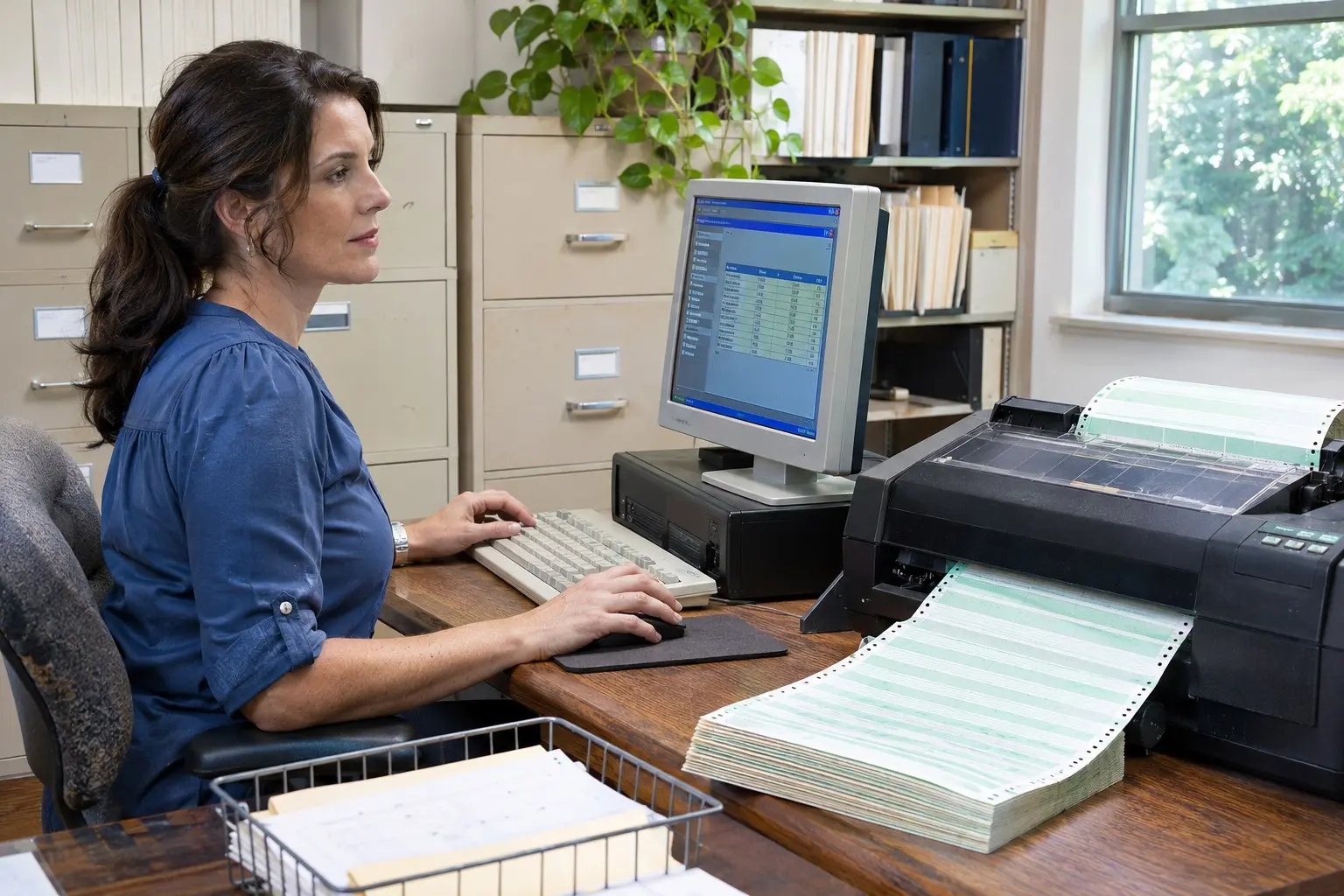
แผงควบคุม OKI ML390 Turbo Plus ใช้สั่งป้อนกระดาษ เลือกคุณภาพการพิมพ์ และกำหนดรูปแบบตัวอักษรได้ แต่บางโปรแกรมสามารถส่งคำสั่งมาเปลี่ยนค่าที่เลือกจากหน้าเครื่องได้ บทความนี้สรุปการใช้ปุ่มหลักและเลือกโหมดให้เหมาะกับงาน
ไฟ POWER ติดเมื่อเครื่องเปิดอยู่ ไฟ SEL ติดเมื่อเครื่องออนไลน์และพร้อมรับงาน ส่วนไฟ ALARM อาจติดเมื่อกระดาษหมด กระดาษติด หรือสวิตช์เลือกทางเดินกระดาษไม่ตรงกับทางป้อนที่ใช้งาน
หากไฟ SEL ดับ เครื่องจะอยู่ในสถานะออฟไลน์และไม่รับข้อมูลพิมพ์ ให้กด SEL เพื่อกลับออนไลน์หลังตรวจดูว่าไม่มีปัญหากระดาษ
ขณะเครื่องออนไลน์ ปุ่มด้านซ้ายใช้ควบคุมงานกระดาษเป็นหลัก
ปุ่มบางปุ่มจะทำงานต่างกันเมื่อเครื่องออฟไลน์หรืออยู่ใน Menu Mode จึงควรดูไฟ SEL และ MENU ก่อนกดปุ่มร่วมกับ SHIFT
กดปุ่ม PRINT QUALITY ซ้ำจนไฟแสดงตัวเลือกที่ต้องการติด
เมื่อเลือก LQ บางแบบ ต้องดูไฟแสดงสถานะทั้งรูปแบบ LQ และชื่อแบบอักษรให้ตรงกับตัวเลือกที่ต้องการ
กด CHARACTER PITCH เพื่อเลือกจำนวนตัวอักษรต่อนิ้ว ได้แก่ 10, 12, 15, 17, 20 CPI หรือ PROP ซึ่งเป็นระยะตัวอักษรแบบแปรผัน เลือกค่าที่ทำให้ข้อความพอดีกับคอลัมน์ในแบบฟอร์ม
กด QUIET เพื่อเปิดหรือยกเลิกโหมดพิมพ์เงียบ ไฟ QUIET จะติดเมื่อเปิดโหมดนี้ โดยโหมดดังกล่าวช่วยลดเสียงขณะพิมพ์ เหมาะกับพื้นที่ทำงานที่ต้องการเสียงเบาลง
เมนูเครื่องใช้กำหนดค่าพื้นฐาน เช่น emulation ความยาวกระดาษ ระยะห่างบรรทัด แบบอักษร และ pitch
ก่อนเปลี่ยนหลายค่า ให้พิมพ์รายการตั้งค่าปัจจุบันเก็บไว้ เพื่อเทียบหรือย้อนกลับได้ง่าย
ถ้าเลือกคุณภาพหรือ pitch จากหน้าเครื่องแล้ว แต่ผลพิมพ์ไม่ตรง ให้ตรวจการตั้งค่าในโปรแกรม ไดรเวอร์ และคำสั่งที่โปรแกรมส่งให้เครื่อง เพราะซอฟต์แวร์อาจสั่งเปลี่ยนรูปแบบตัวอักษรหรือความกว้างตัวอักษรระหว่างพิมพ์
ComSiam แนะนำให้ทดลองพิมพ์จากโปรแกรมพื้นฐานก่อน หากค่าจากแผงควบคุมทำงานถูกต้องในโปรแกรมหนึ่ง แต่ผิดเฉพาะโปรแกรมบัญชี ให้ตรวจการตั้งค่าการพิมพ์ในโปรแกรมบัญชีนั้นด้วย
ใช้ไฟ SEL ตรวจว่าเครื่องพร้อมรับงาน เลือก HSD สำหรับงานร่างที่เน้นความเร็ว เลือก Utility สำหรับงานทั่วไป หรือ LQ เมื่อเน้นความคมชัด ปรับ CHARACTER PITCH ให้พอดีกับแบบฟอร์ม และใช้ QUIET เมื่อต้องการลดเสียงพิมพ์ หากต้องเปลี่ยนค่าพื้นฐาน ให้เข้า Menu Mode และพิมพ์รายการตั้งค่าปัจจุบันไว้ตรวจสอบก่อน
ComSiam แนะนำให้ทดสอบงานหนึ่งหน้าเมื่อเปลี่ยนโหมดหรือค่า pitch เพราะโปรแกรมที่ใช้อาจส่งคำสั่งมาแทนค่าที่เลือกไว้บนแผงควบคุม