Contact
Line : comsiam
Contact
Line : comsiam


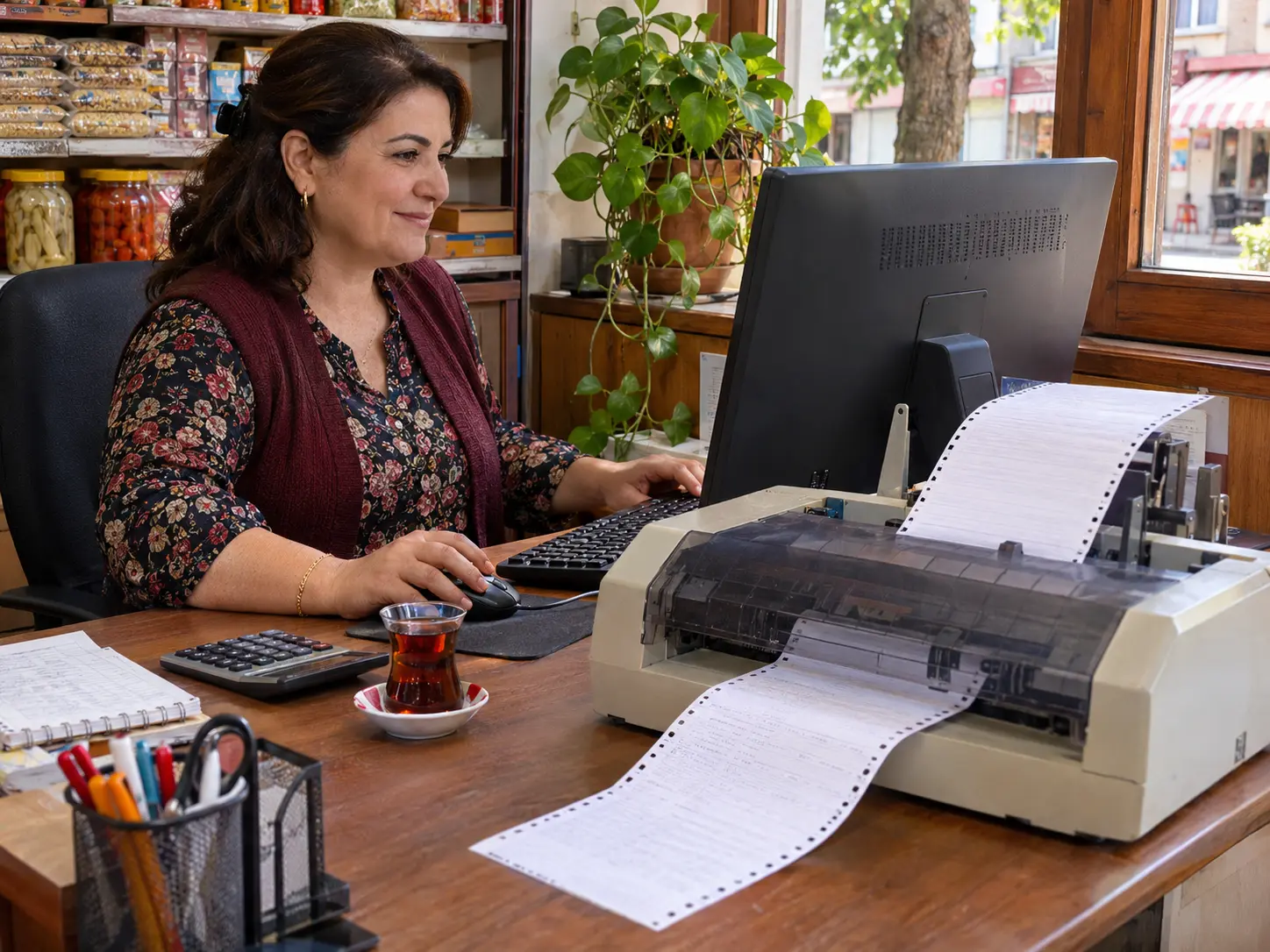
Forms Tear-Off เป็นฟังก์ชันที่เลื่อนกระดาษต่อเนื่องไปยังตำแหน่งฉีกเมื่อพิมพ์เสร็จ และดึงกระดาษกลับมาที่ตำแหน่งเริ่มพิมพ์เมื่อมีงานใหม่ ฟังก์ชันนี้ช่วยให้ฉีกเอกสารได้สะดวกโดยไม่ต้องหมุนกระดาษเอง
ค่า Forms Tear-Off มีผลต่อตำแหน่ง Top of Form ด้วย หากเพิ่งเปลี่ยนสถานะ ON/OFF อาจต้องตรวจตำแหน่งเริ่มพิมพ์อีกครั้ง
เมื่อเปิดใช้งาน เครื่องจะเลื่อนกระดาษไปยังตำแหน่งฉีกหลังหยุดพิมพ์ตามช่วงเวลาที่ตั้งไว้ เมื่อได้รับข้อมูลพิมพ์ใหม่ กระดาษจะเลื่อนกลับไปยังตำแหน่งเริ่มต้น
หากต้องการยืนยันค่าที่บันทึกไว้ ให้พิมพ์รายการ Menu Settings แล้วตรวจค่าของ Form Tear-Off ตามทางป้อนกระดาษที่เลือก
ปิดฟังก์ชันนี้หากพบว่ากระดาษเลื่อนแล้วตำแหน่งพิมพ์เหลื่อม โดยเฉพาะเมื่อโปรแกรมหยุดส่งข้อมูลเป็นช่วง ๆ ระหว่างงานพิมพ์ เพราะการหยุดนานอาจทำให้เครื่องเลื่อนกระดาษระหว่างงานและตำแหน่งบรรทัดคลาดเคลื่อน
คู่มือยังระบุว่าไม่ควรใช้ Forms Tear-Off กับฉลากหรือแบบฟอร์มหลายชั้น และใช้ไม่ได้เมื่อเปิดใช้งานอุปกรณ์ Pull Tractor เสริม
การตั้ง Forms Tear-Off ให้เข้า Menu Mode เลือกกลุ่ม Rear Feed หรือ Bottom Feed ให้ตรงกับทางป้อน แล้วเปลี่ยนค่า Form Tear-Off ด้วยปุ่ม SET เลือก OFF เพื่อปิด หรือเลือกช่วงเวลาที่ต้องการเพื่อเปิดใช้งาน หลังบันทึกค่า ควรทดสอบการเลื่อนกระดาษและตรวจตำแหน่งเริ่มพิมพ์อีกครั้ง
หากงานพิมพ์เป็นฉลาก แบบฟอร์มหลายชั้น หรือใช้ Pull Tractor เสริม ให้ปิดฟังก์ชันนี้ตามข้อจำกัดในคู่มือ การตั้งค่าให้ตรงกับชนิดกระดาษและรูปแบบงานช่วยลดปัญหากระดาษเหลื่อมได้ ตามแนวทางที่ ComSiam แนะนำ