Contact
Line : comsiam
Contact
Line : comsiam


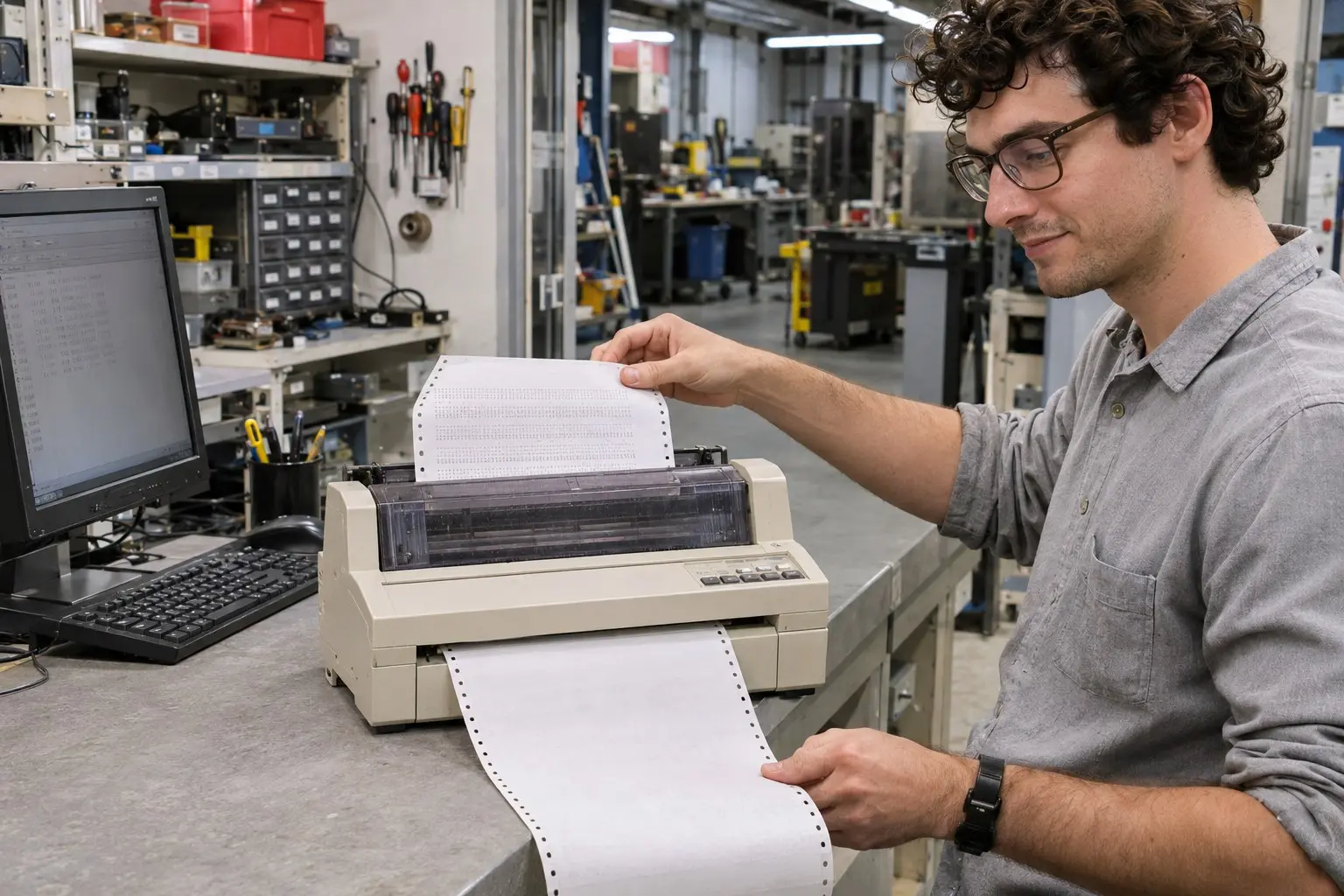
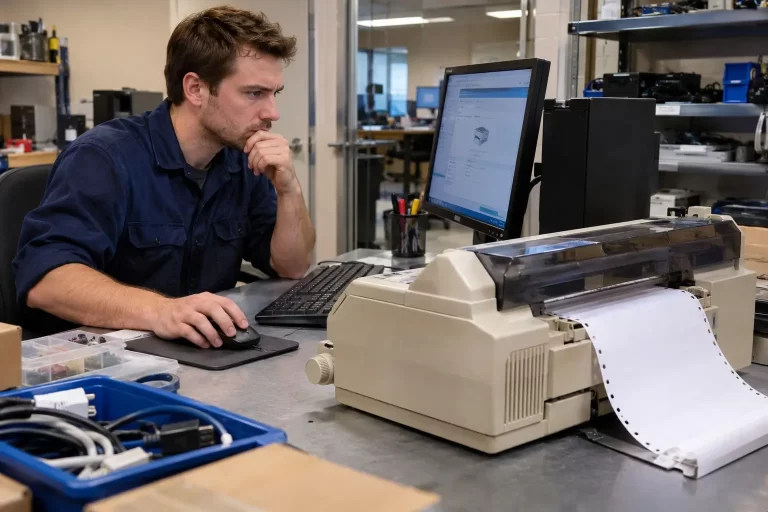
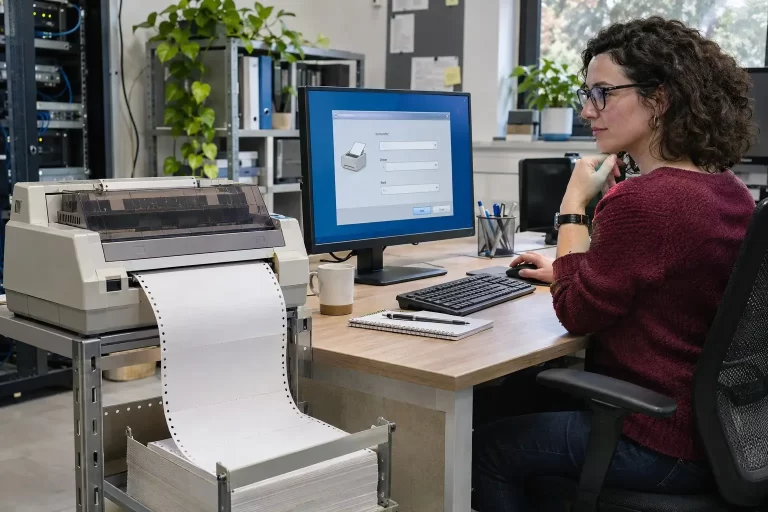
OKI ML280eco รองรับการเชื่อมต่อ Parallel และ USB 2.0 ตามข้อมูลผลิตภัณฑ์ของ OKI วิธีเลือกพอร์ตใน Windows จึงขึ้นอยู่กับสายที่ต่ออยู่จริง ก่อนตั้งค่าให้ตรวจช่องต่อด้านหลังเครื่องและรุ่นย่อย เพื่อไม่เลือกพอร์ตผิดตั้งแต่เริ่มต้น
ดูช่องต่อด้านหลัง ML280eco และคอมพิวเตอร์ หากใช้สาย USB ให้ตรวจว่าคอมพิวเตอร์เห็นอุปกรณ์หลังต่อสาย หากใช้สาย Parallel ให้ตรวจว่าคอมพิวเตอร์มีพอร์ต Parallel หรือมีอะแดปเตอร์ที่ติดตั้งไดรเวอร์เรียบร้อยแล้ว
ปิดเครื่องพิมพ์ก่อนต่อหรือถอดสาย จากนั้นเสียบสายให้แน่นทั้งสองด้าน เปิดเครื่องพิมพ์และคอมพิวเตอร์ แล้วรอให้ Windows ตรวจพบอุปกรณ์
ใน Windows ไปที่ Settings > Bluetooth & devices > Printers & scanners เลือกคิว OKI ML280eco แล้วเปิด Printer properties จากนั้นดูแท็บ Ports
อย่าเลือกพอร์ต COM, WSD หรือ FILE หากไม่ได้เชื่อมต่อผ่านพอร์ตหรือวิธีดังกล่าว
หากย้ายสายไปยังช่อง USB อื่น Windows อาจกำหนดหมายเลขพอร์ต USB ใหม่ ให้กลับไปดูแท็บ Ports และตรวจว่าคิว ML280eco เลือกพอร์ตที่ใช้งานอยู่
เปิดคิวงานพิมพ์ ตรวจว่าเครื่องไม่ได้ถูกตั้งเป็น Use Printer Offline และไม่มีงานค้าง หากมีงานค้าง ให้ยกเลิกก่อนส่งงานใหม่
เลือกเครื่องพิมพ์ OKI ML280eco แล้วสั่งพิมพ์หน้าทดสอบ หากพิมพ์ออก แสดงว่าการเชื่อมต่อและพอร์ตพื้นฐานทำงานได้ จากนั้นทดลองพิมพ์จากโปรแกรมที่ใช้จริง
หากหน้าทดสอบไม่ออก ให้ตรวจว่าเครื่องเปิดอยู่ สายแน่น และพอร์ตในคุณสมบัติตรงกับการเชื่อมต่อจริง หากใช้ Parallel ผ่านอะแดปเตอร์ ให้ตรวจไดรเวอร์อะแดปเตอร์และพอร์ตที่ Windows สร้างขึ้น
ComSiam แนะนำให้จดชนิดสายและชื่อพอร์ตที่ใช้งานได้ไว้ โดยเฉพาะกรณีใช้พอร์ต USB ผ่านอะแดปเตอร์หรือย้ายคอมพิวเตอร์
การเชื่อมต่อ OKI ML280eco ให้ตรวจช่องต่อจริงก่อนว่าใช้ Parallel หรือ USB แล้วเลือกพอร์ต LPT หรือ USB ที่ Windows ผูกกับคิวเครื่องพิมพ์ อย่ายึดหมายเลขพอร์ตจากเครื่องอื่น เพราะหมายเลข USB อาจเปลี่ยนเมื่อย้ายช่องหรือเปลี่ยนคอมพิวเตอร์ หลังตั้งค่าให้พิมพ์หน้าทดสอบจาก Windows ก่อนใช้งานโปรแกรมจริง ComSiam แนะนำให้ตรวจแท็บ Ports ซ้ำหากเปลี่ยนสายหรืออะแดปเตอร์