Contact
Line : comsiam
Contact
Line : comsiam


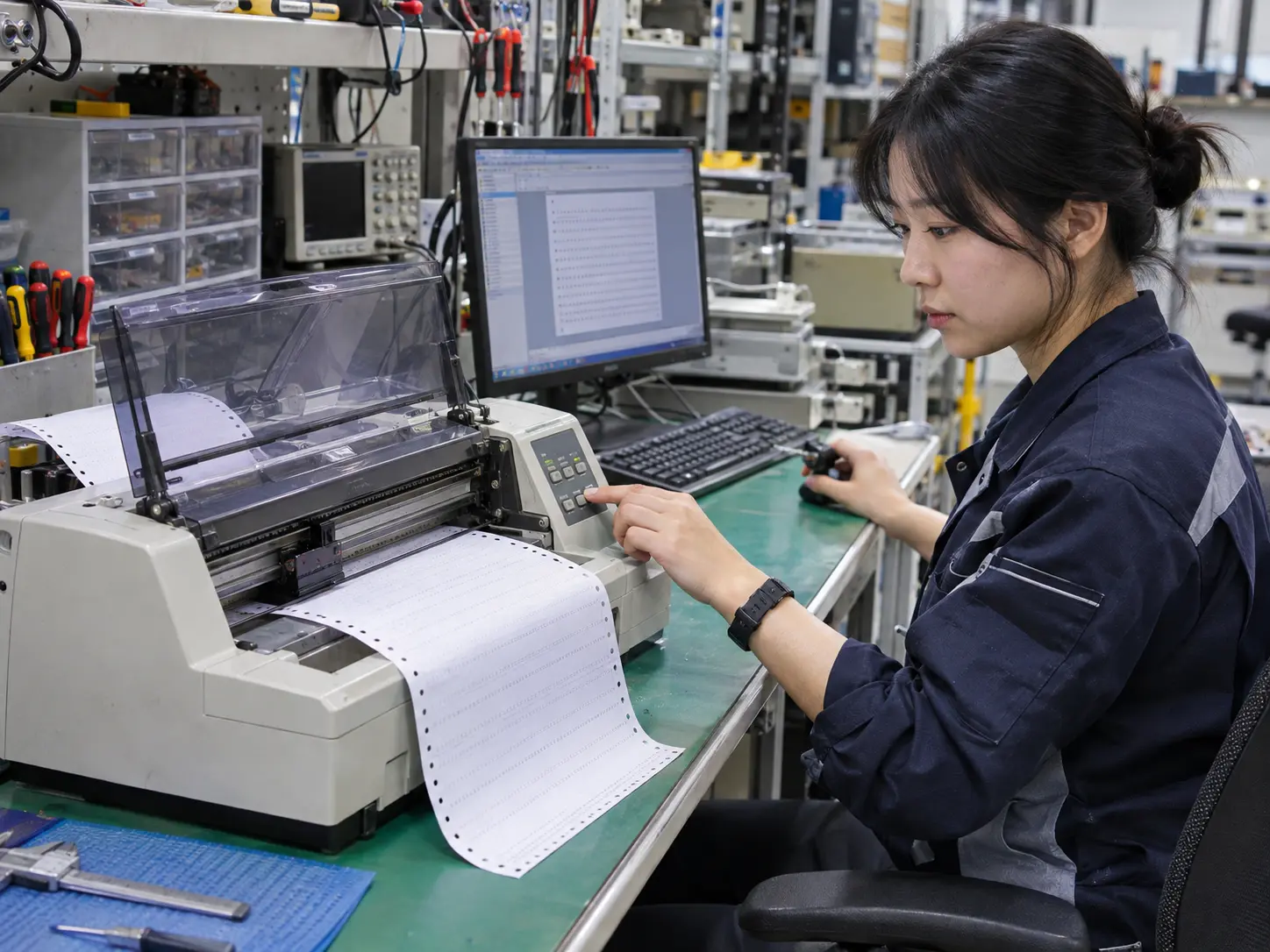
แผงควบคุม OKI ML280 Elite Parallel ใช้เลือกคุณภาพและระยะตัวอักษร เลื่อนกระดาษ และตั้งตำแหน่งเริ่มพิมพ์ หากรู้หน้าที่ของแต่ละปุ่ม จะปรับงานประจำวันได้สะดวกและลดโอกาสเปลี่ยนค่าเมนูผิด ComSiam สรุปปุ่มสำคัญและโหมดพิมพ์ตามคู่มือไว้ดังนี้
ไฟ SELECT ติดหมายถึงเครื่องออนไลน์ หากไฟไม่ติด เครื่องจะไม่รับข้อมูลจากคอมพิวเตอร์จนกว่าจะกด SELECT ให้กลับมาออนไลน์
เมื่อเครื่องอยู่ออฟไลน์ ใช้ LINE FEED เพื่อเลื่อนกระดาษทีละบรรทัด หรือใช้ FORM FEED เพื่อไปยังต้นหน้าถัดไป หากต้องการเปลี่ยนบรรทัดเริ่มพิมพ์ ให้เลื่อนกระดาษไปยังตำแหน่งที่ต้องการแล้วกด TOF SET
กด MODE เพื่อเลือกคุณภาพการพิมพ์จากโหมดที่แสดงบนแผงควบคุม
เมื่อเลือก Draft และตั้งระยะตัวอักษร 12 CPI คู่มือระบุว่าเครื่องใช้โหมด SSD ตามเงื่อนไขการตั้งค่ารุ่นนี้ ความเร็วจริงยังขึ้นอยู่กับข้อมูลและโปรแกรมที่ส่งงานพิมพ์
กด PITCH เพื่อเลือกความกว้างตัวอักษรตามจำนวนตัวอักษรต่อนิ้ว ไฟแสดงค่าบนแผง เช่น 10, 12 หรือ 17 จะช่วยบอกค่าที่เลือกอยู่
หากข้อความล้นช่อง ให้ตรวจ Pitch ในเครื่องและการตั้งค่าตัวอักษรในโปรแกรมก่อน การเพิ่มจำนวนตัวอักษรต่อนิ้วช่วยให้ข้อความแคบลง แต่ควรทดลองพิมพ์เพื่อให้แน่ใจว่ายังอ่านง่ายและตรงกับแบบฟอร์ม
ใช้ Menu Mode เมื่อต้องการปรับค่าพื้นฐาน เช่น Page Length, Line Spacing หรือ Print Registration
อย่าปิดเครื่องเพื่อออกจาก Menu Mode เพราะคู่มือระบุว่าการเปลี่ยนค่าอาจไม่ถูกบันทึก
สั่งพิมพ์เอกสารตัวอย่างเพื่อตรวจคุณภาพ ระยะตัวอักษร และตำแหน่งกระดาษ หากค่าแผงควบคุมไม่ส่งผลตามที่ตั้งไว้ ให้ตรวจการตั้งค่าในโปรแกรมและไดรเวอร์ด้วย เพราะคำสั่งจากซอฟต์แวร์อาจเขียนทับค่าที่แผงควบคุมหรือเมนูเครื่อง
ใช้ MODE เลือกคุณภาพพิมพ์ ใช้ PITCH ปรับระยะตัวอักษร และใช้ LINE FEED, FORM FEED กับ TOF SET ควบคุมตำแหน่งกระดาษ หากต้องเปลี่ยนค่าพื้นฐานให้เข้า Menu Mode แล้วออกด้วย PITCH และ MODE พร้อมกันเพื่อบันทึก ComSiam แนะนำให้ทดลองพิมพ์หลังปรับค่า เพื่อเช็กว่าผลตรงกับแบบฟอร์มและโปรแกรมที่ใช้