Contact
Line : comsiam
Contact
Line : comsiam



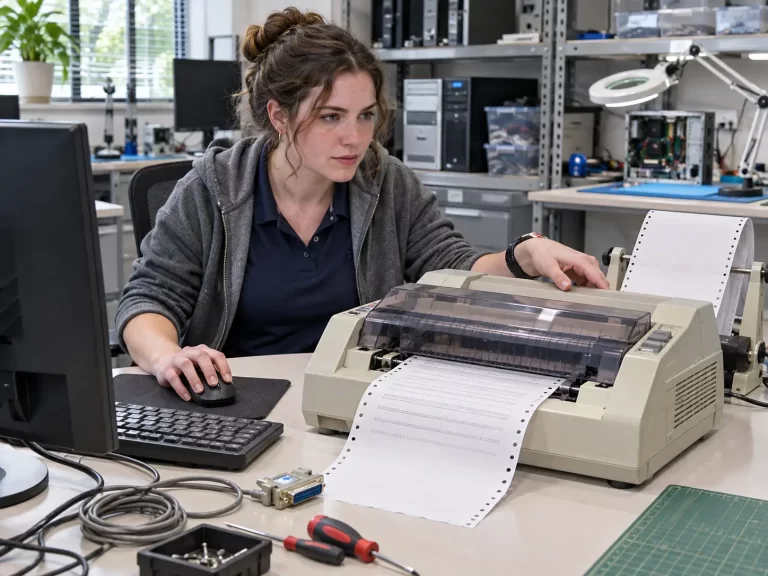
การพิมพ์หน้าทดสอบ OKI ML1120 ช่วยตรวจว่าตัวเครื่อง หัวพิมพ์ และระบบป้อนกระดาษทำงานหรือไม่ นอกจากนี้ยังพิมพ์หน้าทดสอบจาก Windows เพื่อตรวจการเชื่อมต่อและไดรเวอร์ได้ด้วย หากผลทดสอบสองแบบต่างกัน จะช่วยจำกัดจุดที่ควรตรวจต่อได้
การทดสอบจากตัวเครื่องไม่ต้องส่งงานผ่านคอมพิวเตอร์ จึงเหมาะสำหรับแยกปัญหาตัวเครื่องออกจากปัญหาไดรเวอร์
เตรียมกระดาษ A4 ประมาณ 80 แกรม วางเครื่องบนพื้นราบและตรวจว่าไม่มีเศษกระดาษค้างอยู่ในทางป้อน
ปิดเครื่องก่อน จากนั้นตั้ง Paper Type Lever เป็น Cut Sheet และตั้ง Paper Thickness Lever ไปที่ตำแหน่ง 1 สำหรับกระดาษทดสอบมาตรฐาน
เปิดฝาครอบตามขั้นตอนเพื่อตั้งคันโยก แล้วตรวจว่ากระดาษวางตรงกับตัวนำกระดาษ เมื่อพร้อมเริ่มทดสอบ อย่าสัมผัสหัวพิมพ์ขณะเครื่องกำลังทำงาน
ทำตามลำดับปุ่มและสวิตช์เพื่อให้เครื่องเริ่มพิมพ์ทดสอบด้วยตัวเอง
ตรวจว่าสวิตช์ Power อยู่ตำแหน่ง OFF ก่อนเริ่มขั้นตอน หากเพิ่งปิดเครื่อง ให้รออย่างน้อย 5 วินาทีก่อนเปิดใหม่
กดปุ่ม LF/FF และ LOAD/EJECT พร้อมกันค้างไว้ แล้วเปิดสวิตช์ Power ขณะที่ยังกดปุ่มทั้งสอง เครื่องจะแสดงไฟ ALARM เพื่อแจ้งว่ายังไม่มีการใส่กระดาษสำหรับทดสอบ
วางกระดาษโดยให้ด้านยาวแนบกับตัวนำกระดาษ แล้วป้อนเข้าเครื่องอย่างระมัดระวัง เมื่อเครื่องจับกระดาษได้ จะเริ่มพิมพ์หน้าทดสอบโดยอัตโนมัติ
อย่าปิดเครื่องระหว่างพิมพ์ เพราะอาจทำให้หัวพิมพ์เสียหาย เมื่อพิมพ์เสร็จ เครื่องจะคายกระดาษออกมาเอง
หากต้องการพักหรือหยุดหน้าทดสอบ ให้ใช้ปุ่มควบคุมตามลำดับ
กดปุ่ม SEL เพื่อพักการพิมพ์ และกด SEL อีกครั้งเพื่อให้เครื่องพิมพ์ต่อ
กด SEL แล้วกด LOAD/EJECT เพื่อคายกระดาษ จากนั้นจึงปิดเครื่องเมื่อเครื่องหยุดพิมพ์แล้ว
หน้าทดสอบจาก Windows ตรวจการสื่อสารระหว่างคอมพิวเตอร์ ไดรเวอร์ และเครื่องพิมพ์
ใน Windows 11 ไปที่ Settings แล้วเลือก Bluetooth & devices จากนั้นเลือก Printers & scanners และเลือก OKI ML1120
เลือก Printer properties แล้วมองหาปุ่ม Print Test Page ในหน้าต่างคุณสมบัติ หากหาไม่พบ ให้เปิด Control Panel แล้วไปที่ Devices and Printers คลิกขวา OKI ML1120 และเลือก Printer properties
หาก Windows ส่งงานและเครื่องพิมพ์ออกหน้าเอกสารได้ แสดงว่าการเชื่อมต่อและไดรเวอร์ทำงานได้เบื้องต้น
เปรียบเทียบผลทดสอบจากตัวเครื่องกับผลทดสอบจาก Windows เพื่อหาสาเหตุได้ตรงขึ้น
ตรวจสายเชื่อมต่อ พอร์ตเครื่องพิมพ์ คิวงาน และไดรเวอร์ใน Windows หากใช้ได้จากคอมพิวเตอร์บางเครื่อง ให้ตรวจการตั้งค่าของเครื่องที่มีปัญหา
ตรวจว่าป้อนกระดาษถูกทาง ตั้งชนิดกระดาษตรงกับที่ใช้ และติดตั้งตลับผ้าหมึกเรียบร้อยหรือไม่ หากมีไฟเตือนหรือเสียงผิดปกติ ให้หยุดทดสอบและตรวจอาการก่อน
ตรวจผ้าหมึกและการตั้งค่าความหนากระดาษ หากมีแนวพิมพ์หายซ้ำตำแหน่งเดิม แม้ผ้าหมึกและการตั้งค่าถูกต้องแล้ว ควรให้ช่างตรวจหัวพิมพ์
ComSiam แนะนำให้เริ่มจากหน้าทดสอบของตัวเครื่อง หากผ่านแล้วค่อยทดสอบจาก Windows วิธีนี้ช่วยแยกปัญหาของเครื่องพิมพ์ออกจากปัญหาคอมพิวเตอร์และไดรเวอร์ได้ชัดเจน
พิมพ์หน้าทดสอบ OKI ML1120 จากตัวเครื่องโดยปิดเครื่อง ตั้งคันโยกเป็น Cut Sheet และความหนากระดาษตำแหน่ง 1 จากนั้นกด LF/FF กับ LOAD/EJECT ค้างไว้พร้อมเปิดเครื่อง แล้วป้อนกระดาษเพื่อเริ่มทดสอบ
หากต้องตรวจไดรเวอร์ ให้สั่ง Print Test Page จาก Windows ด้วย หากหน้าทดสอบจากเครื่องผ่านแต่จาก Windows ไม่ผ่าน ให้ตรวจสาย พอร์ต และไดรเวอร์ แต่ถ้าทดสอบจากตัวเครื่องไม่ได้ ให้ตรวจกระดาษ ผ้าหมึก และไฟเตือนก่อนติดต่อช่าง ComSiam แนะนำว่าอย่าปิดเครื่องระหว่างที่กำลังพิมพ์ทดสอบ