Contact
Line : comsiam
Contact
Line : comsiam

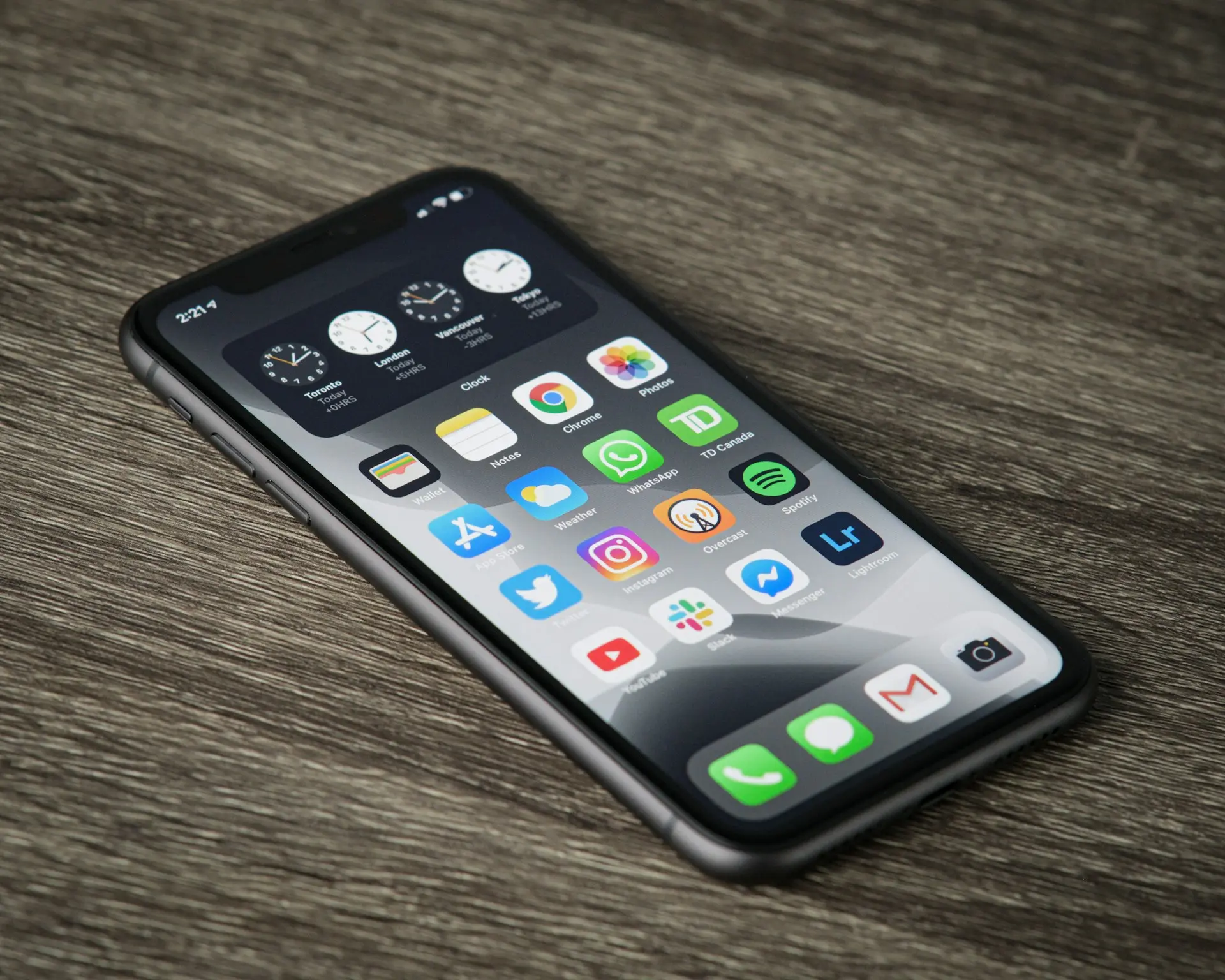
แอป Mail ไม่ได้รับอีเมลบน iPhone เป็นปัญหาที่พบได้บ่อย ไม่ว่าจะใช้ Gmail, Outlook, Yahoo หรือ iCloud Mail สาเหตุอาจเกิดจากอินเทอร์เน็ต การตั้งค่าการซิงค์ การแจ้งเตือน หรือเซิร์ฟเวอร์ของผู้ให้บริการอีเมล หากทำตามวิธีในบทความนี้ ส่วนใหญ่สามารถรับอีเมลได้ตามปกติภายในไม่กี่นาที
สาเหตุที่พบได้บ่อย ได้แก่
ลองเปิดเว็บไซต์หรือใช้งานแอปอื่น หากอินเทอร์เน็ตมีปัญหา แอป Mail จะไม่สามารถดึงอีเมลใหม่ได้
เปิดแอป Mail แล้วลากหน้าจอลงเพื่อรีเฟรชกล่องข้อความเข้า
ไปที่
Settings > Apps > Mail > Mail Accounts
ตรวจสอบว่าบัญชียังเชื่อมต่ออยู่ และไม่มีข้อความแจ้งให้เข้าสู่ระบบใหม่
ไปที่
Settings > Apps > Mail > Mail Accounts > Fetch New Data
แนะนำให้เปิด Push (หากผู้ให้บริการรองรับ) หรือกำหนด Fetch เป็น Automatically หรือ Every 15 Minutes
หากพื้นที่อีเมลเต็ม อาจไม่สามารถรับอีเมลใหม่ได้ ให้ลบอีเมลที่ไม่จำเป็นหรือเพิ่มพื้นที่เก็บข้อมูล
หากบัญชีมีปัญหา ให้ลบบัญชีอีเมลออก แล้วเพิ่มกลับเข้าไปใหม่
การรีสตาร์ทช่วยแก้ไขข้อผิดพลาดของแอป Mail ได้หลายกรณี
ไปที่
Settings > General > Software Update
ติดตั้งเวอร์ชันล่าสุดเพื่อแก้ไขบั๊กของระบบ
ไปที่
Settings > Notifications > Mail
ตรวจสอบว่าเปิดการแจ้งเตือนของแอป Mail แล้ว
ลองเข้าสู่ระบบ Gmail, Outlook หรือ iCloud Mail ผ่านเว็บ หากยังไม่พบอีเมลใหม่ อาจเป็นปัญหาที่เซิร์ฟเวอร์ของผู้ให้บริการ
ทีมงาน comsiam แนะนำให้ตรวจสอบการตั้งค่า Fetch New Data และรหัสผ่านบัญชีอีเมลก่อน เพราะเป็นสาเหตุที่พบได้บ่อยที่สุด โดยเฉพาะหลังเปลี่ยนรหัสผ่าน Gmail หรือ Outlook
มักเกิดจากการซิงค์ในแอป Mail มีปัญหา หรือการตั้งค่า Fetch/Push ไม่ถูกต้อง
ให้ลบบัญชี Gmail ออกจากเครื่อง แล้วเพิ่มใหม่อีกครั้ง พร้อมตรวจสอบสิทธิ์การเข้าถึงบัญชี Google
ให้ตรวจสอบอินเทอร์เน็ต พื้นที่กล่องจดหมาย และลองเข้าสู่ระบบผ่านเว็บไซต์ของผู้ให้บริการ
ไม่จำเป็น เพราะ Mail เป็นแอประบบ โดยส่วนใหญ่การเพิ่มบัญชีใหม่หรือรีสตาร์ทเครื่องก็สามารถแก้ไขปัญหาได้
แอป Mail ไม่ได้รับอีเมลบน iPhone มักเกิดจากการตั้งค่าการซิงค์ อินเทอร์เน็ต บัญชีอีเมล หรือเซิร์ฟเวอร์ของผู้ให้บริการ หากตรวจสอบตามขั้นตอนในบทความนี้ จะสามารถกลับมารับอีเมลได้ในเกือบทุกกรณี สำหรับคู่มือการใช้งานและแก้ปัญหา iPhone เพิ่มเติม สามารถติดตามได้ที่ comsiam







