Contact
Line : comsiam
Contact
Line : comsiam

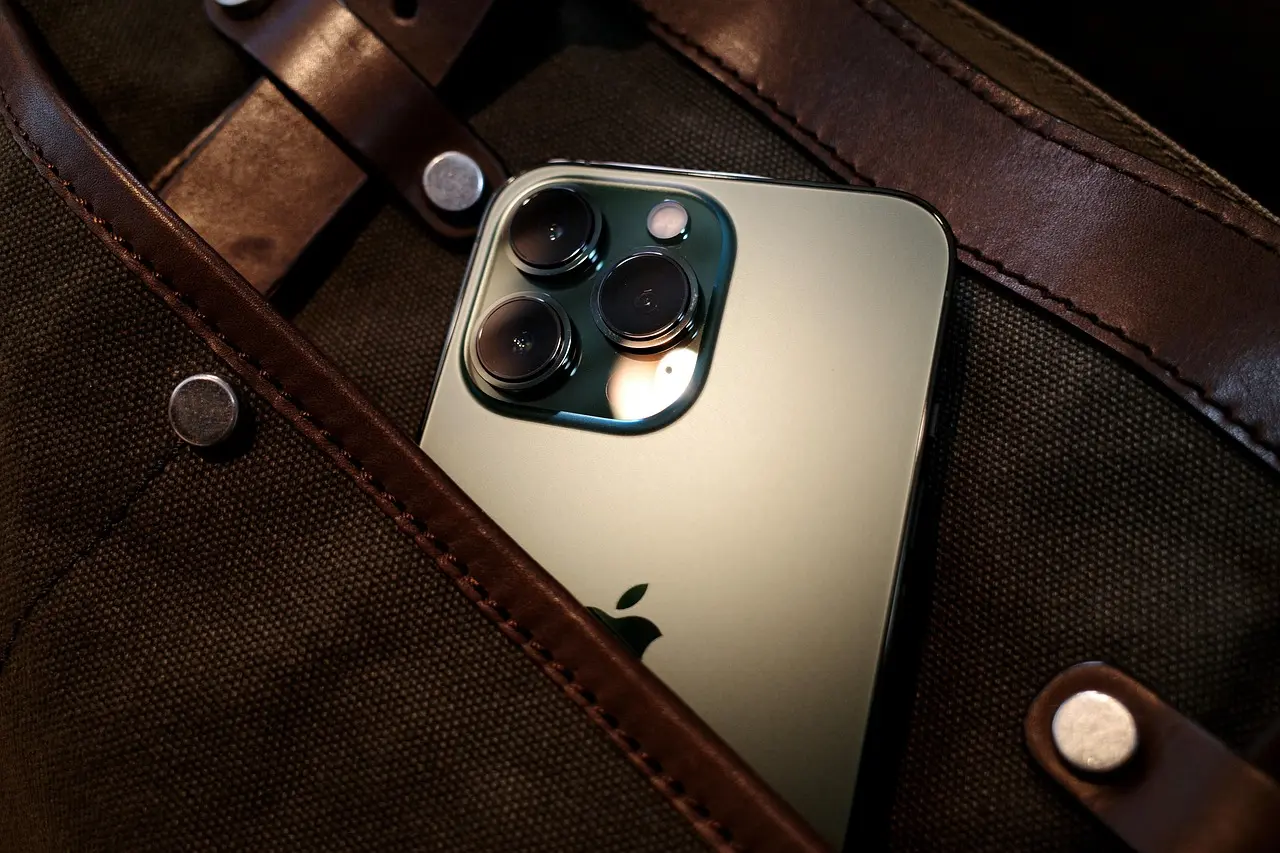
หากคุณเคยพยายามถ่ายดอกไม้ แมลง อาหาร เครื่องประดับ หรือวัตถุชิ้นเล็ก ๆ ด้วย iPhone แล้วภาพไม่ชัดหรือโฟกัสไม่ติด สาเหตุอาจเป็นเพราะยังไม่ได้ใช้งาน Macro Mode อย่างถูกต้อง
Macro Mode เป็นฟีเจอร์ที่ช่วยให้ iPhone โฟกัสวัตถุในระยะใกล้มากกว่าปกติ ทำให้ได้ภาพที่คมชัด เห็นรายละเอียดเล็ก ๆ ได้อย่างน่าประทับใจ บทความนี้จาก comsiam จะอธิบายวิธีเปิด ใช้งาน และเทคนิคการถ่ายภาพมาโครให้สวยขึ้น
Macro Mode คือโหมดถ่ายภาพระยะใกล้ที่ออกแบบมาเพื่อให้กล้องสามารถโฟกัสวัตถุที่อยู่ห่างเพียงไม่กี่เซนติเมตร
เหมาะสำหรับการถ่าย
เมื่อใช้งานได้ถูกต้อง ภาพจะมีความคมชัดและเห็นรายละเอียดที่ตาเปล่าอาจสังเกตได้ยาก
Macro Mode มีใน iPhone ที่ใช้เลนส์ Ultra Wide รุ่นใหม่ เช่น
ทั้งนี้ รุ่นที่รองรับอาจแตกต่างกันตามฮาร์ดแวร์ของแต่ละเครื่อง
โดยทั่วไป iPhone จะสลับเข้าโหมด Macro ให้อัตโนมัติเมื่อคุณนำกล้องเข้าใกล้วัตถุ
หากต้องการเปิดหรือปิดการควบคุม Macro
เมื่อเปิดแล้ว จะมีไอคอนรูปดอกไม้แสดงในแอปกล้อง ให้คุณเลือกเปิดหรือปิด Macro ได้ตามต้องการ
เพื่อให้ได้ภาพที่ดีที่สุด
อย่าพยายามเข้าใกล้มากเกินไป เพราะอาจทำให้กล้องหาโฟกัสไม่เจอ
การถ่ายมาโครต้องการแสงที่เพียงพอ
แนะนำให้
แสงที่ดีจะช่วยให้รายละเอียดของวัตถุโดดเด่นมากขึ้น
หลายคนถ่ายมาโครแล้วภาพไม่ชัด เพราะ
เพียงแก้ไขจุดเหล่านี้ คุณภาพของภาพจะดีขึ้นอย่างเห็นได้ชัด
ฟีเจอร์นี้เหมาะกับ
เป็นโหมดที่ได้รับความนิยมทั้งในงานอดิเรกและการถ่ายภาพสินค้า
หากต้องการภาพที่โดดเด่น
ไม่ ฟีเจอร์นี้มีเฉพาะ iPhone บางรุ่นที่รองรับฮาร์ดแวร์สำหรับการถ่ายภาพมาโคร
เป็นการทำงานอัตโนมัติของระบบที่เปลี่ยนไปใช้เลนส์ซึ่งเหมาะกับการถ่ายระยะใกล้ หากเปิด Macro Control ไว้ คุณสามารถเลือกเปิดหรือปิดการทำงานได้เอง
ใน iPhone หลายรุ่นที่รองรับ สามารถใช้ Macro กับการบันทึกวิดีโอได้เช่นกัน ทำให้เก็บรายละเอียดของวัตถุได้อย่างคมชัด
Macro Mode เป็นฟีเจอร์ที่ช่วยให้ iPhone ถ่ายภาพระยะใกล้ได้อย่างคมชัด เหมาะสำหรับการถ่ายดอกไม้ อาหาร เครื่องประดับ และวัตถุขนาดเล็ก หากรู้จักการใช้แสง การโฟกัส และการถือเครื่องอย่างถูกต้อง คุณจะได้ภาพที่ดูสวยและเป็นมืออาชีพมากขึ้น สำหรับเทคนิคการใช้งานกล้อง iPhone และฟีเจอร์อื่น ๆ เพิ่มเติม comsiam มีบทความที่พร้อมช่วยให้คุณใช้ศักยภาพของกล้อง iPhone ได้อย่างเต็มประสิทธิภาพ







