Contact
Line : comsiam
Contact
Line : comsiam

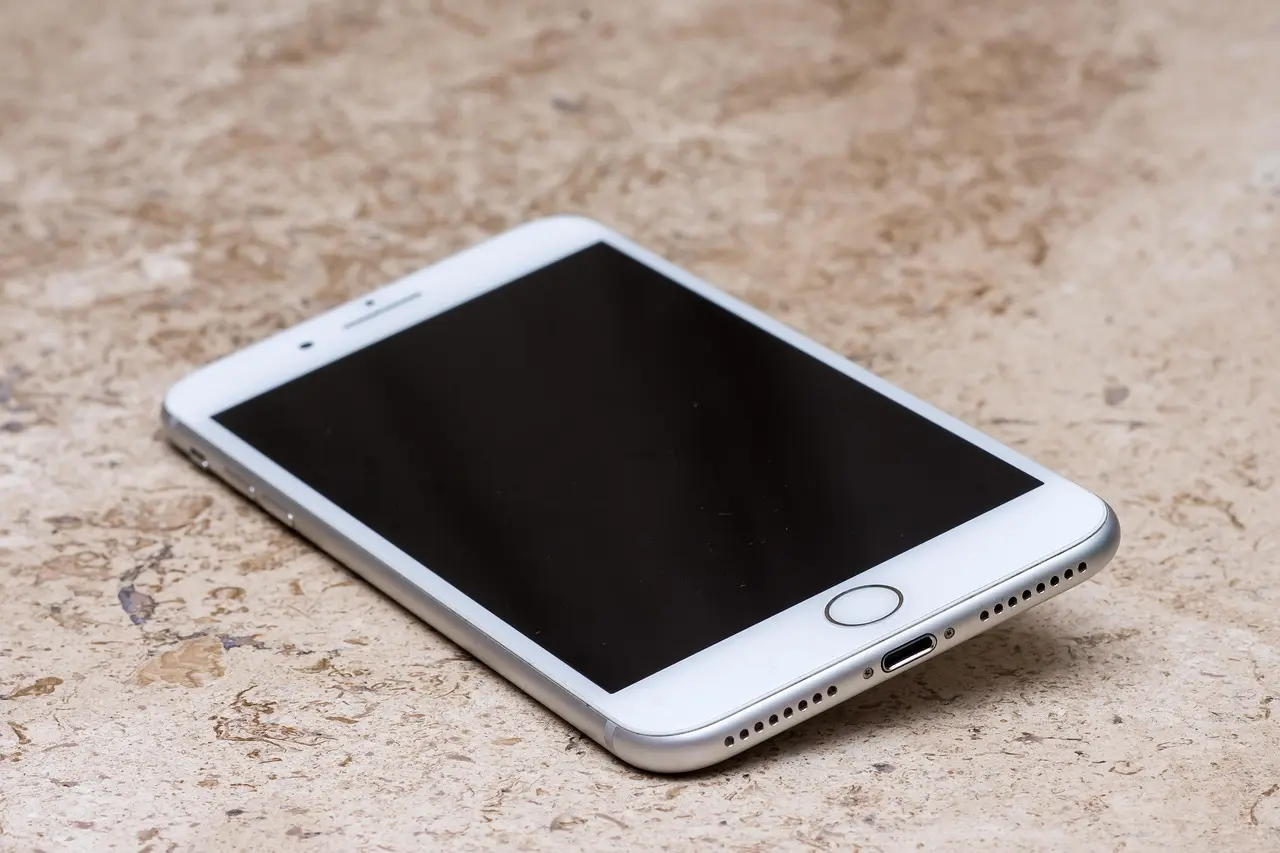
หากมือถือมีอาการ การแจ้งเตือนไม่ขึ้นหน้าจอล็อก แต่พอปลดล็อกเครื่องแล้วกลับเห็น Notification ตามปกติ ปัญหานี้มักไม่ได้เกิดจากอินเทอร์เน็ตหรือแอปเสีย แต่เกี่ยวข้องกับการตั้งค่า Lock Screen Notifications, การซ่อนเนื้อหาส่วนตัว, Focus/Do Not Disturb หรือรูปแบบการแสดง Notification
บน Android สามารถกำหนดได้ว่าจะ แสดง Notification บน Lock Screen, ซ่อน Sensitive Content หรือไม่แสดง Notification เลย.
ส่วน iPhone สามารถกำหนดได้ทั้งว่า Notification จะแสดงเป็น Count, Stack หรือ List บน Lock Screen และสามารถตั้ง Show Previews เป็น Always, When Unlocked หรือ Never ได้.
ดังนั้นก่อน Reset เครื่อง ต้องแยกให้ออกว่า Notification ไม่ขึ้นจริง ๆ หรือขึ้นอยู่แล้วแต่ถูกซ่อน/ย่อไว้
อาการที่พบได้มีหลายแบบ เช่น:
หน้าจอล็อกไม่มี Notification เลย
แต่พอปลดล็อกแล้วเปิด Notification Panel/Notification Center กลับเจอ
มี Notification Card แต่ไม่เห็นข้อความ
เช่นเห็นแค่:
LINE — Notification
แต่ไม่เห็นว่าใครส่งอะไรมา
iPhone เห็นเพียงตัวเลข เช่น:
5 Notifications
บริเวณล่างหน้าจอ
Notification ขึ้นตามปกติ แต่หายเฉพาะตอนเปิด Do Not Disturb หรือ Focus
แต่ละแบบมีวิธีแก้ไม่เหมือนกัน
บน Android ให้เข้าโดยทั่วไป:
Settings > Notifications > Notifications on lock screen
จากนั้นเลือกตัวเลือกที่อนุญาตให้แสดง Notification บน Lock Screen
Google ระบุว่า Android สามารถกำหนดได้ว่าจะให้ Notification แสดงบนหน้าจอล็อกหรือไม่.
ถ้าเลือกตัวเลือกประมาณ:
Don’t show any notifications
Notification ก็จะไม่ปรากฏบน Lock Screen ตามการตั้งค่านั้น
Android สามารถแยกได้ระหว่าง:
Google ระบุว่าสามารถเปิดหรือปิด Show sensitive content สำหรับ Lock Screen ได้.
ดังนั้นหากเห็น:
มีข้อความใหม่
แต่ไม่เห็น:
“สมชาย: พรุ่งนี้เจอกัน 10 โมง”
อาจเป็นเพียงการซ่อนข้อมูลส่วนตัว ไม่ใช่ Notification เสีย
Sensitive Content คือข้อมูลที่อาจไม่ต้องการให้คนอื่นเห็นจากหน้าจอล็อก เช่น:
การปิด Sensitive Content เป็นฟีเจอร์ด้าน Privacy
ดังนั้นถ้า Notification ขึ้นแต่เนื้อหาหาย ไม่จำเป็นต้องถอนแอป
เข้า:
Settings > Notifications
แล้วตรวจ:
Notifications on lock screen
และ
Sensitive notifications / Show sensitive content
ชื่อเมนูอาจแตกต่างเล็กน้อยตาม Android Version และผู้ผลิต
Google ระบุว่าผู้ใช้สามารถเลือกได้ว่าจะซ่อนหรือแสดงข้อมูลละเอียดของ Notification บนหน้าจอล็อก.
ไม่เหมือนทั้งหมด
Samsung, Xiaomi, OPPO, vivo, realme, Pixel และแบรนด์อื่นสามารถปรับหน้าตา Settings ได้
จึงอาจพบชื่อ เช่น:
หากหาไม่เจอ ให้ใช้ช่องค้นหาใน Settings แล้วพิมพ์:
Lock screen notifications
หาก:
พร้อมกัน
มีโอกาสสูงว่าเกี่ยวกับ Setting ระดับระบบ
ให้ตรวจ:
Settings > Notifications > Notifications on lock screen
ก่อนเข้าไปแก้ทีละแอป
ตัวอย่าง:
LINE ไม่ขึ้น Lock Screen
แต่ Gmail และ Messenger ขึ้นตามปกติ
ให้เข้า:
Settings > Apps > LINE > Notifications
แล้วตรวจว่า Notification เปิดอยู่หรือไม่
รวมถึง Notification Categories ถ้าแอปแบ่งประเภท Notification
ไม่จำเป็นต้อง Reset Settings ทั้งเครื่อง
ถ้า Notification ของ App ถูกปิดทั้งหมด อาการอาจเป็น:
กรณีนี้ไม่ใช่ Lock Screen Setting อย่างเดียว
ดังนั้นให้แยกว่า Notification ยังอยู่ใน Notification Panel หรือไม่
กรณีนี้เป็นเบาะแสสำคัญ
แปลว่า App สามารถส่ง Notification ถึงเครื่องได้แล้ว
ดังนั้นไม่ควรเริ่มจาก:
ควรตรวจ Lock Screen Notification Settings ก่อน
ได้ ขึ้นอยู่กับการตั้งค่าของ Mode
Android Do Not Disturb สามารถกำหนดว่า:
จะถูกอนุญาตหรือ Silence อย่างไร
ดังนั้นหาก Notification หายเฉพาะช่วงเวลาใดเวลาหนึ่ง ให้ตรวจ Do Not Disturb/Modes ด้วย
ถ้าอาการเป็น:
กลางวันขึ้นปกติ
22:00 น. เป็นต้นไปไม่ขึ้นหน้าจอล็อก
เช้ากลับมาปกติ
ควรสงสัย:
ก่อนสงสัยว่าแอปเสีย
กำหนดว่า Notification จะแสดงตรงหน้าจอล็อกหรือไม่
กำหนดว่าจะอนุญาตหรือ Silence การแจ้งเตือนอย่างไร
จึงควรตรวจทั้งสองจุด หาก Notification หายเฉพาะบางช่วงเวลา
ช่วยได้ในเครื่องที่รองรับ
ถ้าคิดว่า Notification เคยขึ้นแต่หายไปแล้ว สามารถตรวจ:
Settings > Notifications > Notification history
เพื่อดู Notification ล่าสุด
วิธีนี้ช่วยแยกว่า:
บาง Notification อาจถูก:
เมื่อผู้ใช้ปลดล็อกหรือเปิด App
ดังนั้นควรตรวจ Notification History ก่อนสรุปว่า Notification ไม่เคยแสดง
โทรศัพท์บางยี่ห้อสามารถกำหนดรูปแบบ Lock Screen Notification เป็น:
หากเห็นเพียงไอคอน แต่ต้องการข้อความ ให้ค้นเมนู:
Lock screen notifications
หรือ
Notification style
ใน Settings
ชื่อเมนูขึ้นอยู่กับผู้ผลิต
ในโทรศัพท์บางรุ่น Theme หรือ Lock Screen Layout สามารถเปลี่ยนวิธีแสดง Notification ได้
หากอาการเริ่มหลัง:
ให้ลองกลับไปใช้ Default Theme แล้วทดสอบอีกครั้ง
Always-On Display มีหน้าที่แสดงข้อมูลขณะหน้าจออยู่ในโหมดพัก เช่น:
แต่การตั้งค่า AOD ไม่ใช่ Setting เดียวกับ Lock Screen Notification
ดังนั้นหาก AOD ไม่มีข้อความ แต่เมื่อแตะเปิด Lock Screen แล้ว Notification ปรากฏ อาจเป็นเพียงข้อจำกัดของ AOD
เข้า:
Settings > Notifications > [ชื่อแอป]
ตรวจ:
Allow Notifications
จากนั้นดูว่าเลือกให้แสดงบน:
หรือไม่
Apple ให้ผู้ใช้ควบคุมตำแหน่งการแสดง Notification รายแอปได้.
ให้ดูว่าตัวเลือก:
Lock Screen
ของ App นั้นเปิดอยู่หรือไม่
เพราะ iPhone สามารถเปิด Notification ไว้ แต่เลือกไม่ให้แสดงบน Lock Screen ได้
ดังนั้นอาจยังมี:
แต่ไม่มีบนหน้าจอล็อก
นี่อาจเป็น Display As: Count
Apple ระบุว่า Notification บน Lock Screen สามารถแสดงได้สามรูปแบบ:
ถ้าเลือก Count ระบบจะแสดงจำนวน Notification ที่ด้านล่างหน้าจอ
จึงอาจทำให้ผู้ใช้คิดว่า Notification “หาย”
เข้า:
Settings > Notifications
ใต้หัวข้อ:
Display As
เลือก:
List
หากต้องการเห็น Notification แบบรายการ
หรือ:
Stack
หากต้องการให้เรียงซ้อนกัน
Apple ระบุรูปแบบทั้งสามไว้โดยตรง.
Notification บน iPhone รุ่นใหม่สามารถปรากฏบริเวณด้านล่างของ Lock Screen
ถ้าใช้ Stack หรือ Count อาจต้อง:
เพื่อดูทั้งหมด
ดังนั้นก่อนเปลี่ยน Settings ให้ลองเปิดรายการ Notification จาก Lock Screen ก่อน
กรณีนี้ควรตรวจ:
Settings > Notifications > Show Previews
Apple มีตัวเลือก:
ถ้าตั้ง When Unlocked เนื้อหาจะไม่แสดงเต็มจนกว่า iPhone จะยืนยันตัวตนและปลดล็อก
หมายความว่า Notification ยังอยู่
แต่รายละเอียด เช่น:
อาจถูกซ่อนจน Face ID, Touch ID หรือ Passcode ยืนยันเจ้าของเครื่อง
นี่เป็น Privacy Feature ไม่ใช่ Error
เข้า:
Settings > Notifications > Show Previews
เลือก:
Always
Apple ระบุว่าการเลือก Always ทำให้เนื้อหา Notification สามารถแสดงบน Lock Screen โดยไม่ต้องปลดล็อกเครื่องก่อน.
อย่างไรก็ตามต้องคำนึงถึง Privacy ด้วย เพราะคนอื่นที่เห็นหน้าจออาจอ่านเนื้อหาได้
หาก iPhone มี:
การตั้ง Always อาจทำให้ข้อมูลบางส่วนปรากฏบน Lock Screen
หากกังวลเรื่อง Privacy ตัวเลือก:
When Unlocked
เป็นจุดสมดุลที่ดี เพราะ Notification ยังแสดงแต่ซ่อนรายละเอียดจนเจ้าของเครื่องยืนยันตัวตน
Apple รองรับการกำหนด Preview ราย App ได้
เข้า:
Settings > Notifications > [App] > Show Previews
แล้วเลือก:
ดังนั้นสามารถให้ LINE ซ่อนข้อความ แต่ให้ Calendar แสดงรายละเอียดได้ตามต้องการ
ได้
Focus สามารถ:
Apple ระบุว่าในการตั้ง Focus สามารถเลือกได้ว่าจะให้ Silenced Notifications แสดงบน Lock Screen หรือไม่.
ดังนั้น Focus เป็นจุดสำคัญที่ต้องตรวจ
เข้า:
Settings > Focus
ตรวจ:
จากนั้นดูว่า Focus ใดกำลังทำงานและมี Schedule หรือ Automation หรือไม่
ถ้าเกิดเฉพาะตอน Sleep Focus เปิด:
Apple ระบุว่า Focus สามารถกำหนดแอปและบุคคลที่อนุญาตให้แจ้งเตือนได้.
Apple มีตัวเลือกใน Focus สำหรับกำหนดว่าจะให้ Notifications ที่ถูก Silence ยังคงปรากฏบน Lock Screen หรือไม่.
ดังนั้นหาก Focus ทำงาน แต่ยังต้องการเห็น Notification แบบไม่ให้มีเสียง สามารถตรวจ Options ภายใน Focus ได้
เข้า:
Settings > Focus > Do Not Disturb
แล้วตรวจ:
Apple อัปเดตคำแนะนำ Do Not Disturb ในปี 2026 โดยให้จัดการผ่าน Focus และสามารถกำหนด People/Apps ที่อนุญาตได้.
ถ้า Notification ไม่แสดงทันทีแต่ถูกนำมารวมทีหลัง ให้ตรวจระบบสรุป Notification ของ iPhone
Apple มีฟังก์ชันสำหรับ Summarize Notifications เพื่อช่วยลดการรบกวนและรวม Notification ตามการตั้งค่า.
ดังนั้นหาก App ถูกจัดเข้าสรุป อาจไม่ปรากฏในจังหวะเดียวกับ Notification แบบ Immediate
กรณีนี้แสดงว่า Notification ถึงเครื่องแล้ว
ให้ตรวจ:
Settings > Notifications > [App]
ว่า Lock Screen ถูกเลือกหรือไม่
ไม่จำเป็นต้องแก้ Internet หรือ Reinstall App ก่อน
นี่เป็นอีกอาการที่ชี้ไปที่ Lock Screen Alert Setting
เพราะ:
จึงควรตรวจเฉพาะตำแหน่งการแสดงบน Lock Screen ของ App นั้น
ได้ในบางสถานการณ์
เมื่อใช้ Apple Watch ระบบสามารถจัดเส้นทาง Notification ระหว่าง Watch กับ iPhone ตามสถานะการใช้งาน
ดังนั้นหาก Notification ไม่เห็นบน iPhone แต่ Apple Watch แจ้งอยู่ ให้ตรวจการตั้งค่า Notification ของ Watch ด้วย
ไม่ควรสรุปว่า Notification Delivery ของ iPhone เสียทันที
ให้ตรวจ:
หาก Notification Center มี LINE อยู่ แสดงว่า LINE ส่ง Notification มาถึงแล้ว
ใช้หลักเดียวกัน:
หาก App อื่นปกติ ไม่ต้อง Reset ทั้งเครื่อง
ถ้า Gmail มี Notification ใน Panel/Notification Center แต่ไม่ขึ้น Lock Screen ให้แก้ Display Setting ก่อน
แต่ถ้า Gmail ไม่มี Notification ที่ไหนเลย ให้ตรวจ:
เพราะนั่นเป็นคนละปัญหากับ Lock Screen Display
แอปทางการเงินบางประเภทสามารถออกแบบ Notification ให้แสดงข้อมูลอย่างจำกัดเพื่อความเป็นส่วนตัว
ดังนั้นหาก:
ไม่ควรพยายามแก้ด้วยการปิด Security ของเครื่องทันที
ควรดู Setting ของ App และนโยบายการแสดงผลของแอปนั้นก่อน
อาจเกิดจาก:
หากต้องการ Privacy สูง การซ่อน OTP บนหน้าจอล็อกถือเป็นประโยชน์มากกว่าปัญหา
ถ้าเน้นความปลอดภัย ไม่ควรเปิดเผย OTP เต็ม ๆ บน Lock Screen โดยไม่จำเป็น
เพราะคนอื่นที่ถือเครื่องหรือเห็นหน้าจอสามารถอ่าน Code ได้
ดังนั้นการตั้ง:
When Unlocked
สำหรับ Sensitive Notifications มักปลอดภัยกว่า Always
ถ้าเพิ่ง Update ระบบ:
ไม่ควร Factory Reset ทันที
เพราะการตั้งค่า Notification เป็นจุดที่ตรวจง่ายกว่าและมีความเสี่ยงต่ำกว่า
ถ้าเกิดหลังเปลี่ยน Theme/Lock Screen:
หากกลับมาแสดง อาจเกี่ยวกับรูปแบบ Lock Screen ของ Theme
ไม่จำเป็นต้องถอนแอป Messaging
ควรลองหลังตรวจ Settings
Restart สามารถช่วยเมื่อ:
แต่ Restart จะไม่แก้ Setting ที่ถูกตั้งให้:
Don’t show notifications
ดังนั้นต้องตรวจ Configuration ด้วย
ไม่ควรเป็นขั้นแรก
เพราะถ้า Notification ถึงเครื่องแล้วแต่ไม่แสดงบน Lock Screen แสดงว่าปัญหามีแนวโน้มเกี่ยวกับ Display/Privacy Settings
Clear Cache ไม่ได้แก้ Lock Screen Permission โดยตรง
พิจารณาเฉพาะกรณี:
แต่ถ้า Notification มีใน Notification Center อยู่แล้ว ไม่ควรเริ่มจาก Reinstall
แทบไม่ควรใช้กับปัญหา Lock Screen Notification เพียงอย่างเดียว
ให้ตรวจก่อน:
ส่วนใหญ่ควรแก้ได้โดยไม่ล้างข้อมูล
เข้า:
Settings > Notifications
เปิด:
Notifications on lock screen
และเลือกตัวเลือกที่ให้แสดง Notification.
เปิด:
Show sensitive content
ถ้าต้องการเห็นรายละเอียดข้อความ.
ตรวจ:
App notifications
ของแอปที่มีปัญหา
ปิด Do Not Disturb/Modes ชั่วคราวเพื่อทดสอบ
ตรวจ Notification History หากคิดว่า Notification เคยขึ้นแล้วหาย
Restart
Update Android และ App
เข้า:
Settings > Notifications > [App]
เปิด:
Allow Notifications
เปิด:
Lock Screen
เข้า:
Settings > Notifications > Show Previews
เลือก:
Always
หากต้องการเห็นเนื้อหาทันทีโดยไม่ปลดล็อก.
ตรวจ:
Display As
ถ้าเลือก Count อยู่ ให้ลอง Stack หรือ List.
ตรวจ:
Settings > Focus
โดยเฉพาะ Do Not Disturb, Sleep และ Work.
ตรวจ Summarize Notifications หาก Notification ถูกเลื่อนมารวมภายหลัง.
Restart และ Update iOS/App
เข้า Settings > Notifications > Notifications on lock screen แล้วเลือกให้แสดง Notification.
อาจปิด Show Sensitive Content อยู่ ทำให้ Notification แสดงแต่ซ่อนรายละเอียด.
ให้ตรวจ Settings > Notifications > App ว่า Lock Screen ถูกเปิดอยู่หรือไม่
เพราะอาจตั้ง Display As เป็น Count สามารถเปลี่ยนเป็น Stack หรือ List ได้.
อาจตั้ง Show Previews เป็น When Unlocked หรือ Never.
ตั้ง Settings > Notifications > Show Previews > Always.
ได้ Focus สามารถ Silence Notifications และกำหนดได้ว่าจะให้ Silenced Notifications แสดงบน Lock Screen หรือไม่.
ตรวจ Sleep Focus, Do Not Disturb หรือ Schedule ของ Mode ก่อน
ไม่ควร หาก Notification ถึงเครื่องแล้วแต่ไม่แสดง Lock Screen ให้แก้ Display/Privacy Settings ก่อน
ไม่ควรเป็นขั้นแรก ปัญหาประเภทนี้ส่วนใหญ่อยู่ใน Notification, Lock Screen, Focus หรือ Privacy Settings
หาก Notification ไม่ขึ้นหน้าจอล็อก ให้แก้ตามลำดับนี้:
สำหรับผู้อ่าน comsiam วิธีแยกปัญหาที่เร็วที่สุดคือ ปลดล็อกเครื่องแล้วดู Notification Panel/Notification Center ก่อน ถ้า Notification ยังอยู่ แสดงว่าข้อความมาถึงโทรศัพท์เรียบร้อยแล้ว และควรเน้นตรวจ Lock Screen Display, Sensitive Content หรือ Show Previews มากกว่าการแก้อินเทอร์เน็ต
comsiam แนะนำให้คิดเรื่อง Privacy ควบคู่กับความสะดวก โดยเฉพาะ SMS, OTP, Email และ Banking Notification เพราะการเปิดให้แสดงเนื้อหาทั้งหมดบน Lock Screen อาจสะดวก แต่คนอื่นที่เห็นหน้าจอก็อาจอ่านข้อความได้เช่นกัน หากต้องการสมดุลด้านความปลอดภัย บน iPhone สามารถใช้ Show Previews = When Unlocked และ Android สามารถซ่อน Sensitive Content ไว้ได้โดยที่ Notification ยังปรากฏอยู่.







