Contact
Line : comsiam
Contact
Line : comsiam


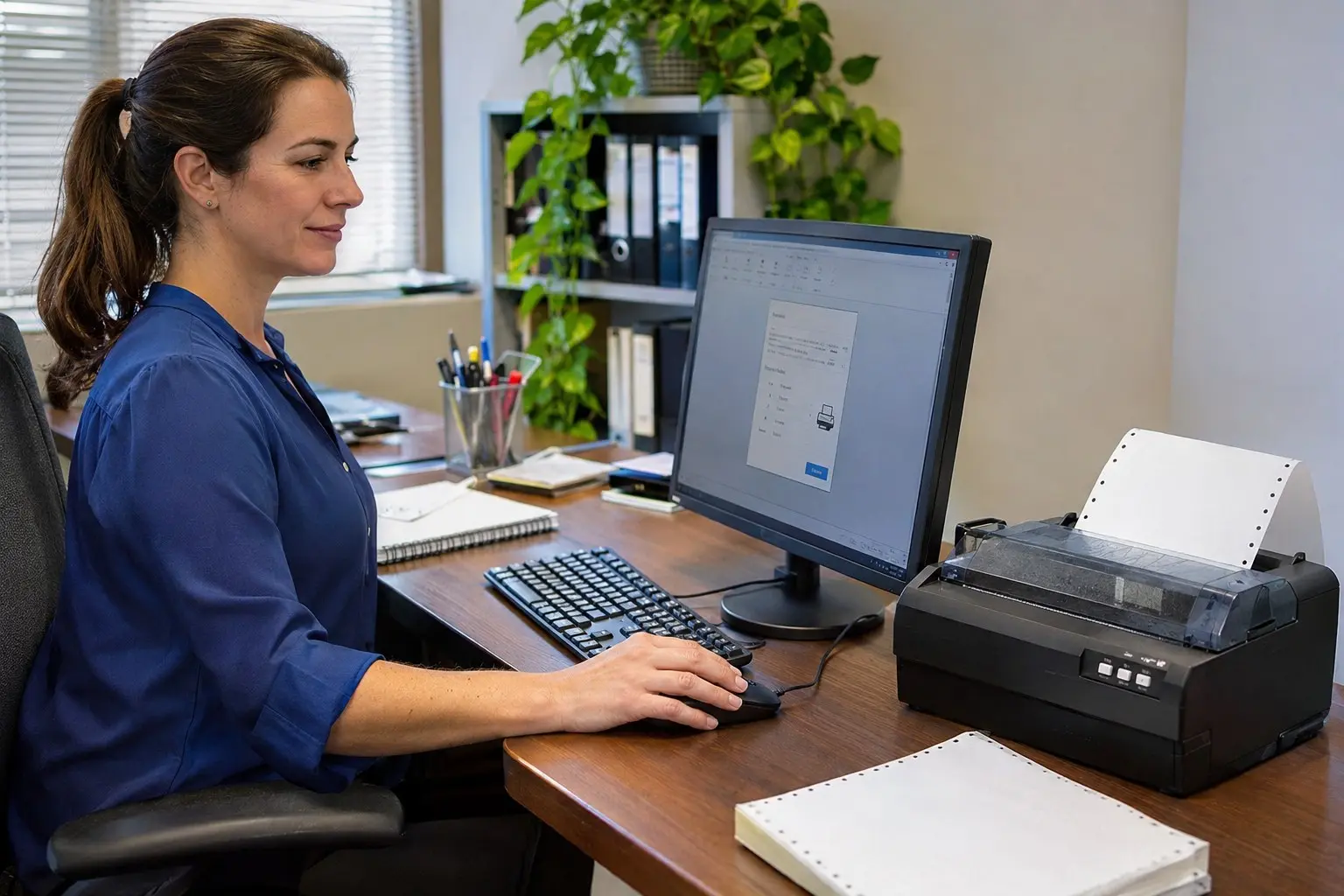
Epson LQ-310 ใช้ Tractor ด้านหลังในการป้อนกระดาษต่อเนื่อง หากใส่กระดาษไม่ตรงแนวหรือขึงตึงเกินไป กระดาษอาจเอียง หลุดจากรูหนามเตย หรือพิมพ์คลาดจากตำแหน่งที่ต้องการ บทความนี้แนะนำวิธีใส่กระดาษทีละขั้นตอน พร้อมแนวทางตรวจสอบเมื่อเครื่องป้อนกระดาษไม่ตรง
❶ เตรียมเครื่องพิมพ์และกระดาษ
① ตรวจสอบแนวกระดาษก่อนเริ่ม
วางกองกระดาษไว้ด้านหลังเครื่อง โดยจัดให้แนวกระดาษตรงกับช่องป้อนด้านหลัง ไม่บิดหรือเอียง และเหลือพื้นที่ให้กระดาษคลี่ออกได้สะดวก ตรวจดูขอบกระดาษว่าเรียบ ไม่ยับ และรูหนามเตยทั้งสองข้างไม่ฉีกขาด
② ปิดเครื่องก่อนใส่กระดาษ
ปิด Epson LQ-310 ก่อนปรับเฟือง Tractor หรือวางกระดาษ จากนั้นถอด Paper Guide ออกเพื่อเปิดพื้นที่สำหรับจัดกระดาษ ไม่จำเป็นต้องถอดฝาครอบเครื่องพิมพ์
③ ตั้งคันปลดกระดาษให้เป็นโหมดกระดาษต่อเนื่อง
ปรับ Paper Release Lever ไปยังตำแหน่งกระดาษต่อเนื่อง หากคันโยกอยู่ผิดตำแหน่ง เครื่องอาจป้อนกระดาษไม่เข้า หรือเลือกเส้นทางกระดาษไม่ตรงกับชนิดที่ใช้งาน
❷ ใส่กระดาษเข้ากับเฟือง Tractor
① ปลดล็อกเฟืองซ้ายและขวา
ดึงตัวล็อกของเฟือง Tractor ทั้งสองด้านเพื่อเลื่อนปรับตำแหน่งได้ อย่าฝืนเลื่อนขณะยังล็อกอยู่ เพราะอาจทำให้ชุดเฟืองเสียหาย
② ตั้งเฟืองซ้ายตามตำแหน่งอ้างอิง
เลื่อนเฟืองซ้ายให้ตรงกับเครื่องหมายลูกศรบนตัวเครื่อง แล้วล็อกเฟืองไว้ ตำแหน่งนี้เป็นแนวอ้างอิงสำหรับเริ่มพิมพ์ โดยพื้นที่พิมพ์จะเริ่มทางด้านขวาของเครื่องหมาย
③ ปรับเฟืองขวาให้ตรงกับความกว้างกระดาษ
เลื่อนเฟืองขวาให้ห่างจากเฟืองซ้ายพอดีกับความกว้างของกระดาษ โดยยังไม่ต้องล็อก เปิดฝาครอบเฟืองทั้งสองด้าน แล้ววางรูหนามเตยของกระดาษให้ลงบนหมุดเฟืองตรงกัน
④ ปรับกระดาษให้ตึงพอดี
ปิดฝาครอบเฟือง จากนั้นเลื่อนเฟืองขวาเพื่อเก็บระยะหย่อนของกระดาษ กระดาษควรเรียบ ไม่ย่น และไม่ถูกดึงจนตึงเกินไป เมื่อตำแหน่งตรงแล้วจึงล็อกเฟืองขวา
❸ ป้อนกระดาษและทดสอบพิมพ์
① ใส่ Paper Guide กลับเข้าที่
ติดตั้ง Paper Guide ให้เข้าล็อก แล้วเลื่อนตัวกั้นกระดาษออกไปด้านข้าง เพื่อไม่ให้ขอบกระดาษถูกบีบระหว่างป้อน
② เปิดเครื่องและป้อนกระดาษ
เปิดเครื่องพิมพ์ ตรวจดูว่าฝาครอบปิดเรียบร้อย แล้วกดปุ่ม Load/Eject เพื่อเลื่อนกระดาษไปยังตำแหน่งพร้อมพิมพ์ เมื่อได้รับคำสั่งพิมพ์ เครื่องจะเริ่มทำงานตามปกติ
③ ทดลองพิมพ์เพื่อตรวจแนว
พิมพ์เอกสารทดสอบหนึ่งหน้า สังเกตว่ากระดาษวิ่งตรง ไม่ครูดหรือหลุดจากเฟือง และข้อความอยู่ในตำแหน่งที่ต้องการ หากกระดาษเอียง ให้ปิดเครื่องก่อน แล้วตรวจว่ารูหนามเตยทั้งสองข้างลงบนหมุดเฟืองตรงกันหรือไม่
❹ วิธีแก้ปัญหาเมื่อกระดาษเอียงหรือป้อนไม่เข้า
① กระดาษเอียงระหว่างพิมพ์
ปิดเครื่องและตรวจว่าเฟืองซ้ายกับขวาอยู่ในแนวเดียวกัน รูหนามเตยลงบนหมุดครบ และเฟืองขวาล็อกแน่นหรือไม่ ตรวจเพิ่มว่ากองกระดาษวางตรงกับช่องป้อนด้านหลังหรือถูกดึงไปด้านใดด้านหนึ่ง
② กระดาษหย่อนหรือขึงตึงเกินไป
ปลดล็อกเฟืองขวาแล้วปรับระยะใหม่ หากกระดาษหย่อนมาก ให้เลื่อนเฟืองเข้าหากันเล็กน้อย หากกระดาษตึงจนรูหนามเตยถูกดึง ให้เลื่อนเฟืองออกเล็กน้อยก่อนล็อกอีกครั้ง
③ กระดาษไม่เลื่อนเมื่อกด Load/Eject
ตรวจตำแหน่ง Paper Release Lever ว่าอยู่ในโหมดกระดาษต่อเนื่องหรือไม่ และตรวจว่ากระดาษวางบนหมุดเฟืองครบทั้งสองด้าน หากยังไม่ป้อน ให้ปิดเครื่องแล้วตรวจเศษกระดาษหรือสิ่งกีดขวางตามแนวทางเดินกระดาษ
④ ข้อความเริ่มพิมพ์สูงหรือต่ำเกินไป
ตรวจการตั้งค่าระยะขอบและตำแหน่งเริ่มพิมพ์ในโปรแกรมก่อน หากต้องปรับ Top-of-Form ให้ใช้ฟังก์ชัน Micro Adjust ตามคู่มือของเครื่อง หลีกเลี่ยงการหมุนปุ่มป้อนกระดาษเพื่อปรับตำแหน่งขณะเครื่องเปิด เพราะอาจทำให้ตำแหน่งเริ่มพิมพ์คลาดเคลื่อน
การใส่กระดาษให้ตรงตั้งแต่ต้นช่วยลดปัญหากระดาษเอียง ติดขัด และพิมพ์เหลื่อม สำหรับผู้ใช้ Epson LQ-310 ที่ ComSiam แนะนำให้ทดสอบพิมพ์หนึ่งหน้าก่อนสั่งพิมพ์เอกสารจำนวนมากทุกครั้ง







