Contact
Line : comsiam
Contact
Line : comsiam

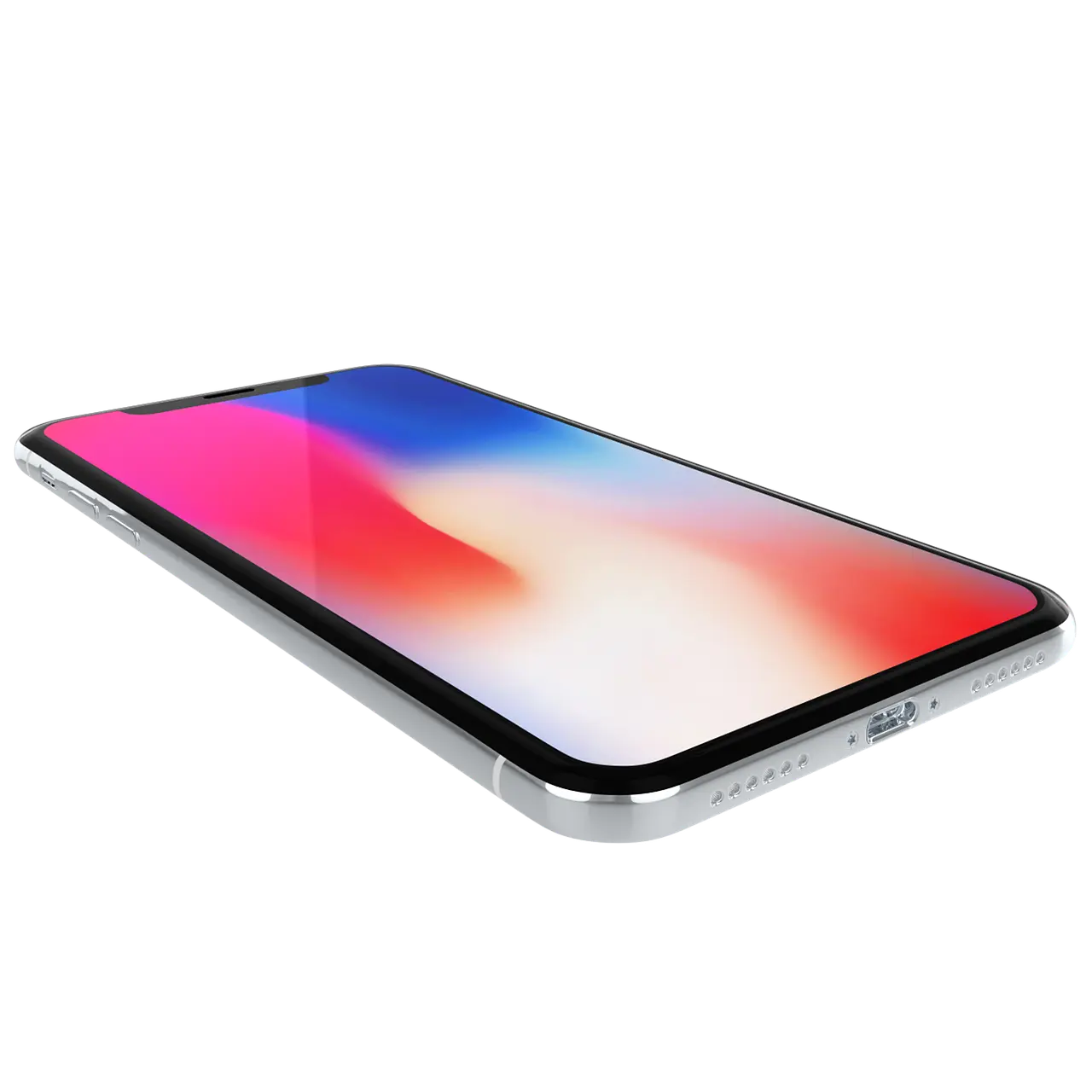
LINE แจ้งเตือนไม่ขึ้นบน iPhone มักเกิดจากการปิดการแจ้งเตือนของแอป, เปิดโหมดโฟกัส (Focus), เปิดโหมดประหยัดพลังงาน, ปัญหาการเชื่อมต่ออินเทอร์เน็ต หรือข้อผิดพลาดของแอปและระบบ iOS โดยสามารถแก้ไขได้ด้วยการตรวจสอบการตั้งค่าการแจ้งเตือน อัปเดตแอป LINE และรีสตาร์ทเครื่อง ซึ่งส่วนใหญ่สามารถแก้ไขได้ภายในไม่กี่นาที
สาเหตุที่พบได้บ่อย ได้แก่
เข้า
LINE → ตั้งค่า → การแจ้งเตือน
ตรวจสอบว่าเปิด
หากปิดไว้ ให้เปิดทั้งหมด
เข้า
การตั้งค่า → การแจ้งเตือน → LINE
เปิดทั้งหมด
นี่เป็นสาเหตุที่พบบ่อยที่สุดของปัญหา LINE แจ้งเตือนไม่ขึ้นบน iPhone
เข้า
การตั้งค่า → Focus
หากเปิด
ให้ปิดชั่วคราว แล้วทดสอบอีกครั้ง
แม้เปิด Focus ก็สามารถอนุญาต LINE ได้
เข้า
Settings → Focus → Allowed Apps
เพิ่ม LINE เข้าไปในรายการ
เข้า
Settings → General → Background App Refresh
เปิด
เพื่อให้ LINE รับข้อความแม้ไม่ได้เปิดแอป
ลอง
หากอินเทอร์เน็ตไม่เสถียร LINE จะรับ Push Notification ไม่ครบ
เปิด App Store
ค้นหา LINE
หากมีปุ่ม
Update
ให้อัปเดตทันที
หลายครั้งปัญหาการแจ้งเตือนเกิดจากบั๊กของเวอร์ชันเก่า
เข้า
Settings → General → Software Update
หากมี iOS เวอร์ชันใหม่ ควรอัปเดต เพราะ Apple มักแก้ปัญหาเกี่ยวกับ Notification อยู่เสมอ
แม้วิธีนี้จะดูง่าย แต่ช่วยแก้ปัญหาการแจ้งเตือนได้จำนวนมาก
หลังรีสตาร์ท ให้ส่งข้อความทดสอบจากอีกบัญชี
เข้า
Settings → Battery
หากเปิด
Low Power Mode
ให้ปิดก่อน
บางครั้งระบบจะลดการทำงานเบื้องหลังของแอป
เข้า
Settings → General → iPhone Storage
ควรเหลือพื้นที่อย่างน้อย
5–10 GB
หากพื้นที่เต็ม ระบบอาจทำงานผิดปกติ รวมถึงการแจ้งเตือน
หากยังไม่หาย
วิธีนี้ช่วยแก้ปัญหาบั๊กของแอปได้ดี
| สาเหตุ | วิธีแก้ |
|---|---|
| ปิด Notification | เปิดใหม่ |
| Focus เปิดอยู่ | ปิด Focus |
| LINE เวอร์ชันเก่า | อัปเดต LINE |
| iOS เก่า | อัปเดต iOS |
| อินเทอร์เน็ตไม่ดี | เปลี่ยนเครือข่าย |
| Low Power Mode | ปิด |
| Background App Refresh ปิด | เปิด |
| พื้นที่เต็ม | ลบไฟล์ที่ไม่จำเป็น |
| บั๊กของแอป | ติดตั้งใหม่ |
หากต้องการคู่มือการแก้ปัญหา iPhone แบบละเอียดเพิ่มเติม สามารถติดตามบทความจาก comsiam ได้อย่างต่อเนื่อง ซึ่งรวบรวมวิธีแก้ปัญหาที่ใช้งานได้จริงสำหรับผู้ใช้ iPhone ทุกระดับ
เกิดจาก Push Notification ไม่ทำงาน ให้ตรวจสอบการแจ้งเตือนและ Focus ก่อนเป็นอันดับแรก
เกี่ยวข้อง เพราะใช้ระบบ Push Notification เดียวกัน
ช่วยได้ในหลายกรณี โดยเฉพาะเมื่อระบบจำกัดการทำงานเบื้องหลังของแอป
แนะนำเป็นขั้นตอนสุดท้าย หลังจากลองวิธีอื่นทั้งหมดแล้ว และควรสำรองแชตก่อนทุกครั้ง
ปัญหา LINE แจ้งเตือนไม่ขึ้นบน iPhone ส่วนใหญ่เกิดจากการตั้งค่าการแจ้งเตือน โหมด Focus หรือปัญหาของแอปเอง การตรวจสอบการตั้งค่าตามขั้นตอนข้างต้นจะช่วยให้ผู้ใช้ส่วนใหญ่กลับมาใช้งานได้ตามปกติ โดยไม่จำเป็นต้องรีเซ็ตเครื่อง หากยังพบปัญหาแม้ทำครบทุกขั้นตอนแล้ว ควรลองติดตั้ง LINE ใหม่หรือรออัปเดตเวอร์ชันล่าสุดจากผู้พัฒนา สำหรับบทความแก้ปัญหา iPhone เพิ่มเติม สามารถติดตามได้ที่ comsiam ซึ่งมีคู่มือครอบคลุมทุกปัญหายอดนิยมของ iPhone







