Contact
Line : comsiam
Contact
Line : comsiam

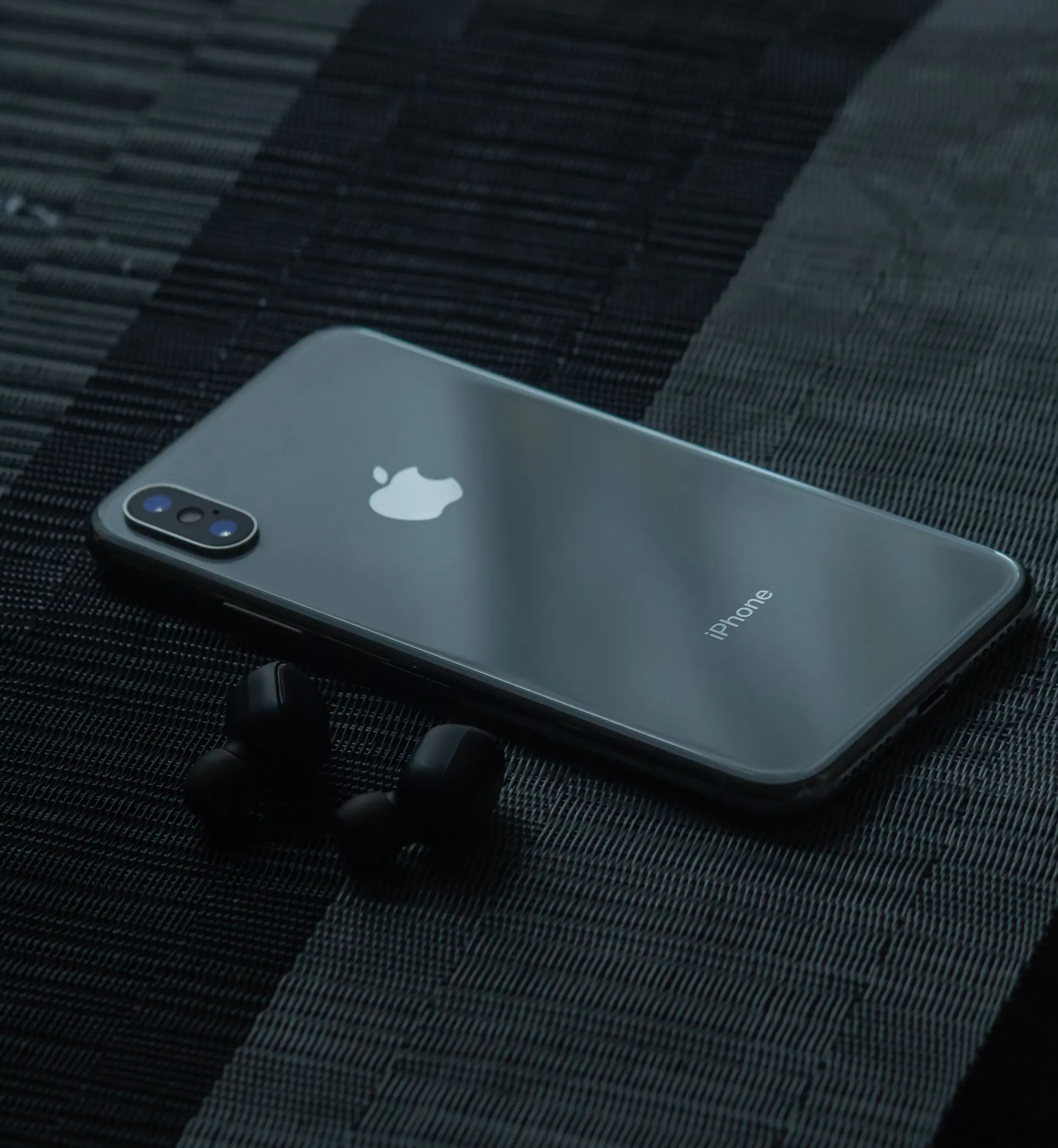
ไฟล์ ZIP เป็นรูปแบบไฟล์ที่ใช้รวมเอกสาร รูปภาพ วิดีโอ และข้อมูลหลายไฟล์ไว้ในไฟล์เดียว ซึ่ง iPhone สามารถเปิดได้ผ่านแอป Files แต่ผู้ใช้หลายคนกลับพบปัญหา เช่น แตะไฟล์แล้วไม่เกิดอะไรขึ้น แตกไฟล์ไม่ได้ หรือขึ้นข้อความผิดพลาด
ปัญหานี้อาจเกิดได้จากหลายสาเหตุ เช่น ไฟล์ ZIP เสียหาย ดาวน์โหลดไม่ครบ พื้นที่จัดเก็บไม่เพียงพอ หรือไฟล์ถูกสร้างด้วยรูปแบบการบีบอัดที่ iPhone ไม่รองรับ
บทความนี้จาก comsiam จะพาคุณตรวจสอบทุกสาเหตุ พร้อมวิธีแก้ไขทีละขั้นตอน เพื่อให้สามารถเปิดไฟล์ ZIP บน iPhone ได้อีกครั้ง
สาเหตุที่พบได้บ่อย ได้แก่
หากดาวน์โหลดจากเว็บไซต์
ไฟล์ที่ดาวน์โหลดไม่ครบเป็นสาเหตุที่พบบ่อยที่สุด
ควรเปิดไฟล์ผ่านแอป Files โดยตรง
หากไฟล์ปกติ ระบบจะสร้างโฟลเดอร์ใหม่โดยอัตโนมัติ
หากพื้นที่เหลือน้อย
ควรมีพื้นที่ว่างเพียงพอสำหรับการแตกไฟล์
หากระบบทำงานผิดปกติ
หลายครั้งสามารถแก้ปัญหาได้ทันที
iOS เวอร์ชันเก่าอาจมีข้อผิดพลาดเกี่ยวกับการจัดการไฟล์
ควรอัปเดตเป็นเวอร์ชันล่าสุด เพื่อรับการแก้ไขบั๊กและปรับปรุงความเข้ากันได้
หากไฟล์เปิดไม่ได้ทั้งบน iPhone และคอมพิวเตอร์
แสดงว่าไฟล์อาจเสียหายตั้งแต่ต้นทาง
ควรขอไฟล์ใหม่จากผู้ส่ง
หากไฟล์อยู่บน Cloud
บางครั้งการเปิดไฟล์จากในเครื่องจะทำงานได้ดีกว่า
ไฟล์บางประเภทใช้รูปแบบการบีบอัดพิเศษ
เช่น
ไฟล์เหล่านี้ไม่ใช่ ZIP มาตรฐาน และอาจต้องใช้แอปที่รองรับรูปแบบดังกล่าว
หากชื่อไฟล์ยาวมากหรือมีอักขระพิเศษ
ให้เปลี่ยนชื่อเป็นภาษาอังกฤษสั้น ๆ แล้วลองเปิดใหม่
หากเปิดบน Windows หรือ Mac ไม่ได้เช่นกัน
มีโอกาสสูงที่ไฟล์เสียหาย ไม่ใช่ปัญหาของ iPhone
หากไฟล์มาจาก
ให้ลบไฟล์เดิม แล้วดาวน์โหลดใหม่อีกครั้ง
หากไฟล์ไม่ได้เป็น ZIP มาตรฐาน หรือมีการเข้ารหัสด้วยวิธีพิเศษ อาจจำเป็นต้องใช้แอปจาก App Store ที่รองรับรูปแบบไฟล์นั้น
ควรตรวจสอบก่อนว่าผู้ส่งใช้รูปแบบไฟล์ใด
อาจเป็นเพราะไฟล์เสียหาย ดาวน์โหลดไม่ครบ หรือพื้นที่จัดเก็บไม่เพียงพอ
ไม่ทั้งหมด รองรับไฟล์ ZIP มาตรฐาน แต่ไฟล์รูปแบบอื่น เช่น RAR หรือ 7Z ต้องใช้แอปที่รองรับ
ลองเปิดบนคอมพิวเตอร์ หากเปิดไม่ได้เช่นกัน แสดงว่าไฟล์อาจเสียหาย
สำหรับไฟล์ ZIP มาตรฐาน ไม่จำเป็น เพราะแอป Files รองรับอยู่แล้ว
หาก iPhone เปิดไฟล์ ZIP ไม่ได้ ส่วนใหญ่เกิดจากไฟล์ดาวน์โหลดไม่สมบูรณ์ ไฟล์เสียหาย พื้นที่จัดเก็บไม่เพียงพอ หรือรูปแบบไฟล์ไม่รองรับ การตรวจสอบไฟล์ ดาวน์โหลดใหม่ และเปิดผ่านแอป Files มักช่วยแก้ปัญหาได้ในหลายกรณี โดย comsiam แนะนำให้ตรวจสอบชนิดของไฟล์และแหล่งที่มาเสมอ เพื่อให้สามารถเปิดไฟล์ ZIP บน iPhone ได้อย่างไม่มีปัญหา







