Contact
Line : comsiam
Contact
Line : comsiam

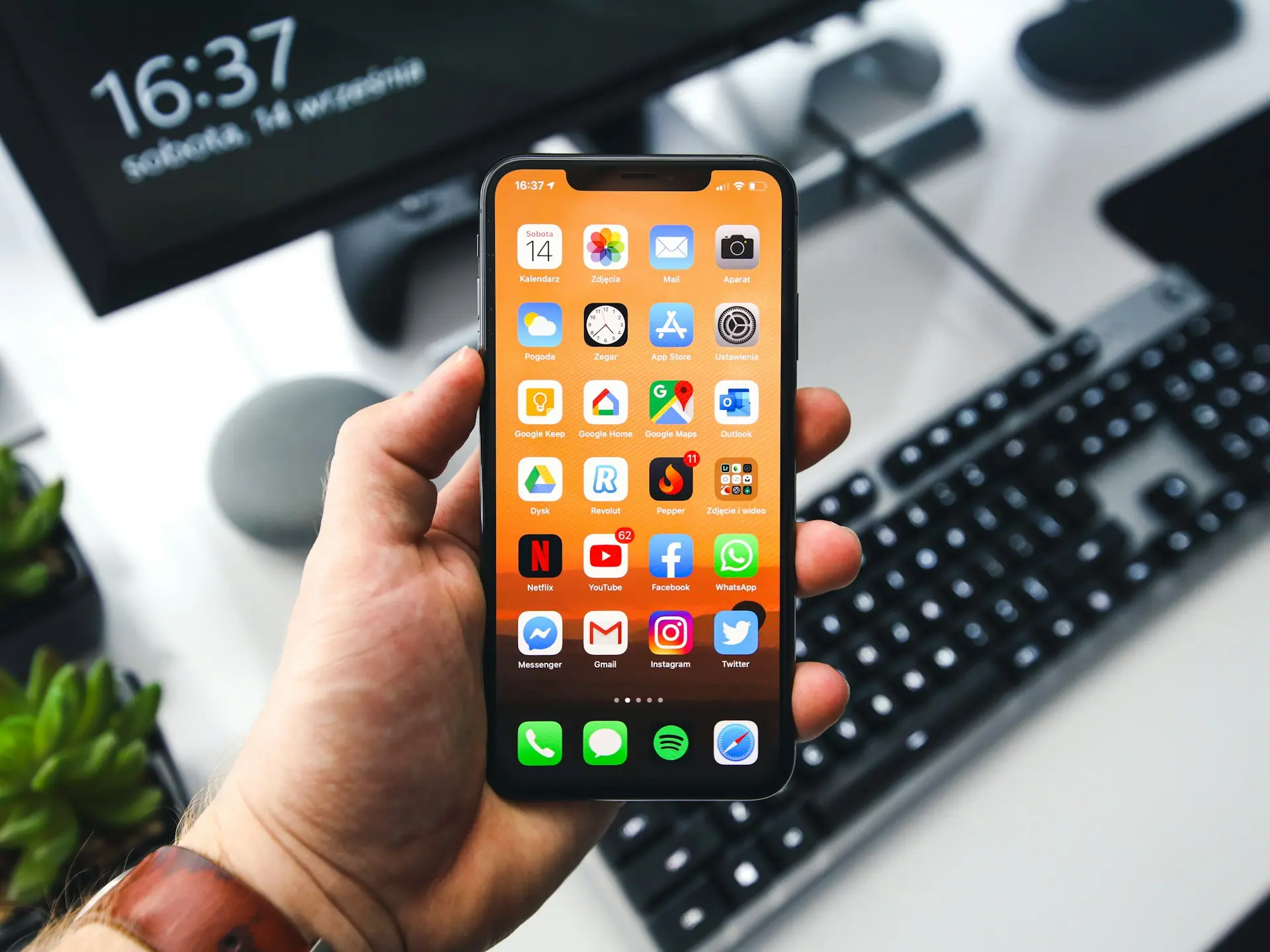
iPhone ขึ้นข้อความ “ยืนยันการชำระเงิน (Verify Payment)”, “Verification Required” หรือขอให้ยืนยันวิธีชำระเงินทุกครั้งที่ดาวน์โหลดแอป แม้จะเป็นแอปฟรี? ปัญหานี้พบได้บ่อย และมักเกี่ยวข้องกับการตั้งค่าการชำระเงินของ Apple ID ไม่ใช่ความเสียหายของตัวเครื่อง
บทความนี้จะอธิบายสาเหตุทั้งหมด พร้อมวิธีแก้ไขทีละขั้นตอน เพื่อให้สามารถดาวน์โหลดแอป ซื้อสินค้า หรืออัปเดตแอปได้ตามปกติ
หากคุณกำลังมองหาคู่มือเกี่ยวกับ Apple ID และ App Store แบบละเอียด comsiam ได้รวบรวมบทความที่อัปเดตและใช้งานได้จริงไว้ครบทุกหัวข้อ
สาเหตุที่พบได้บ่อย ได้แก่
ในหลายกรณี แม้จะดาวน์โหลดแอปฟรี ระบบก็อาจขอให้ยืนยันการชำระเงินก่อน
หากข้อมูลไม่ถูกต้อง หรือบัตรหมดอายุ ให้แก้ไขข้อมูลให้เป็นปัจจุบัน
หากมีรายการที่ยังชำระไม่สำเร็จ
ระบบอาจไม่อนุญาตให้ดาวน์โหลดแอปใหม่
ให้ตรวจสอบ
เมื่อจัดการรายการค้างแล้ว ปัญหามักจะหายไป
หากเปลี่ยนประเทศของ App Store
แต่วิธีชำระเงินยังเป็นของประเทศเดิม
ระบบอาจร้องขอการยืนยันซ้ำ
ตรวจสอบได้ที่
การตั้งค่า > Apple ID > สื่อและการซื้อ > ประเทศ/ภูมิภาค
หากบัตรเดิมใช้งานไม่ได้
สามารถ
หลังจากนั้น ลองดาวน์โหลดแอปอีกครั้ง
หากตรวจสอบทุกอย่างแล้วแต่ยังพบปัญหา
อาจลอง
ก่อนดำเนินการ ควรตรวจสอบให้แน่ใจว่าคุณทราบอีเมล Apple ID และรหัสผ่าน รวมถึงเข้าใจผลกระทบของการออกจากระบบ เช่น การซิงก์ข้อมูลบางส่วน
| สาเหตุ | วิธีแก้ |
|---|---|
| บัตรหมดอายุ | อัปเดตข้อมูลบัตร |
| มีรายการค้าง | ชำระรายการที่ค้างอยู่ |
| ประเทศไม่ตรง | ตรวจสอบ Country/Region |
| ข้อมูลบัญชีผิด | ยืนยันข้อมูล Apple ID |
| ระบบผิดปกติ | รีสตาร์ตเครื่องและลองใหม่ |
ทีมงาน comsiam แนะนำให้ตรวจสอบ รายการค้างชำระ ก่อนเป็นอันดับแรก เพราะเป็นสาเหตุที่พบบ่อยที่สุดเมื่อ iPhone ขอให้ยืนยันการชำระเงิน แม้จะเป็นการดาวน์โหลดแอปฟรีก็ตาม
เพราะ Apple อาจต้องตรวจสอบข้อมูลบัญชี หรือมีรายการชำระเงินค้างอยู่
ขึ้นอยู่กับประเทศ วิธีการชำระเงินที่รองรับ และสถานะของ Apple ID หากบัญชีไม่มีปัญหา โดยทั่วไปยังสามารถดาวน์โหลดแอปฟรีได้
ให้ตรวจสอบว่ามีรายการค้างชำระหรือไม่ และตรวจสอบว่าข้อมูลวิธีการชำระเงินถูกต้องครบถ้วน
ไม่จำเป็นเสมอไป ควรตรวจสอบสาเหตุของปัญหาก่อน และแก้ไขข้อมูลที่ไม่ถูกต้องแทน
หาก iPhone ขึ้นให้ยืนยันการชำระเงินตลอด สาเหตุส่วนใหญ่มักเกี่ยวข้องกับวิธีการชำระเงิน รายการค้างชำระ หรือการตั้งค่าของ Apple ID การตรวจสอบข้อมูลบัญชี การชำระรายการที่ค้าง และการอัปเดตวิธีชำระเงิน จะช่วยให้สามารถดาวน์โหลดแอปและใช้งาน App Store ได้ตามปกติอย่างรวดเร็ว







