Contact
Line : comsiam
Contact
Line : comsiam

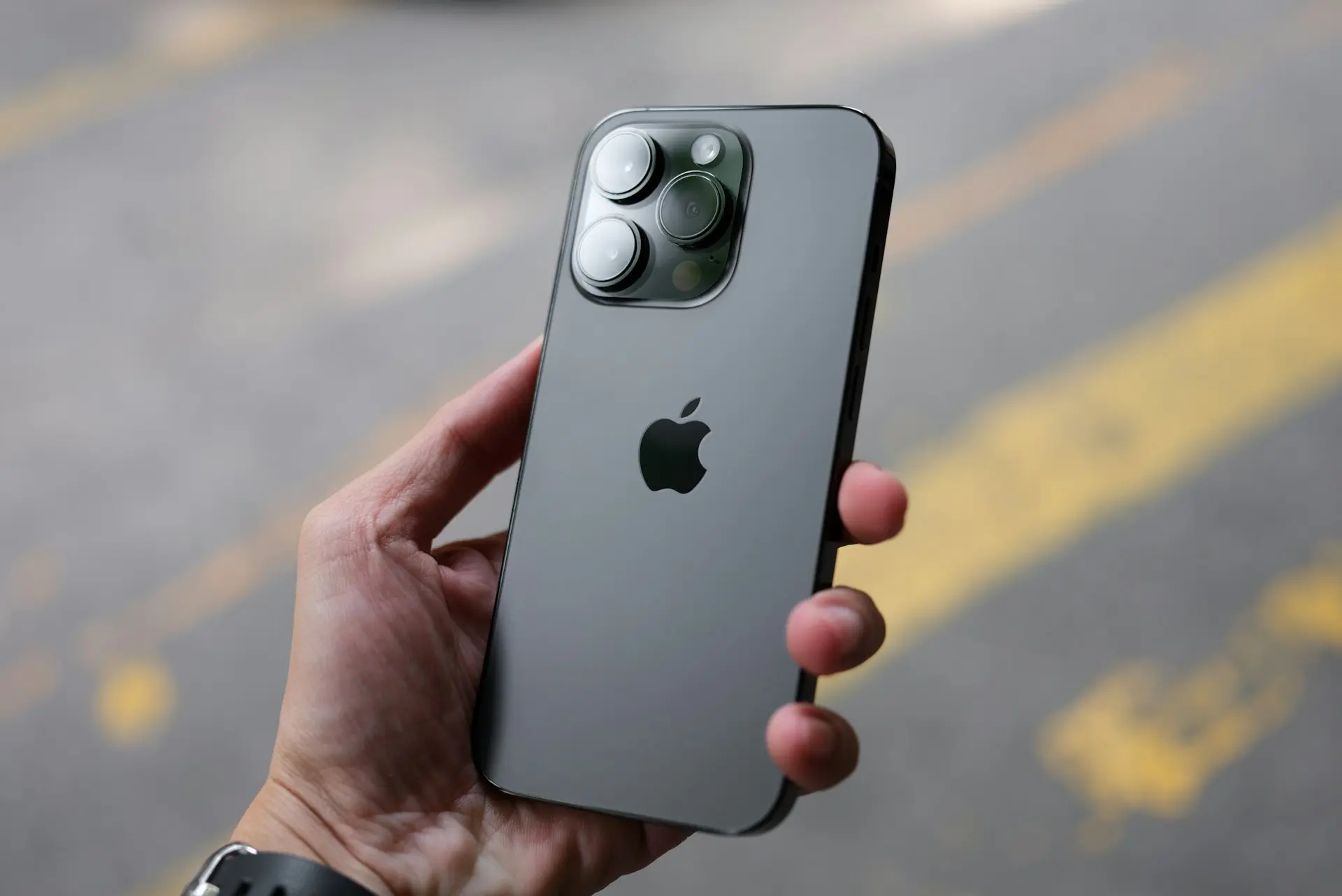
หากหน้าจอ iPhone กดไม่ติด แตะไม่ตอบสนอง เลื่อนหน้าจอไม่ได้ หรือสัมผัสติด ๆ ดับ ๆ คุณไม่ได้เป็นคนเดียว เพราะนี่เป็นหนึ่งในปัญหาที่ผู้ใช้ iPhone ค้นหามากที่สุด ปัญหานี้อาจเกิดขึ้นหลังเครื่องตก หลังอัปเดต iOS ระหว่างชาร์จ หรือแม้แต่เกิดขึ้นเองโดยไม่มีสาเหตุที่ชัดเจน
ข่าวดีคือ อาการ Touch Screen ไม่ทำงาน ไม่ได้หมายความว่าต้องเปลี่ยนหน้าจอเสมอไป หลายกรณีเกิดจากซอฟต์แวร์ การตั้งค่าระบบ หรืออุปกรณ์เสริมที่ใช้งานร่วมกับเครื่อง ซึ่งสามารถแก้ไขได้ด้วยตัวเอง
บทความนี้จะอธิบายทุกสาเหตุ พร้อมวิธีแก้ไขแบบละเอียด เรียงลำดับจากง่ายที่สุดไปจนถึงแนวทางสุดท้ายก่อนส่งศูนย์บริการ
อาการที่พบได้บ่อย เช่น
อาการเหล่านี้อาจเกิดขึ้นตลอดเวลา หรือเป็นเพียงบางช่วงเท่านั้น
สาเหตุหลัก ได้แก่
ก่อนเริ่มแก้ไข ให้สังเกตว่า
คราบมัน ฝุ่น หรือหยดน้ำ
อาจทำให้หน้าจอตอบสนองผิดปกติ
ใช้ผ้าไมโครไฟเบอร์เช็ดให้สะอาดและแห้ง
ฟิล์มที่หนาเกินไป หรือเคสที่กดทับขอบจอ
อาจรบกวนการสัมผัส
ลองถอดออกแล้วทดสอบอีกครั้ง
การรีสตาร์ทช่วยแก้ปัญหาที่เกิดจากระบบค้างได้ในหลายกรณี
สำหรับ iPhone 8 และใหม่กว่า
วิธีนี้ไม่ทำให้ข้อมูลสูญหาย
หากหน้าจอสัมผัสไม่ได้เฉพาะตอนชาร์จ
ให้ถอดสายชาร์จออก
หากอาการหาย อาจเกิดจาก
ควรใช้อุปกรณ์ชาร์จที่ได้มาตรฐาน
เพื่อลดโอกาสเกิดสัญญาณรบกวนที่หน้าจอ
Apple มักแก้ไขปัญหาเกี่ยวกับระบบสัมผัสในอัปเดตใหม่
ไปที่
การตั้งค่า > ทั่วไป > รายการอัปเดตซอฟต์แวร์
หากเกิดเฉพาะบางแอป
ให้ตรวจสอบเวอร์ชันล่าสุดใน App Store
พื้นที่เต็มมาก
อาจทำให้ระบบตอบสนองช้าหรือค้าง
ควรเหลือพื้นที่ว่างอย่างน้อย 10–20 GB
หากเครื่องร้อนมาก
ระบบอาจลดประสิทธิภาพการทำงานชั่วคราว
ควรพักเครื่องจนเย็นก่อนใช้งานต่อ
หากเครื่องตกกระแทก
หน้าจอหรือสายแพอาจเสียหาย แม้กระจกจะไม่แตก
หากเครื่องเปียกน้ำ
ควรหยุดใช้งานทันที และนำเข้าตรวจสอบ
หากปัญหาเกิดจากการตั้งค่าระบบ
สามารถรีเซ็ตการตั้งค่าได้โดยไม่ลบข้อมูลส่วนตัว
หากระบบ iOS เสียหาย
สามารถกู้คืนระบบได้หลังจากสำรองข้อมูล
หากลองทุกวิธีแล้ว
หน้าจอยังสัมผัสไม่ได้
ควรตรวจสอบ
โดยผู้เชี่ยวชาญ
| อาการ | สาเหตุที่เป็นไปได้ | วิธีแก้ |
|---|---|---|
| สัมผัสไม่ได้ทั้งจอ | ระบบหรือหน้าจอ | Force Restart |
| สัมผัสไม่ได้ตอนชาร์จ | อุปกรณ์ชาร์จ | เปลี่ยนสายและหัวชาร์จ |
| สัมผัสไม่ได้หลังตก | หน้าจอหรือสายแพ | ตรวจสอบฮาร์ดแวร์ |
| สัมผัสไม่ได้หลังอัปเดต | iOS | อัปเดตหรือกู้คืนระบบ |
| สัมผัสติด ๆ ดับ ๆ | หน้าจอเริ่มเสีย | ส่งศูนย์บริการ |
ทีมงาน comsiam แนะนำว่า หากหน้าจอสัมผัสไม่ได้เฉพาะตอนเสียบชาร์จ ให้ตรวจสอบสายชาร์จและอะแดปเตอร์ก่อน เพราะเป็นสาเหตุที่พบได้บ่อยและแก้ไขได้ง่ายกว่าการเปลี่ยนหน้าจอ
มักเกิดจาก Digitizer ของหน้าจอ ระบบ iOS หรือสายแพหน้าจอ
ช่วยได้ หากปัญหาเกิดจากระบบค้างหรือ iOS ทำงานผิดปกติ
ไม่ หากปัญหาเกิดจากซอฟต์แวร์หรืออุปกรณ์ชาร์จ ก็สามารถแก้ไขได้โดยไม่ต้องเปลี่ยนหน้าจอ
ควรหยุดใช้งานและนำเครื่องเข้าตรวจสอบ เพราะอาจมีความเสียหายภายในที่มองไม่เห็นจากภายนอก
ปัญหา หน้าจอ iPhone สัมผัสไม่ได้ อาจเกิดจากทั้งซอฟต์แวร์ ฮาร์ดแวร์ หรืออุปกรณ์ชาร์จ การตรวจสอบตามลำดับ เช่น ทำความสะอาดหน้าจอ ถอดฟิล์มและเคส ทำ Force Restart อัปเดต iOS และตรวจสอบความเสียหายจากการตก จะช่วยแก้ปัญหาได้ในหลายกรณี หากยังไม่สามารถใช้งานหน้าจอได้หลังจากลองทุกวิธีแล้ว ควรให้ศูนย์บริการตรวจสอบเพื่อหาสาเหตุที่แท้จริง
หากคุณต้องการคู่มือแก้ปัญหา iPhone และ iOS แบบละเอียด สามารถติดตามบทความใหม่ ๆ จาก comsiam เพื่อใช้งาน iPhone ได้อย่างเต็มประสิทธิภาพและปลอดภัย
หากหน้าจอ iPhone ของคุณสัมผัสไม่ได้ คุณสังเกตหรือไม่ว่า อาการเกิดขึ้นเฉพาะตอนชาร์จ หลังเครื่องตก หรือหลังอัปเดต iOS เพราะข้อมูลเหล่านี้ช่วยวิเคราะห์สาเหตุได้แม่นยำกว่าการเดาเพียงอย่างเดียว







