Contact
Line : comsiam
Contact
Line : comsiam

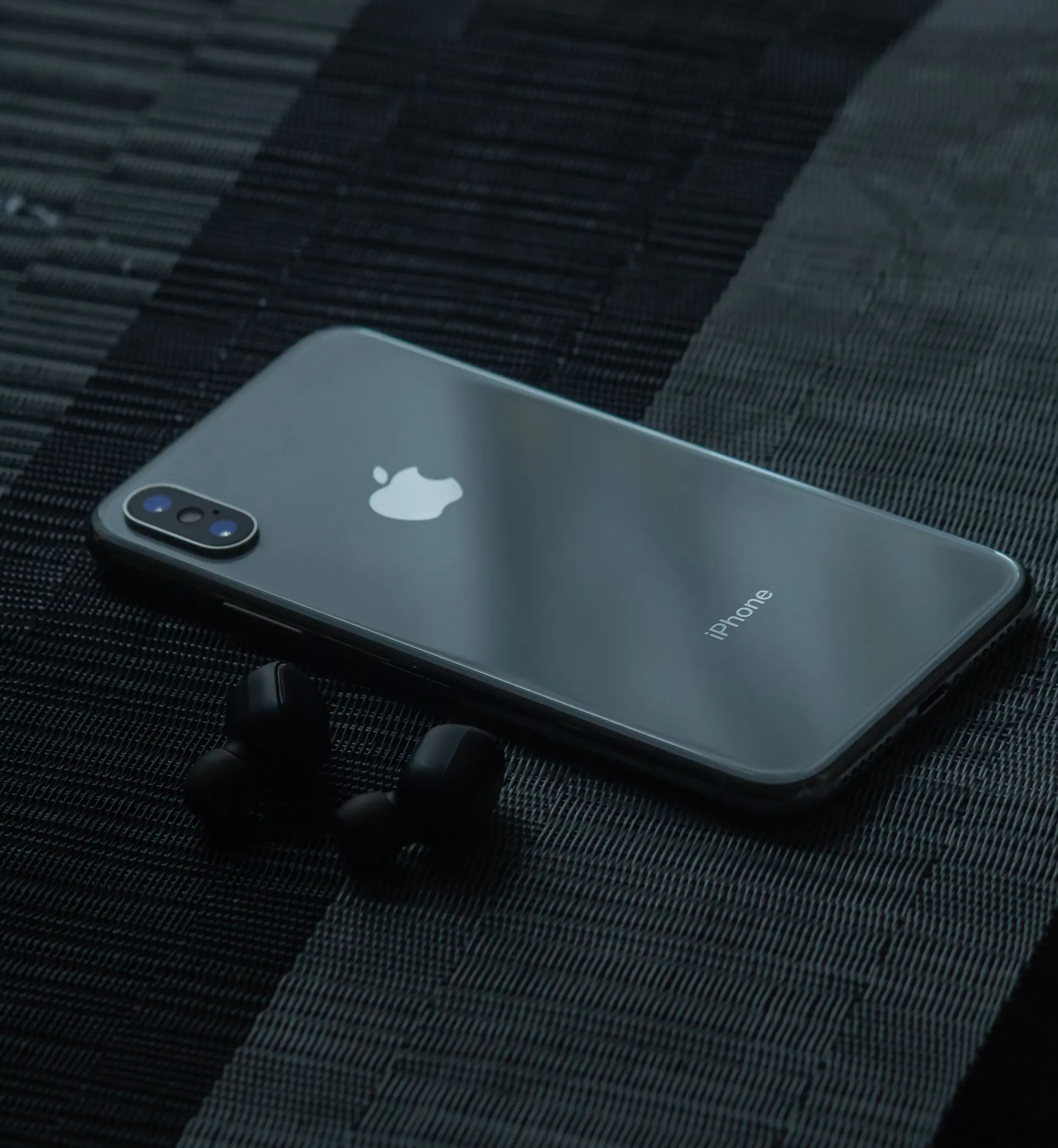
ใช้งาน iPhone ไปสักระยะ หลายคนจะพบข้อความ “iPhone Storage Full” หรือ “พื้นที่จัดเก็บใกล้เต็ม” ทำให้ถ่ายรูปไม่ได้ ดาวน์โหลดแอปเพิ่มไม่ได้ อัปเดต iOS ไม่สำเร็จ และบางครั้งเครื่องยังทำงานช้าลงอีกด้วย
ข่าวดีคือ คุณไม่จำเป็นต้องรีเซ็ตเครื่องหรือลบรูปทั้งหมด เพราะมีหลายวิธีที่ช่วยเพิ่มพื้นที่จัดเก็บได้อย่างปลอดภัย และหลายวิธีสามารถทำได้ภายในไม่กี่นาที
บทความนี้จาก comsiam จะรวบรวม 18 วิธีแก้ปัญหา iPhone Storage เต็ม พร้อมอธิบายว่าอะไรใช้พื้นที่มากที่สุด และควรเริ่มลบจากส่วนใดก่อน
สาเหตุที่พบบ่อย ได้แก่
ระบบจะแสดงรายการแอปและข้อมูลที่ใช้พื้นที่มากที่สุด เรียงจากมากไปน้อย
แอปที่ไม่เคยเปิดใช้งานเป็นเวลานาน ควรลบออกเพื่อเพิ่มพื้นที่
ฟีเจอร์นี้จะลบตัวแอปออก แต่ยังเก็บข้อมูลของแอปไว้ เพื่อให้ติดตั้งกลับได้ในภายหลัง
วิดีโอมักใช้พื้นที่มากกว่ารูปภาพหลายเท่า
ตรวจสอบรูปเบลอ รูปซ้ำ และภาพหน้าจอเก่า
แอปรูปภาพใน iPhone รุ่นที่รองรับสามารถช่วยตรวจจับและรวมรูปซ้ำได้
ช่วยลดพื้นที่ที่ใช้เก็บรูปต้นฉบับในเครื่อง โดยเก็บไฟล์ความละเอียดเต็มไว้บน iCloud (เมื่อเปิดใช้งาน iCloud Photos)
ตรวจสอบโฟลเดอร์ Downloads และไฟล์ที่ไม่จำเป็น
เอกสารเก่าหรือไฟล์บีบอัดที่ไม่จำเป็นอาจใช้พื้นที่มากกว่าที่คิด
รูปและวิดีโอที่ส่งผ่านแอป Messages สามารถสะสมจนใช้พื้นที่จำนวนมาก
หากฟังผ่านสตรีมมิงเป็นหลัก อาจไม่จำเป็นต้องเก็บไฟล์ไว้ในเครื่อง
ไฟล์ออฟไลน์จากแอปต่าง ๆ มักกินพื้นที่มาก
เช่น ภาพยนตร์หรือซีรีส์ที่ดาวน์โหลดไว้ดูแบบออฟไลน์
บางแอปอาจมีข้อมูลสะสมจำนวนมาก หากไม่จำเป็นอาจลบและติดตั้งใหม่
ย้ายไฟล์ไปยัง iCloud Drive, Google Drive หรือ OneDrive เพื่อลดการใช้พื้นที่ในเครื่อง
เหมาะสำหรับผู้ที่มีไฟล์ขนาดใหญ่จำนวนมาก
บางเวอร์ชันอาจปรับปรุงการจัดการพื้นที่จัดเก็บและแก้ไขข้อผิดพลาดของระบบ
ช่วยให้ระบบล้างไฟล์ชั่วคราวบางส่วนและจัดการพื้นที่ได้ดีขึ้นในบางกรณี
หาก System Data มีขนาดใหญ่ผิดปกติ ให้ตรวจสอบสาเหตุ ซึ่งจะอธิบายในบทความถัดไปของซีรีส์นี้
อาจทำให้ประสิทธิภาพลดลง โดยเฉพาะเมื่อพื้นที่ว่างเหลือน้อยมาก
ขึ้นอยู่กับวิธีที่ใช้ หากใช้ Offload Unused Apps ข้อมูลของแอปจะยังคงอยู่
โดยทั่วไปควรเหลือพื้นที่ว่างอย่างน้อยประมาณ 10–20% ของความจุทั้งหมด เพื่อให้ระบบทำงานได้อย่างมีประสิทธิภาพ
ไม่จำเป็นในส่วนใหญ่ เพราะปัญหามักแก้ไขได้ด้วยการลบไฟล์หรือจัดการพื้นที่จัดเก็บ
เมื่อ iPhone Storage เต็ม ไม่จำเป็นต้องรีเซ็ตเครื่องทันที เพราะสามารถเพิ่มพื้นที่ได้ด้วยการลบไฟล์ที่ไม่จำเป็น ย้ายข้อมูลไปยัง Cloud หรืออุปกรณ์จัดเก็บภายนอก และใช้ฟีเจอร์จัดการพื้นที่ของ iOS อย่างเหมาะสม โดย comsiam แนะนำให้ตรวจสอบเมนู iPhone Storage เป็นประจำ เพื่อรู้ว่าอะไรใช้พื้นที่มากที่สุด และจัดการก่อนที่พื้นที่จะเต็มจนกระทบการใช้งาน







