Contact
Line : comsiam
Contact
Line : comsiam

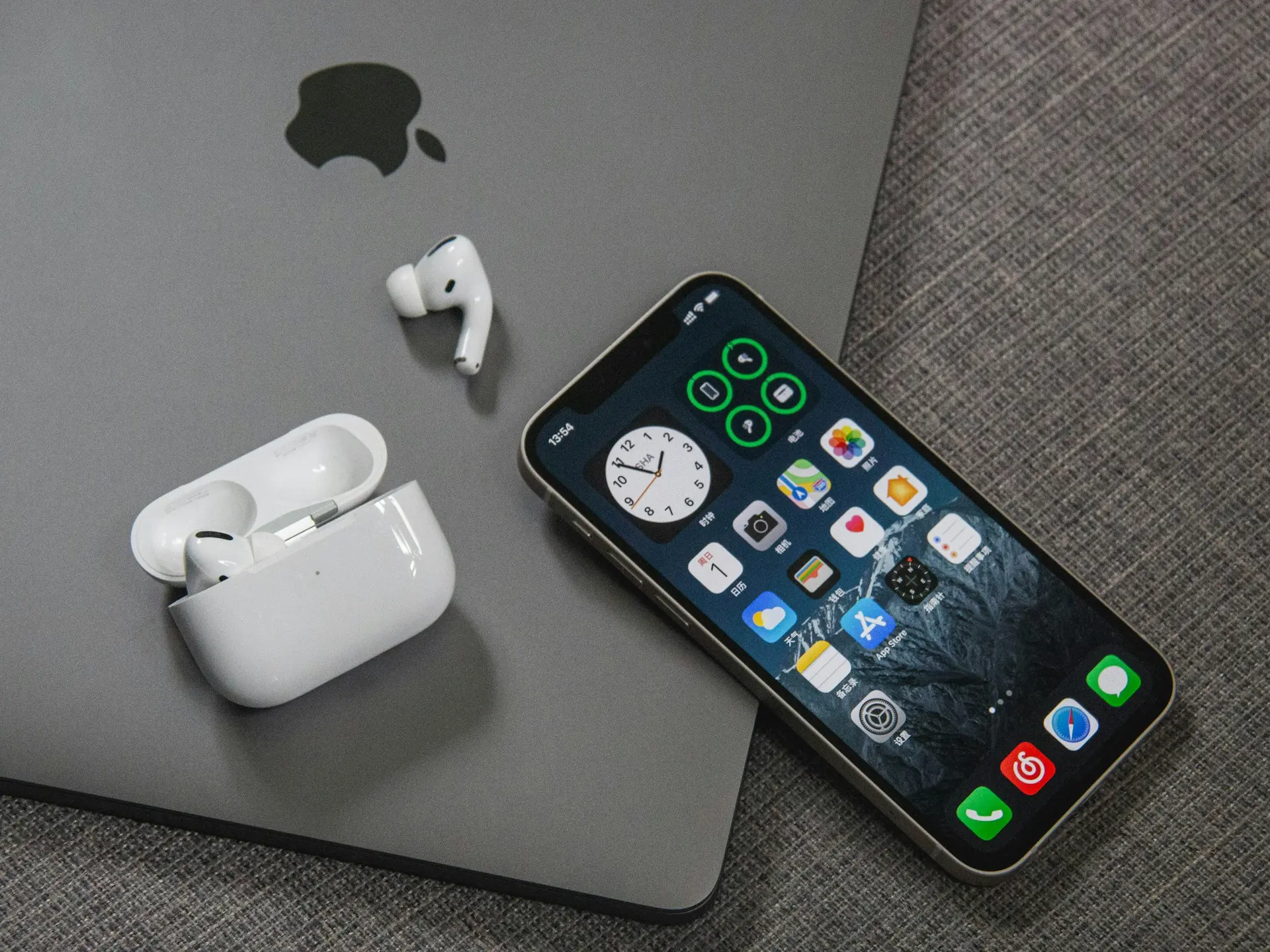
หาก iPhone ของคุณขึ้นข้อความ “กำลังค้นหา” (Searching) ตลอดเวลา และไม่สามารถเชื่อมต่อเครือข่ายมือถือได้ จะไม่สามารถโทรออก รับสาย ส่ง SMS หรือใช้อินเทอร์เน็ตผ่านเครือข่ายมือถือได้ แม้ว่าซิมการ์ดจะยังอยู่ในเครื่องก็ตาม
อาการนี้พบได้ทั้งหลังอัปเดต iOS เปลี่ยนซิม รีเซ็ตเครื่อง หรืออยู่ ๆ ก็เกิดขึ้นโดยไม่มีสาเหตุชัดเจน หลายคนเข้าใจผิดว่าเครื่องเสีย แต่ในความเป็นจริงอาจเกิดจากการตั้งค่าเครือข่าย ซอฟต์แวร์ ผู้ให้บริการ หรือฮาร์ดแวร์บางส่วน
บทความนี้จะอธิบายสาเหตุทั้งหมด พร้อมวิธีแก้ไขแบบละเอียด เพื่อช่วยให้ iPhone กลับมาจับสัญญาณได้อีกครั้ง
เว็บไซต์ comsiam แนะนำให้ตรวจสอบทีละขั้นตอนจากวิธีที่ง่ายที่สุด เพราะในหลายกรณีสามารถแก้ไขได้เองโดยไม่ต้องส่งเครื่องเข้าศูนย์บริการ
ข้อความ Searching หมายความว่า iPhone กำลังพยายามค้นหาเครือข่ายมือถือ แต่ยังไม่สามารถเชื่อมต่อกับเสาสัญญาณของผู้ให้บริการได้
อาการนี้แตกต่างจาก
ดังนั้น หากขึ้น Searching แสดงว่าเครื่องกำลังค้นหาเครือข่าย แต่ยังเชื่อมต่อไม่สำเร็จ
| อาการ | สาเหตุที่เป็นไปได้ | วิธีแก้ |
|---|---|---|
| Searching ตลอด | พื้นที่สัญญาณอ่อน | ย้ายไปพื้นที่โล่ง |
| Searching ตลอด | ผู้ให้บริการขัดข้อง | ตรวจสอบสถานะเครือข่าย |
| Searching ตลอด | การตั้งค่าเครือข่ายผิดพลาด | รีเซ็ตการตั้งค่าเครือข่าย |
| Searching ตลอด | iOS มีข้อผิดพลาด | อัปเดต iOS |
| Searching ตลอด | ซิมหรือฮาร์ดแวร์มีปัญหา | ทดลองซิมอื่นหรือเข้าศูนย์บริการ |
สาเหตุที่พบได้บ่อย ได้แก่
หากอยู่ในอาคาร ลิฟต์ ห้องใต้ดิน หรือพื้นที่ห่างไกล
ลองย้ายไปบริเวณที่มีสัญญาณดีกว่า
หลายครั้งปัญหาเกิดจากพื้นที่ให้บริการ ไม่ใช่ตัวเครื่อง
ไปที่
การตั้งค่า > โหมดเครื่องบิน
เปิดไว้ประมาณ 30 วินาที
จากนั้นปิดอีกครั้ง
วิธีนี้จะบังคับให้ iPhone ค้นหาเครือข่ายใหม่
การรีสตาร์ทช่วยรีเฟรชการทำงานของระบบเครือข่าย
ในหลายกรณีข้อความ Searching จะหายไปหลังเปิดเครื่องใหม่
ปิดเครื่องก่อน
นำซิมออกมาตรวจสอบ
จากนั้นใส่กลับเข้าไปใหม่
หากมีซิมของผู้ให้บริการรายอื่น
ลองนำมาใส่ในเครื่อง
หากสามารถจับสัญญาณได้ แสดงว่าปัญหาอาจอยู่ที่ซิมเดิมหรือเครือข่ายเดิม
ไปที่
การตั้งค่า > ทั่วไป > เกี่ยวกับ
หากมีข้อความแจ้งให้อัปเดต
กด อัปเดต
การอัปเดตนี้ช่วยให้ iPhone ทำงานร่วมกับเครือข่ายมือถือได้ดีขึ้น
ไปที่
การตั้งค่า > ทั่วไป > รายการอัปเดตซอฟต์แวร์
ติดตั้งเวอร์ชันล่าสุด
Apple มักแก้ไขปัญหาเกี่ยวกับการเชื่อมต่อเครือข่ายผ่านการอัปเดตระบบ
ไปที่
การตั้งค่า > ทั่วไป > โอนหรือรีเซ็ต iPhone > รีเซ็ต > รีเซ็ตการตั้งค่าเครือข่าย
การรีเซ็ตจะลบ
แต่จะไม่ลบข้อมูลส่วนตัว รูปภาพ หรือแอป
หากอาการเริ่มเกิดขึ้นหลังอัปเดตระบบ
ให้ดำเนินการตามลำดับ
หากอาการเกิดขึ้นหลังจากเครื่องตก กระแทก หรือโดนน้ำ
อาจเป็นไปได้ว่า
กรณีนี้ควรให้ศูนย์บริการตรวจสอบ
ตรวจสอบว่าคุณได้ลองครบทุกข้อแล้วหรือยัง
หากยังขึ้น Searching ตลอด อาจเป็นปัญหาที่ฮาร์ดแวร์ภายใน
Searching หมายถึงเครื่องกำลังค้นหาเครือข่าย ส่วน No Service หมายถึงค้นหาแล้วแต่ไม่สามารถใช้บริการเครือข่ายได้
หากเกิดจากระบบค้างหรือการเชื่อมต่อเครือข่ายผิดพลาด การรีสตาร์ทสามารถช่วยได้
หากเปลี่ยนหลายซิมแล้วยังมีอาการเดิม มีโอกาสที่ปัญหาจะอยู่ที่ตัวเครื่อง
ข้อมูลส่วนตัวไม่หาย แต่ต้องเชื่อมต่อ Wi-Fi และตั้งค่า VPN ใหม่
สำคัญ เพราะช่วยให้ iPhone ทำงานร่วมกับเครือข่ายของผู้ให้บริการได้อย่างถูกต้อง
ได้ หากการเปิดใช้งาน eSIM ไม่สมบูรณ์ หรือผู้ให้บริการมีปัญหา อาจทำให้เครื่องค้นหาเครือข่ายไม่สำเร็จ
หากทดลองกับเครื่องอื่นแล้วซิมมีปัญหาเช่นกัน ควรติดต่อผู้ให้บริการเพื่อขอเปลี่ยนซิมใหม่
ข้อความ “กำลังค้นหา” (Searching) บน iPhone หมายถึงเครื่องกำลังพยายามเชื่อมต่อเครือข่ายมือถือ แต่ยังไม่สำเร็จ ซึ่งอาจเกิดจากสัญญาณอ่อน ซิมมีปัญหา การตั้งค่าเครือข่ายผิดพลาด หรือฮาร์ดแวร์ของเครื่อง การตรวจสอบตามลำดับ ตั้งแต่พื้นที่ใช้งาน รีสตาร์ทเครื่อง ทดลองซิมใหม่ อัปเดต iOS และรีเซ็ตการตั้งค่าเครือข่าย จะช่วยแก้ปัญหาได้ในหลายกรณี
เว็บไซต์ comsiam จะอัปเดตคู่มือการแก้ปัญหา iPhone อย่างต่อเนื่อง เพื่อช่วยให้คุณวิเคราะห์สาเหตุได้อย่างถูกต้อง และแก้ไขปัญหาได้ด้วยตัวเองก่อนเสียค่าใช้จ่ายในการซ่อม







