Contact
Line : comsiam
Contact
Line : comsiam

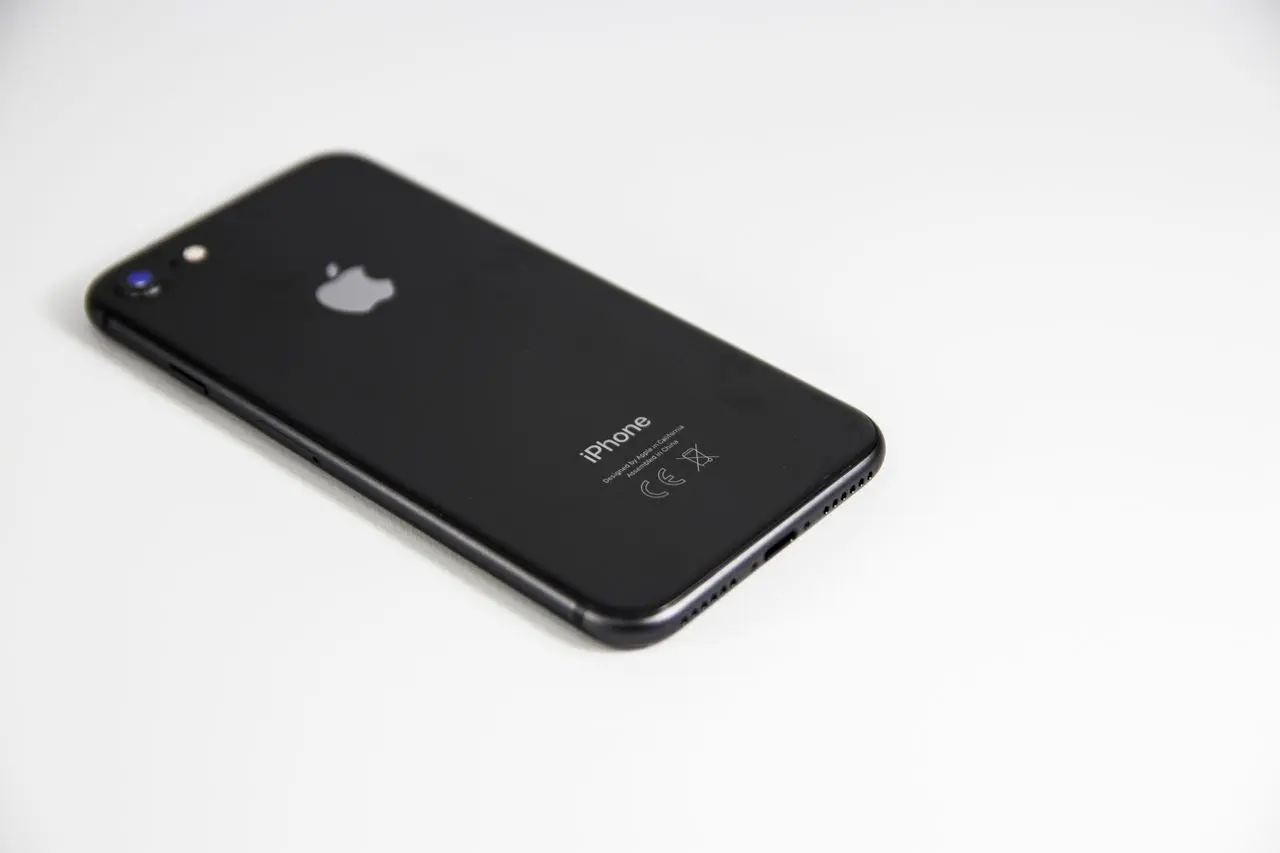
หาก ไมโครโฟน iPhone ไม่ทำงาน พูดแล้วปลายสายไม่ได้ยินเสียง อัดเสียงไม่ได้ ใช้งาน Siri ไม่ได้ หรือบันทึกวิดีโอแล้วไม่มีเสียง ปัญหานี้อาจเกิดจากการตั้งค่าของระบบ แอปพลิเคชัน สิทธิ์การเข้าถึงไมโครโฟน ฝุ่นอุดตัน หรือความเสียหายของฮาร์ดแวร์
หลายคนคิดว่าไมโครโฟนเสียทันที แต่ในความเป็นจริง ปัญหาหลายกรณีสามารถแก้ไขได้ด้วยการตรวจสอบการตั้งค่าและทำความสะอาดตัวเครื่อง
บทความนี้จะอธิบายทุกสาเหตุ พร้อมวิธีแก้ไขแบบละเอียด เพื่อช่วยให้คุณวิเคราะห์ปัญหาได้อย่างถูกต้องก่อนเสียค่าใช้จ่ายในการซ่อม
อาการที่พบได้บ่อย ได้แก่
สาเหตุที่พบได้บ่อย ได้แก่
ก่อนเริ่มแก้ไข ให้ตรวจสอบว่า
เปิดแอป
บันทึกเสียง (Voice Memos)
อัดเสียงประมาณ 10 วินาที
จากนั้นเปิดฟัง
หากไม่มีเสียง
แสดงว่าปัญหาอาจอยู่ที่ไมโครโฟน
การรีสตาร์ทช่วยแก้ไขข้อผิดพลาดของระบบได้ในหลายกรณี
ใช้แปรงขนนุ่ม
หรือผ้าไมโครไฟเบอร์
ทำความสะอาดบริเวณช่องไมโครโฟนอย่างเบามือ
ห้ามใช้เข็มหรือของมีคม
เคสบางรุ่น
อาจบังช่องไมโครโฟน
ทำให้เสียงเบาหรือไม่ชัด
ไปที่
การตั้งค่า > ความเป็นส่วนตัวและความปลอดภัย > ไมโครโฟน
ตรวจสอบว่าแอปที่ใช้งานได้รับอนุญาตแล้ว
หากเชื่อมต่อกับ
เสียงพูดอาจถูกส่งไปยังอุปกรณ์นั้น
ให้เพื่อนโทรเข้าหรือโทรออก
เพื่อตรวจสอบว่า
ปลายสายได้ยินเสียงหรือไม่
ถ่ายวิดีโอด้วย
แล้วเปิดฟังเสียง
เพื่อแยกปัญหาของไมโครโฟนแต่ละตัว
Apple มักแก้ไขข้อผิดพลาดเกี่ยวกับระบบเสียงในเวอร์ชันใหม่
หากไมโครโฟนเริ่มมีปัญหาหลังตก
อาจเกิดจากสายแพหรือชุดไมโครโฟนเสียหาย
แม้ iPhone จะกันน้ำได้ในหลายรุ่น
แต่ของเหลวอาจส่งผลต่อไมโครโฟน
หากสงสัยว่าเป็นปัญหาจากระบบ
สามารถรีเซ็ตการตั้งค่าได้
โดยข้อมูลส่วนตัวจะไม่ถูกลบ
หากไมโครโฟนใช้งานได้ในบางแอป
แต่ใช้งานไม่ได้ในอีกแอปหนึ่ง
ให้ลองอัปเดตหรือติดตั้งแอปนั้นใหม่
หากปัญหาเริ่มหลังอัปเดต iOS
สามารถสำรองข้อมูลและกู้คืนระบบได้
หากใช้ไมโครโฟนของหูฟังแล้วปลายสายได้ยิน
แต่ไมโครโฟนของเครื่องไม่ได้
มีโอกาสที่ไมโครโฟนภายในจะมีปัญหา
หากลองทุกวิธีแล้ว
ไมโครโฟนยังไม่ทำงาน
ควรให้ศูนย์บริการตรวจสอบ
| อาการ | สาเหตุที่เป็นไปได้ | วิธีแก้ |
|---|---|---|
| ปลายสายไม่ได้ยินเสียง | ไมโครโฟนหรือ Bluetooth | ปิด Bluetooth และทดสอบ |
| อัดเสียงไม่ได้ | สิทธิ์หรือไมโครโฟน | ตรวจสอบสิทธิ์และแอปบันทึกเสียง |
| วิดีโอไม่มีเสียง | ไมโครโฟนบางตัวเสีย | ทดสอบกล้องหน้าและหลัง |
| เสียงเบา | ช่องไมโครโฟนอุดตัน | ทำความสะอาด |
| ใช้งานไม่ได้หลังตก | ฮาร์ดแวร์ | ส่งศูนย์บริการ |
ทีมงาน comsiam แนะนำว่า หากปลายสายไม่ได้ยินเสียง แต่แอปบันทึกเสียงใช้งานได้ตามปกติ ให้ตรวจสอบ Bluetooth และสิทธิ์การเข้าถึงไมโครโฟนของแอปโทรศัพท์หรือแอปที่ใช้งาน เพราะเป็นสาเหตุที่พบได้บ่อยกว่าการเสียของฮาร์ดแวร์
อาจเกิดจาก Bluetooth เชื่อมต่ออยู่ หรือแอปโทรศัพท์มีปัญหา
พบได้น้อย ส่วนใหญ่จะเป็นปัญหาของระบบหรือวงจร Audio IC มากกว่า
ช่วยได้ หากปัญหาเกิดจากการตั้งค่าของ iOS
หากทดสอบด้วย Voice Memos, การโทร และการถ่ายวิดีโอแล้วไม่มีเสียงทุกกรณี ควรให้ผู้เชี่ยวชาญตรวจสอบ
ปัญหา ไมโครโฟน iPhone ไม่ทำงาน อาจเกิดจากการตั้งค่า สิทธิ์ของแอป Bluetooth ฝุ่นอุดตัน หรือฮาร์ดแวร์ การตรวจสอบทีละขั้น เช่น ทดสอบด้วยแอปบันทึกเสียง ปิด Bluetooth ทำความสะอาดช่องไมโครโฟน และอัปเดต iOS จะช่วยแก้ปัญหาได้ในหลายกรณี หากยังไม่มีเสียงหลังจากลองทุกวิธีแล้ว ควรนำเครื่องเข้าศูนย์บริการเพื่อตรวจสอบไมโครโฟนและวงจรเสียง
หากคุณต้องการคู่มือแก้ปัญหา iPhone และ iOS ที่ครบถ้วน เข้าใจง่าย และอัปเดตอยู่เสมอ สามารถติดตามบทความใหม่ ๆ จาก comsiam เพื่อใช้งาน iPhone ได้อย่างเต็มประสิทธิภาพและมั่นใจยิ่งขึ้น
คุณได้ลอง อัดเสียงด้วยแอป Voice Memos แล้วหรือยัง? การทดสอบง่าย ๆ นี้ช่วยแยกได้ทันทีว่าปัญหาอยู่ที่ไมโครโฟนของเครื่อง หรืออยู่ที่แอปที่คุณกำลังใช้งาน







