Contact
Line : comsiam
Contact
Line : comsiam

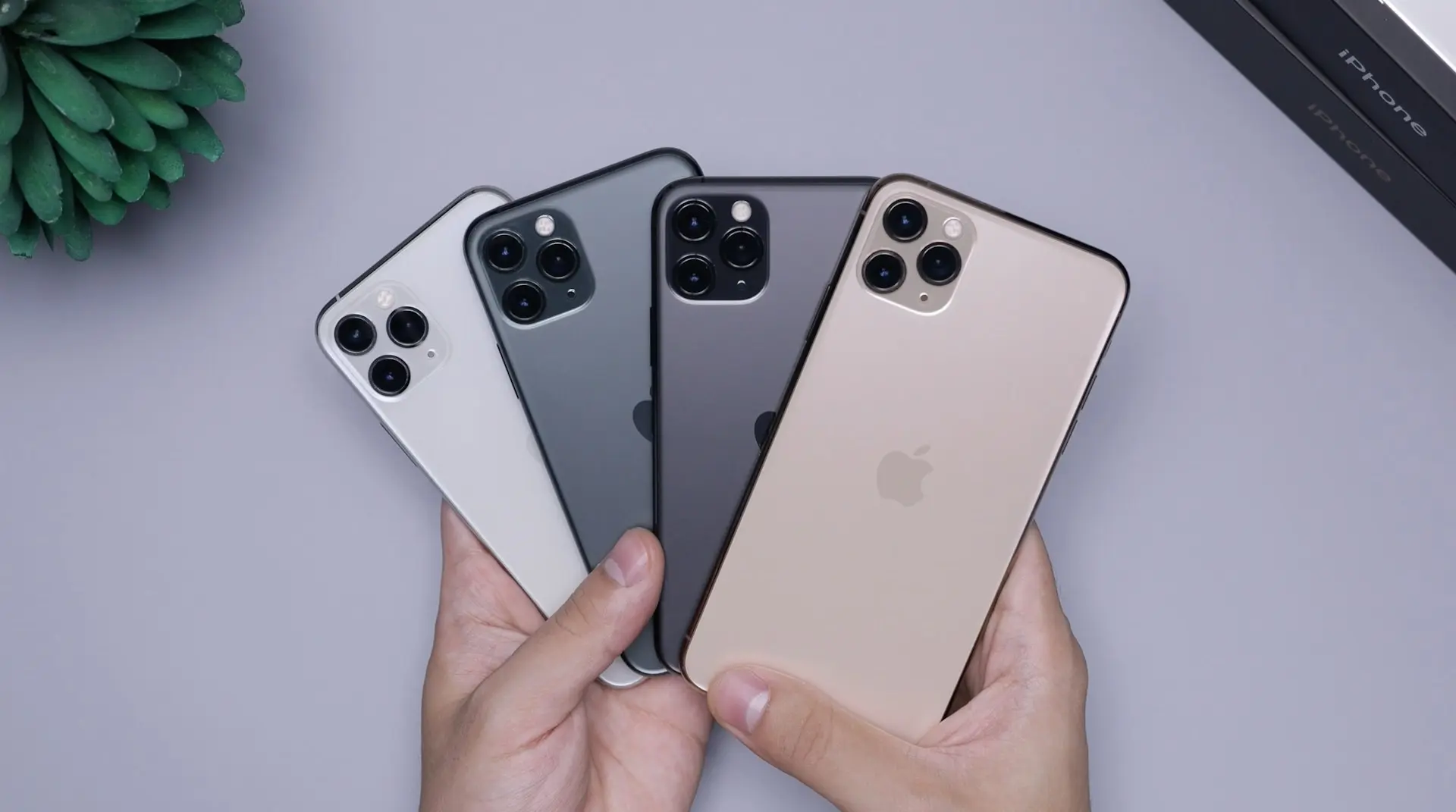
หาก iPhone มีสัญญาณเต็ม ขึ้น 4G, LTE หรือ 5G แต่เล่นอินเทอร์เน็ตไม่ได้ Safari เปิดเว็บไม่ขึ้น LINE/Facebook ใช้ไม่ได้ หรือแอปขึ้นว่าไม่มีการเชื่อมต่ออินเทอร์เน็ต ปัญหาไม่ได้หมายความว่าเสาสัญญาณของ iPhone เสียทันที
สาเหตุที่พบบ่อยคือ Cellular Data ถูกปิด, เลือก SIM/eSIM สำหรับ Data ผิดเบอร์, แอปนั้นถูกปิดสิทธิ์ Mobile Data, แพ็กเกจหมดหรือถูกจำกัด, Carrier Settings มีปัญหา, APN ไม่ถูกต้อง, Data Roaming ถูกปิดเมื่ออยู่ต่างประเทศ หรือระบบเครือข่ายของค่ายมีปัญหา
Apple ระบุว่าเมื่อ iPhone ไม่สามารถเชื่อมต่ออินเทอร์เน็ตผ่านเครือข่ายมือถือได้ ควรตรวจว่า SIM ถูกเปิดใช้งานและปลดล็อกแล้ว รวมถึงตรวจว่า Cellular Data เปิดอยู่ ที่ Settings → Cellular.
เข้า
Settings → Cellular
หรือภาษาไทย
การตั้งค่า → เซลลูลาร์/ข้อมูลมือถือ
ตรวจว่าเปิด
Cellular Data
อยู่หรือไม่
Apple ระบุว่า iPhone จะเชื่อมต่อเครือข่ายข้อมูลของผู้ให้บริการเมื่อไม่มี Wi-Fi และหนึ่งในสิ่งแรกที่ต้องตรวจคือ Cellular Data ต้องเปิดอยู่.
หากปิดอยู่ ต่อให้หน้าจอแสดงสัญญาณ 5G หรือ LTE ก็อาจไม่สามารถใช้อินเทอร์เน็ตมือถือได้
สัญญาณ Cellular กับบริการอินเทอร์เน็ตเป็นเรื่องที่เกี่ยวข้องกันแต่ไม่ใช่สิ่งเดียวกันทั้งหมด
คุณอาจพบว่า
แต่ Mobile Data ใช้ไม่ได้
ในกรณีนี้ควรตรวจบริการ Data, แพ็กเกจ และการตั้งค่าเครือข่ายก่อนสงสัย Hardware
เพื่อทดสอบให้แน่ใจว่า iPhone กำลังใช้ Mobile Data จริง ให้
ถ้าเปิด Wi-Fi ค้างอยู่ อาจทำให้สับสนว่าอินเทอร์เน็ตที่ใช้งานได้มาจาก Wi-Fi หรือ Cellular
หาก Cellular Data เปิดอยู่แต่ยังไม่มีอินเทอร์เน็ต ให้ลอง
วิธีนี้ช่วยให้ iPhone ลงทะเบียนกับเครือข่าย Cellular ใหม่
หากเครื่องมีอาการ SOS, No Service หรือ Searching ร่วมด้วย ควรแก้ปัญหาการเชื่อมต่อ Cellular ก่อน เพราะ Apple แยกปัญหาไม่มี Service ออกจากกรณีมีสัญญาณแต่ Data ใช้ไม่ได้.
ถ้ายังไม่หาย ให้ Restart iPhone หนึ่งครั้ง
หลังเครื่องเปิดใหม่ ให้รอจน
จากนั้นปิด Wi-Fi แล้วทดสอบ Mobile Data ใหม่
ไม่จำเป็นต้อง Factory Reset ตั้งแต่ขั้นตอนนี้
ผู้ใช้ Dual SIM หรือหลาย eSIM ควรตรวจเป็นพิเศษ
เข้า
Settings → Cellular → Cellular Data
ดูว่าเบอร์ใดถูกเลือกให้ใช้อินเทอร์เน็ต
ตัวอย่าง
ในกรณีนี้อาจมีสัญญาณทั้งสองเบอร์ แต่เน็ตมือถือใช้งานไม่ได้ตามที่คาด
ให้เปลี่ยน Cellular Data ไปยังหมายเลขที่มีแพ็กเกจอินเทอร์เน็ต
เข้า
Settings → Cellular
เลือก SIM/eSIM ที่ต้องการใช้
ตรวจว่า Line ยังเปิดใช้งานอยู่
หาก Cellular Line ถูกปิด ต่อให้ eSIM ยังอยู่ในเครื่อง ก็ไม่สามารถใช้บริการจากหมายเลขนั้นได้ตามปกติ
โดยเฉพาะหลัง
ควรตรวจตรงนี้ทุกครั้ง
หาก iPhone ตั้งค่าถูกต้องแต่ Mobile Data ใช้ไม่ได้ ให้ตรวจฝั่ง Carrier ด้วยว่า
เพราะการมีสัญญาณมือถือไม่ได้ยืนยันว่า Account ยังได้รับอนุญาตให้ใช้ Mobile Data
หากสงสัยเรื่องแพ็กเกจ ควรตรวจผ่านแอปหรือช่องทางของผู้ให้บริการโดยตรง
บอกได้เพียงว่า SIM/Line ยังสามารถเชื่อมต่อบริการบางส่วนของเครือข่ายได้
แต่ไม่ได้ยืนยันว่า Mobile Data ใช้งานได้ครบ
อาจมีปัญหาเฉพาะ
ดังนั้นไม่ควรสรุปว่า “โทรได้ = เน็ตต้องใช้ได้”
iPhone สามารถอนุญาตหรือปิด Mobile Data แยกเป็นรายแอปได้
เข้า
Settings → Cellular
เลื่อนลงไปยังรายชื่อแอป
ตรวจว่าแอปที่มีปัญหาเปิดสิทธิ์ Cellular Data อยู่หรือไม่
ถ้า
ควรตรวจสิทธิ์ Cellular ของ YouTube ก่อน Reset เครื่อง
กรณีนี้มีแนวโน้มไม่ใช่ Cellular Network ทั้งเครื่อง
ให้ตรวจตามลำดับ
หาก Safari และแอปอื่นใช้อินเทอร์เน็ตได้ แสดงว่าเครือข่าย Cellular ของเครื่องยังทำงานอยู่ระดับหนึ่ง
หาก
ทั้งหมดพร้อมกัน ให้เน้นตรวจ
มากกว่าการลบแอปทีละตัว
Carrier Settings มีข้อมูลจากผู้ให้บริการที่ช่วยให้ iPhone ทำงานกับเครือข่าย Cellular ได้อย่างถูกต้อง
Apple ระบุว่าสามารถตรวจ Carrier Settings Update ได้โดย
หากเพิ่งเปลี่ยน SIM หรือเพิ่ม eSIM ใหม่ Apple ระบุว่าอาจต้องดาวน์โหลด Carrier Settings ของผู้ให้บริการใหม่ด้วย.
Carrier Settings สามารถมีข้อมูลที่เกี่ยวข้องกับการเชื่อมต่อเครือข่ายของค่าย
ดังนั้นอาการหลัง
ควรตรวจ
Settings → General → About
ก่อนทำ Reset ขั้นรุนแรงกว่า
หาก iPhone ใช้ iOS รุ่นเก่า ควรตรวจ
Settings → General → Software Update
และอัปเดตเป็นเวอร์ชันล่าสุดที่เครื่องรองรับ
Apple Support แนะนำการอัปเดต iOS เมื่อพบปัญหาการใช้งาน เพราะ Update สามารถรวมการแก้ไข Software และการปรับปรุงระบบต่าง ๆ.
ก่อนอัปเดตควร Backup ข้อมูลสำคัญตามปกติ
APN หรือ Access Point Name เป็นข้อมูลที่กำหนดเส้นทางเครือข่ายสำหรับการเชื่อมต่อ Mobile Data
Apple ระบุว่า Carrier บางรายต้องใช้ APN ในการกำหนดค่าบริการ Cellular Data และหาก APN ไม่ถูกต้อง อาจทำให้ Mobile Data ใช้งานไม่ได้.
ดังนั้นอาการ
มีสัญญาณ + โทรได้ + แต่เน็ตมือถือไม่ได้
สามารถเกี่ยวข้องกับ APN ได้ในบางเครือข่าย
จุดนี้สำคัญมาก
Apple เตือนว่า การกรอก APN ผิดสามารถทำให้ Cellular Data ใช้ไม่ได้ และอาจมีค่าใช้จ่ายเพิ่มเติม จึงไม่ควรแก้ APN เว้นแต่ Carrier หรือผู้ดูแลอุปกรณ์เป็นผู้ให้ข้อมูลที่ถูกต้อง.
ดังนั้นอย่าค้นหา APN เก่าจากเว็บสุ่มแล้วกรอกเองทันที
ควรขอค่าปัจจุบันจาก Carrier
ถ้า Carrier อนุญาตให้แก้ APN อาจพบเมนูในตำแหน่ง เช่น
Settings → Cellular → Cellular Data Network
หรือ
Settings → Cellular → Cellular Data Options → Cellular Data Network
Apple ระบุว่าหากไม่พบเมนูดังกล่าว อาจเป็นเพราะ Carrier ไม่อนุญาตให้ผู้ใช้แก้ APN เอง และควรติดต่อ Carrier.
ดังนั้น “ไม่มีเมนู APN” ไม่ได้หมายความว่า iPhone มีปัญหา
Apple ระบุว่า หากผู้ใช้เคยแก้ APN ด้วยตนเอง การอัปเดต iOS สามารถทำให้ค่าที่แก้ไว้กลับไปเป็นค่าเริ่มต้น และบางกรณีอาจต้องกรอกใหม่ตามข้อมูลของ Carrier.
ดังนั้นหาก
ก่อน Update ใช้ได้ → หลัง Update Mobile Data ใช้ไม่ได้
และ Carrier ของคุณต้องใช้ APN แบบกำหนดเอง ควรตรวจ APN กับผู้ให้บริการ
อย่ากรอกค่าจากความจำ
หากเคยแก้ APN เองและสงสัยว่าค่าผิด Apple ระบุว่าสามารถกลับค่าของ Carrier ได้ในอุปกรณ์ที่มีเมนูนี้ โดยเข้า
Settings → Cellular → Cellular Data Network → Reset Settings.
หากเครื่องมี Configuration Profile จากบริษัทหรือองค์กร ค่า APN อาจถูกกำหนดจาก Profile นั้นแทน.
หากเป็นเครื่องบริษัท โรงเรียน หรือองค์กร อาจมี
ที่กำหนดค่าการเชื่อมต่อ
Apple ระบุว่า Configuration Profiles สามารถกำหนดการตั้งค่าที่เกี่ยวข้องกับเครือข่ายหรือบัญชีบน iPhone ได้.
หากเป็นเครื่ององค์กร ไม่ควรลบ Profile เองโดยไม่ปรึกษาผู้ดูแลระบบ
เป็นไปได้หาก VPN หรือบริการกรองเครือข่ายทำงานผิดปกติ
ถ้า Cellular มีสัญญาณและทุกแอปไม่มีอินเทอร์เน็ต ให้ตรวจว่ามี VPN เชื่อมต่ออยู่หรือไม่
สามารถทดลองปิด VPN ชั่วคราวแล้วทดสอบใหม่
หากเป็น VPN ขององค์กร ควรปรึกษาผู้ดูแลระบบก่อนแก้ไข Profile หรือ Configuration
กรณีนี้ช่วยแยกปัญหาได้
เข้า
Settings → Cellular → Cellular Data Options → Voice & Data
ลองสลับ
ถ้า 5G มีปัญหาแต่ LTE ใช้ได้ ให้ตรวจ Coverage และบริการ 5G ของ Carrier เพิ่มเติม
หัวข้อ 481 — iPhone เปิด 5G ไม่ได้ทั้งที่แพ็กเกจรองรับ ครอบคลุมกรณี 5G โดยตรง
สัญลักษณ์ 5G บอกว่ามีการเชื่อมต่อกับเครือข่ายประเภทนั้น แต่ไม่ได้รับประกันว่าความเร็ว Data ณ จุดนั้นจะสูงเสมอ
ปัจจัยอาจประกอบด้วย
ลองย้ายตำแหน่งและเปรียบเทียบกับ LTE
ถ้าเครื่องอื่นของค่ายเดียวกันในจุดเดียวกันใช้งานไม่ได้พร้อมกัน ให้สงสัย Network ก่อน Hardware
ถ้าเดินทางต่างประเทศ ให้ตรวจ
Settings → Cellular → Cellular Data Options → Data Roaming
และตรวจว่าแพ็กเกจของคุณเปิด International Roaming แล้วหรือไม่
การเปิด Data Roaming อาจมีค่าใช้จ่ายเพิ่มเติมตามผู้ให้บริการ จึงควรตรวจแพ็กเกจกับ Carrier ก่อนใช้งาน
หากเพิ่ง Reset Network Settings ต้องตรวจ Data Roaming ใหม่ด้วย เพราะ Apple ระบุว่าการ Reset Network Settings จะรีเซ็ตการตั้งค่า Cellular รวมถึงเครือข่ายและ APN/VPN ที่เคยใช้.
สำหรับการใช้งานบนเครือข่ายบ้านของตัวเองตามปกติ ไม่ควรแก้ปัญหาด้วยการเปิด Data Roaming แบบสุ่มหากไม่ได้ใช้ Roaming
ให้ตรวจ
ก่อน
Data Roaming มีความสำคัญหลักเมื่อใช้งานเครือข่ายนอกระบบปกติที่ Carrier กำหนด เช่นการเดินทางต่างประเทศ
ได้
ถ้า Cellular Plan ถูก Provision ไม่สมบูรณ์ อาจพบว่า
โดยเฉพาะหลัง
ควรให้ Carrier ตรวจสถานะ Data Service ของหมายเลข
หาก iPhone รองรับ Physical SIM และมี SIM ที่แน่ใจว่า Mobile Data ใช้งานได้ สามารถทดสอบเพื่อแยกต้นเหตุ
ควรตรวจ SIM A, แพ็กเกจ หรือ Account กับ Carrier
ควรตรวจ Settings และตัวเครื่องเพิ่มเติม
แต่ก่อนซ่อม Hardware ควรให้ Carrier ยืนยันว่า SIM และบริการ Data ปกติก่อน
หาก SIM เดิม
อยู่ใน iPhone เครื่องนี้ → เน็ตไม่ได้
แต่
นำไปใส่มือถืออีกเครื่อง → เน็ตได้
เป็นข้อมูลที่ทำให้ควรตรวจ iPhone และ Network Settings มากขึ้น
แต่อาจยังเกี่ยวกับ Carrier Settings หรือ APN ของ iPhone เครื่องเดิมได้ จึงไม่ควรรีบซ่อมบอร์ด
หลัง Carrier ยืนยันว่าแพ็กเกจใหม่ Active แล้ว ให้ลอง
หากยังไม่ได้ ให้ Carrier ตรวจว่า Data Provisioning ของหมายเลขอัปเดตเรียบร้อยแล้วหรือไม่
หากทำขั้นตอนด้านบนแล้วไม่หาย สามารถพิจารณา
Reset Network Settings
โดยเข้า
Settings → General → Transfer or Reset iPhone → Reset → Reset Network Settings
Apple ระบุว่าการ Reset Network Settings จะลบการตั้งค่าเครือข่ายที่บันทึกไว้ รวมทั้ง Wi-Fi Networks/Passwords, Cellular Settings, VPN และ APN Settings.
จึงควรทำหลังวิธีที่ง่ายกว่าก่อน
ไม่
Apple ระบุว่าสามารถ Reset Settings กลับเป็นค่าเริ่มต้นได้โดยไม่ลบ Content ของผู้ใช้ และ Reset Network Settings เป็นคนละคำสั่งกับ Erase All Content and Settings.
ดังนั้นรูป วิดีโอ และแอปจะไม่ถูกลบจากการ Reset Network Settings
แต่คุณจะต้องเชื่อมต่อ Wi-Fi และตั้งค่าบางอย่างใหม่
สิ่งที่ควรเตรียมก่อน Reset ได้แก่รหัส Wi-Fi
Apple ระบุว่า Reset Network Settings จะลบหรือรีเซ็ตข้อมูลเครือข่าย เช่น
ถ้าเป็นเครื่ององค์กร ควรระวังเป็นพิเศษ เพราะอาจมี Network Configuration ที่ต้องตั้งค่าใหม่
ไม่ควรเป็นขั้นตอนแรก
ก่อน Factory Reset ควรทำให้ครบก่อน
Factory Reset จะลบข้อมูลทั้งหมด และ Apple แยกคำสั่งนี้ออกจาก Reset Network Settings อย่างชัดเจน.
หากสาเหตุคือแพ็กเกจหรือ Carrier Factory Reset ก็ไม่ช่วย
ถ้าเริ่มทันทีหลัง Update ให้ตรวจ
Apple ระบุว่าค่า APN ที่ผู้ใช้แก้เองอาจถูก Reset กลับค่า Default หลัง iOS Update.
ดังนั้นผู้ใช้ Carrier ที่ต้องตั้ง APN เองควรสอบถามค่าปัจจุบันจากผู้ให้บริการ
ให้ตรวจ
Apple ระบุว่าหลังเพิ่ม eSIM ใหม่อาจจำเป็นต้องดาวน์โหลด Carrier Settings ใหม่.
หากทุกอย่างถูกต้องแล้วยังไม่ได้ ให้ Carrier ตรวจ eSIM Provisioning
ลองเปรียบเทียบหลายแอป
ถ้า
Safari ไม่ได้ แต่ LINE และ YouTube ได้
ปัญหาไม่น่าใช่ Mobile Data ทั้งระบบ
แต่ถ้า
ทุกแอปไม่ได้
ให้ตรวจ Cellular Network
อย่าตัดสินจากแอปเดียว
ถ้า iPhone เองไม่มี Mobile Data อินเทอร์เน็ต Hotspot ก็ไม่สามารถส่งต่ออินเทอร์เน็ตที่ใช้งานไม่ได้ให้เครื่องอื่นได้ตามปกติ
ดังนั้นควรแก้ Mobile Data บน iPhone ให้ใช้ได้ก่อน
หัวข้อ 486–487 จะครอบคลุมปัญหา Personal Hotspot โดยตรง
ควรติดต่อ Carrier หาก
โดยเฉพาะ APN Apple แนะนำชัดเจนว่าไม่ควรแก้เองหาก Carrier ไม่ได้เป็นผู้ให้ค่าที่ถูกต้อง.
ควรพิจารณาตรวจ iPhone เพิ่มขึ้นเมื่อ
อย่างไรก็ตาม หากเครื่องยังมี 4G/5G และโทรได้ Hardware ไม่ควรถูกสรุปว่าเสียจากอาการ Data อย่างเดียวโดยยังไม่ตรวจ Carrier/APN
ให้ทำตามลำดับนี้
อาจเกิดจาก Cellular Data ปิด เลือก Data SIM ผิด แพ็กเกจหรือ Carrier มีปัญหา APN ผิด หรือ Network Settings ผิดปกติ Apple แนะนำให้ตรวจว่า SIM Active และ Cellular Data เปิดอยู่ก่อน.
เข้า Settings → Cellular → Cellular Data แล้วเปิดใช้งาน Apple ระบุว่าต้องเปิด Cellular Data เพื่อใช้เครือข่ายข้อมูลมือถือ.
ตรวจสิทธิ์ Cellular Data ของ LINE ใน Settings → Cellular หากเกิดเฉพาะแอปเดียว ปัญหาไม่น่าจะเป็นเครือข่ายทั้งเครื่อง
APN คือข้อมูลที่กำหนดเส้นทางเครือข่ายสำหรับ Cellular Data โดย Carrier บางรายต้องใช้ APN ในการตั้งค่าบริการ.
ไม่ควร Apple เตือนว่าการกรอก APN ผิดอาจทำให้ Mobile Data ใช้ไม่ได้หรือเกิดค่าใช้จ่ายเพิ่มเติม และควรแก้ APN เฉพาะตามคำแนะนำของ Carrier หรือผู้ดูแลอุปกรณ์.
Carrier บางรายไม่อนุญาตให้ผู้ใช้แก้ APN เอง หากไม่เห็น Cellular Data Network Apple แนะนำให้ติดต่อ Carrier.
Apple ระบุว่าค่า APN ที่ผู้ใช้แก้เองอาจถูก Reset กลับค่า Default หลัง iOS Update และอาจต้องใส่ใหม่ตามข้อมูลของ Carrier.
ไม่ แต่จะรีเซ็ต Wi-Fi Networks/Passwords, Cellular Settings, VPN และ APN Settings ที่เกี่ยวข้อง.
ไม่ควรเป็นขั้นตอนแรก ควรตรวจ Cellular Data, SIM/eSIM, Carrier, APN, Carrier Settings และ Reset Network Settings ก่อน เพราะ Factory Reset ลบข้อมูลทั้งหมดและไม่ได้แก้ปัญหาแพ็กเกจหรือ Carrier.
ตรวจว่า eSIM ถูกเลือกเป็น Cellular Data และ Carrier Settings เป็นปัจจุบัน Apple ระบุว่าหลังเพิ่ม eSIM ใหม่อาจต้องดาวน์โหลด Carrier Settings ใหม่.
ให้ Carrier ตรวจแพ็กเกจ Data, Account, APN, Network Outage และ SIM/eSIM ก่อน หากผู้ให้บริการยืนยันว่าทุกอย่างปกติ และ Reset Network Settings แล้วยังใช้ Mobile Data ไม่ได้ทุกพื้นที่ จึงค่อยตรวจ iPhone เพิ่มเติม
หาก iPhone เน็ตมือถือใช้ไม่ได้ทั้งที่มีสัญญาณ อย่ารีบ Reset เครื่องหรือซ่อมเสาสัญญาณ
ให้เริ่มจาก ปิด Wi-Fiเพื่อทดสอบ → เปิด Cellular Data → ตรวจ Data SIM/eSIM → ตรวจสิทธิ์ Cellular ของแอป → เปิด/ปิด Airplane Mode → Restart → ตรวจแพ็กเกจ → Update Carrier Settings → Update iOS โดย Apple ระบุว่าการใช้ Mobile Data ต้องมี SIM ที่ Active และเปิด Cellular Data อยู่.
หากยังไม่ได้ ให้ตรวจ APN กับ Carrier โดยตรง และอย่าแก้ APN จากค่าที่เดาเอง เพราะ Apple เตือนว่าค่า APN ผิดสามารถทำให้ Mobile Data ใช้งานไม่ได้และอาจสร้างค่าใช้จ่ายเพิ่มเติมได้.
ขั้นต่อไปจึงค่อยใช้ Reset Network Settings ซึ่งจะรีเซ็ต Wi-Fi, Cellular, VPN และ APN Settings แต่ไม่ลบรูปหรือแอปของผู้ใช้.
หาก Carrier ยืนยันว่า แพ็กเกจ Active, ไม่มี Network Outage, SIM/eSIM และ APN ถูกต้อง แต่ iPhone ยังใช้ Mobile Data ไม่ได้ในหลายพื้นที่แม้ Reset Network Settings แล้ว จึงค่อยพิจารณาตรวจ Hardware แทนการ Factory Reset หรือเปลี่ยนชิ้นส่วนจากการคาดเดา