Contact
Line : comsiam
Contact
Line : comsiam

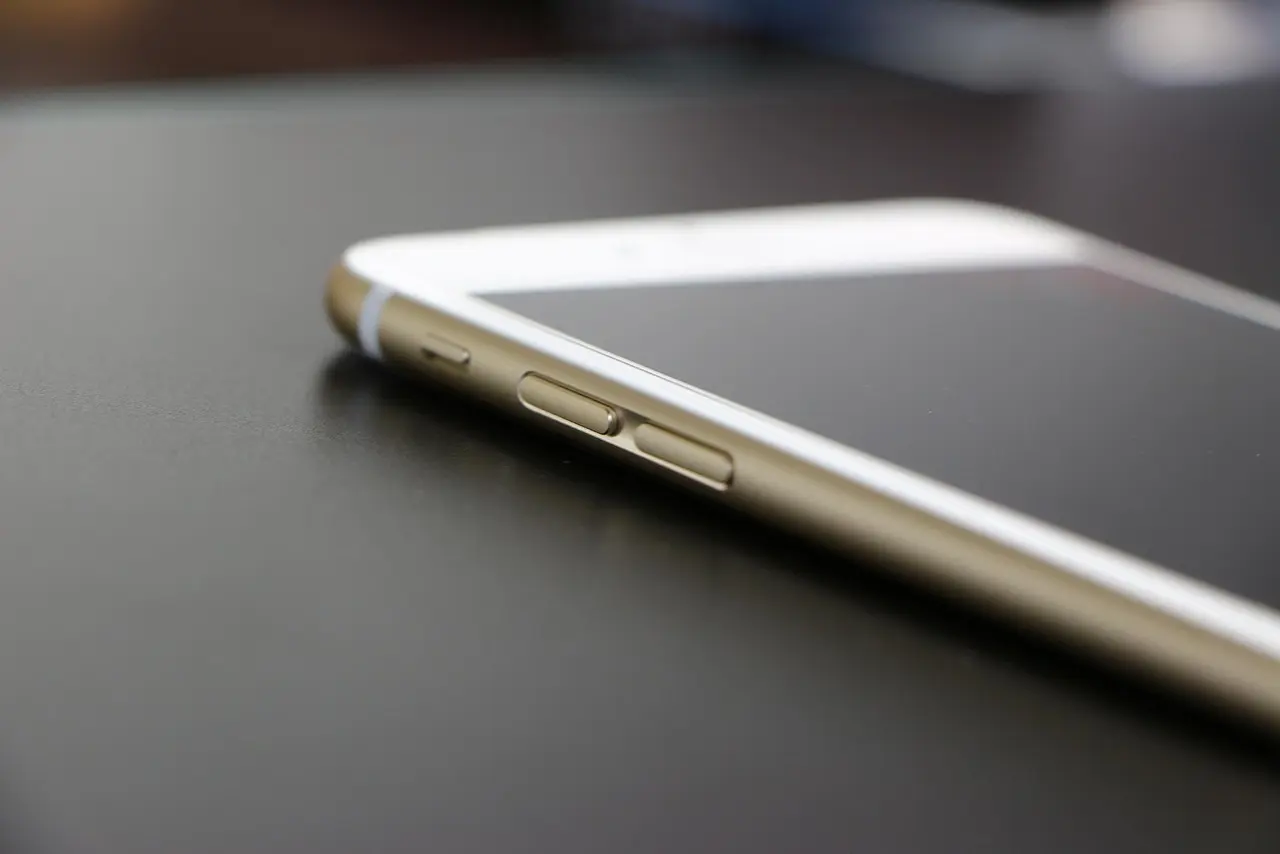
iPhone ส่ง MMS ไม่ได้ แม้ว่าจะโทรและส่ง SMS ได้ตามปกติ มักเกิดจากการปิดข้อมูลมือถือ การตั้งค่า MMS ของผู้ให้บริการเครือข่ายผิดพลาด หรือบริการ MMS ยังไม่ได้เปิดใช้งาน ซึ่งส่วนใหญ่สามารถแก้ไขได้เอง
แม้ว่าปัจจุบันหลายคนจะใช้ LINE, Messenger หรือ iMessage แต่ MMS ก็ยังถูกใช้งานในบางกรณี เช่น การส่งรูปภาพผ่าน SMS ไปยังโทรศัพท์ที่ไม่รองรับ iMessage หรือการใช้งานกับอุปกรณ์บางประเภท
หาก iPhone ของคุณส่ง SMS ได้ แต่ส่งรูปภาพหรือข้อความแบบ MMS ไม่ได้ บทความนี้จะพาคุณตรวจสอบทุกสาเหตุ พร้อมวิธีแก้ไขแบบละเอียด
เว็บไซต์ comsiam แนะนำให้ตรวจสอบการตั้งค่าตามลำดับ เพราะส่วนใหญ่ไม่จำเป็นต้องรีเซ็ตเครื่อง
MMS (Multimedia Messaging Service)
คือบริการส่งข้อความที่สามารถแนบ
ผ่านเครือข่ายมือถือ
แตกต่างจาก SMS ที่ส่งได้เฉพาะข้อความตัวอักษร
อาการที่พบได้ เช่น
สาเหตุที่พบได้บ่อย ได้แก่
MMS จำเป็นต้องใช้เครือข่ายข้อมูลมือถือ
ไปที่
การตั้งค่า > เซลลูลาร์
ตรวจสอบว่า
ข้อมูลเซลลูลาร์ (Cellular Data)
เปิดอยู่
ไปที่
การตั้งค่า > ข้อความ
ตรวจสอบว่า
MMS Messaging
เปิดใช้งาน
หากไม่พบเมนูนี้
อาจเป็นเพราะผู้ให้บริการยังไม่รองรับ หรือยังไม่ได้เปิดบริการ
หากสัญญาณอ่อน
MMS อาจส่งไม่สำเร็จ
ควรทดลองในพื้นที่ที่มีสัญญาณดี
การรีสตาร์ทช่วยรีเฟรชระบบเครือข่าย
หลังเปิดเครื่องใหม่
ทดลองส่ง MMS อีกครั้ง
ไปที่
การตั้งค่า > ทั่วไป > เกี่ยวกับ
หากมีข้อความแจ้งให้อัปเดต
ให้แตะ อัปเดต
ไปที่
การตั้งค่า > ทั่วไป > รายการอัปเดตซอฟต์แวร์
ติดตั้งเวอร์ชันล่าสุด
Apple มักแก้ไขข้อผิดพลาดด้านข้อความผ่านการอัปเดตระบบ
หากยังส่ง MMS ไม่ได้
ไปที่
การตั้งค่า > ทั่วไป > ถ่ายโอนหรือรีเซ็ต iPhone > รีเซ็ต > รีเซ็ตการตั้งค่าเครือข่าย
หลังจากนั้น
เชื่อมต่อเครือข่ายใหม่ แล้วทดลองส่งอีกครั้ง
ลองส่ง MMS ไปยังหมายเลขอื่น
หากส่งได้เฉพาะบางหมายเลข
อาจเป็นปัญหาที่ปลายทาง
หากส่งไม่ได้ทุกหมายเลข
ปัญหาอาจอยู่ที่เครื่องหรือเครือข่าย
ควรติดต่อเมื่อ
ส่วนใหญ่เกิดจากปิดข้อมูลมือถือ หรือยังไม่ได้เปิดบริการ MMS
ต้องใช้ข้อมูลมือถือ (Cellular Data) จึงจะส่ง MMS ได้
iMessage ใช้อินเทอร์เน็ต ส่วน MMS ใช้บริการของผู้ให้บริการเครือข่าย
ช่วยได้ หากปัญหาเกิดจากการตั้งค่าเครือข่ายผิดพลาด
แม้ปัจจุบันจะมีแอปแชทหลายตัว แต่ MMS ยังจำเป็นในบางสถานการณ์ โดยเฉพาะเมื่อสื่อสารกับอุปกรณ์หรือผู้ใช้ที่ไม่รองรับ iMessage
ปัญหา iPhone ส่ง MMS ไม่ได้ มักเกิดจากการปิดข้อมูลมือถือ การตั้งค่า MMS ผู้ให้บริการเครือข่าย หรือ Carrier Settings ที่ล้าสมัย การเปิด Cellular Data เปิด MMS Messaging อัปเดต iOS และรีเซ็ตการตั้งค่าเครือข่าย จะช่วยแก้ปัญหาได้ในหลายกรณี หากยังใช้งานไม่ได้ ควรติดต่อผู้ให้บริการเครือข่ายเพื่อตรวจสอบสิทธิ์การใช้งาน MMS
เว็บไซต์ comsiam รวบรวมคู่มือการใช้งาน iPhone และบทความแก้ปัญหา iOS อย่างครบถ้วน เพื่อช่วยให้คุณแก้ไขปัญหาได้ด้วยตัวเองอย่างมืออาชีพ







