Contact
Line : comsiam
Contact
Line : comsiam

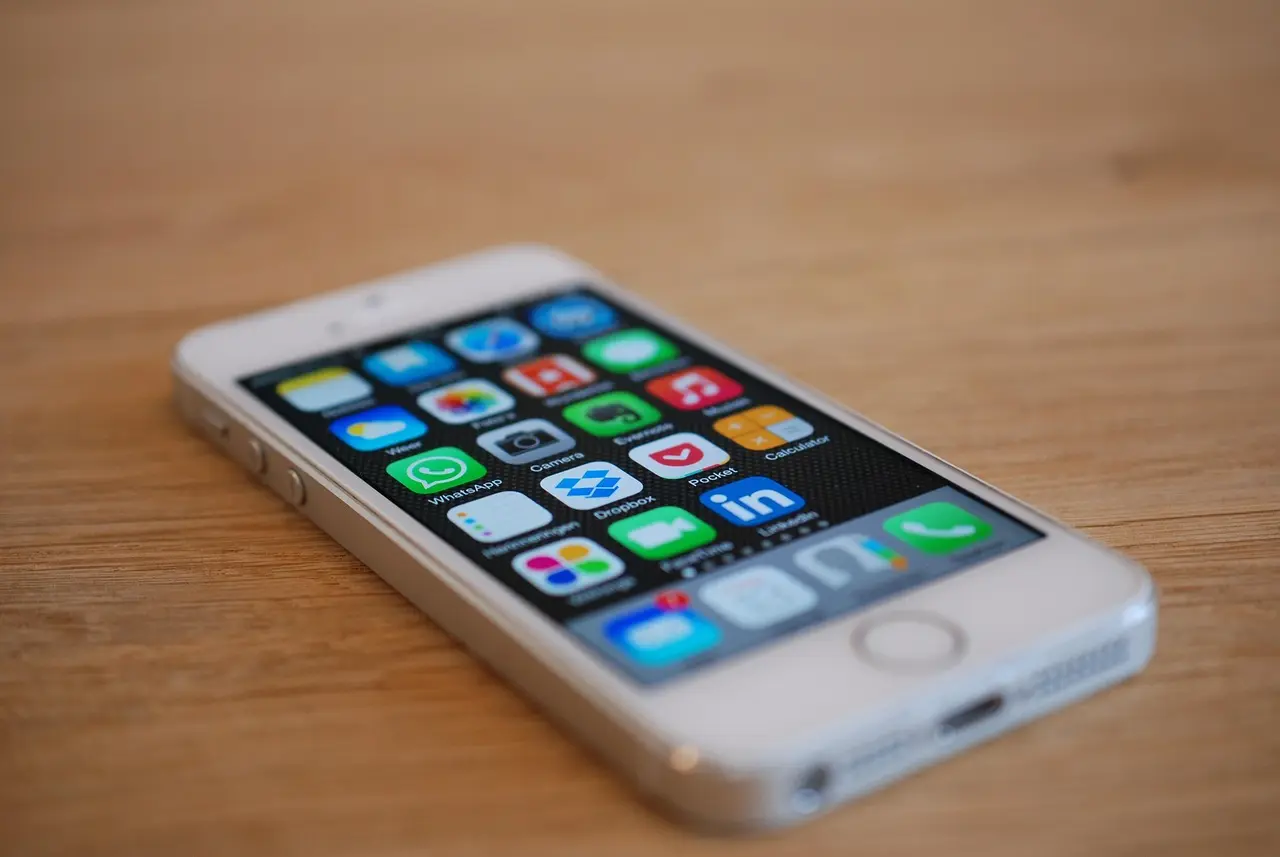
หาก iPhone แบตหมดเร็วหลังอัปเดต iOS แบตไหล เครื่องร้อน หรือเปอร์เซ็นต์แบตลดเร็วกว่าก่อนอัปเดต อย่าเพิ่งสรุปว่าแบตเตอรี่เสื่อมหรือ iOS เวอร์ชันใหม่มีปัญหาถาวร
Apple ระบุโดยตรงว่า หลังอัปเดต iOS งานบางอย่างที่เกี่ยวข้องกับการอัปเดตยังทำงานต่อในเบื้องหลัง แม้ผู้ใช้จะเริ่มใช้งานเครื่องได้แล้ว เช่น การจัดการข้อมูลและกระบวนการของระบบ ซึ่งอาจส่งผลชั่วคราวต่อทั้ง Battery Life และ Thermal Performance ดังนั้นหากแบตลดเร็วทันทีหลังอัปเดต Apple แนะนำให้รอ สองสามวันแล้วตรวจสอบอีกครั้ง.
วิธีที่ถูกต้องคือแยกก่อนว่าเป็น อาการชั่วคราวหลังอัปเดต, แอปกินแบต, สัญญาณมือถืออ่อน, Background Activity หรือแบตเตอรี่เสื่อมจริง
สามารถเกิดขึ้นได้ในช่วงแรกหลังอัปเดต
Apple ระบุว่า แม้ iPhone จะพร้อมให้ใช้งานทันทีหลังติดตั้ง iOS แต่กระบวนการบางอย่างของการอัปเดตยังสามารถทำงานอยู่เบื้องหลัง และอาจทำให้แบตเตอรี่ลดเร็วกว่าปกติหรือเครื่องอุ่นขึ้นชั่วคราว.
ดังนั้นถ้าอาการเริ่ม
ทันทีหลังอัปเดต iOS
ยังไม่ควรรีบ
ควรดูข้อมูล Battery ก่อน
Apple ระบุว่า หากพบว่า Battery Life ลดลงหลังจากอัปเดต ให้ รอสองสามวันแล้วตรวจสอบอีกครั้ง เพราะงานที่เกี่ยวข้องกับการอัปเดตอาจยังดำเนินอยู่ใน Background.
ดังนั้นหากเพิ่งอัปเดตเมื่อไม่กี่ชั่วโมงก่อน แล้วแบตลดเร็วขึ้น ยังเร็วเกินไปที่จะตัดสินว่า Battery Health เสียเพราะการอัปเดต
ให้สังเกตต่อหลังผ่านช่วงแรกก่อน
เข้า
การตั้งค่า → แบตเตอรี่
หรือ
Settings → Battery
Apple ระบุว่าในช่วงที่งานหลังอัปเดตยังทำงานอยู่ คุณอาจเห็น Insight ชื่อประมาณ Ongoing iOS Update ในหน้า Battery.
หากเห็นข้อความนี้ แสดงว่า iPhone ยังทำงานบางอย่างที่เกี่ยวข้องกับการอัปเดตอยู่
กรณีนี้ควรให้เวลาเครื่องทำงานจนเสร็จ แล้วค่อยประเมิน Battery Life ใหม่
หน้า Battery เป็นเครื่องมือสำคัญที่สุดในการหาสาเหตุแบตไหล
เข้า
Settings → Battery
Apple ระบุว่า iPhone สามารถแสดง Battery Usage ของแอปและกิจกรรมระบบ เพื่อช่วยให้ผู้ใช้ดูได้ว่าพลังงานถูกใช้งานไปกับอะไร.
ให้ตรวจว่าแอปใดอยู่บนอันดับต้น ๆ เช่น
อย่าดูเพียงเปอร์เซ็นต์อย่างเดียว ให้ดูรูปแบบการใช้งานประกอบด้วย
ตัวอย่างเช่น หากวันนี้คุณใช้ YouTube 4 ชั่วโมง แล้ว YouTube ใช้แบตมากที่สุด นั่นสามารถเป็นเรื่องปกติ
แต่ถ้าแอปที่แทบไม่ได้เปิดกลับใช้ Battery จำนวนมาก โดยเฉพาะผ่าน Background Activity จึงควรตรวจเพิ่มเติม
Apple แสดงข้อมูล Battery เพื่อช่วยแยกว่าแอปใช้พลังงานขณะอยู่ On Screen หรือทำงานใน Background.
หากหน้า Battery แสดงคำว่า
Background Activity
หมายถึงแอปมีการทำงานขณะที่ไม่ได้เปิดแอปอยู่บนหน้าจอเป็นหลัก
Apple ยกตัวอย่าง Background Activity เช่น
หากแอปหนึ่งมี Background Activity สูงผิดปกติและไม่จำเป็นต้องทำงานตลอดเวลา ควรตรวจการตั้งค่าของแอปนั้น
ไม่จำเป็นต้องเริ่มจากลบ
ควรทำตามลำดับนี้ก่อน
เพราะหลัง iOS เปลี่ยนเวอร์ชัน แอปต่าง ๆ อาจมีการออกอัปเดตตามมาเพื่อปรับความเข้ากันได้กับระบบใหม่
ได้
หากอัปเดตเสร็จแล้วเครื่องทำงานผิดปกติ เช่น
สามารถ Restart iPhone หนึ่งครั้งแล้วใช้งานตามปกติเพื่อตรวจอาการใหม่
แต่ไม่ควร Restart ทุกไม่กี่นาที เพราะไม่ได้ช่วยให้งานหลังอัปเดตเสร็จเร็วขึ้น
เกี่ยวข้องกันได้
Apple ระบุว่างานหลังอัปเดตสามารถส่งผลทั้งต่อ Battery Life และ Thermal Performance ชั่วคราว.
ดังนั้นช่วงแรกอาจรู้สึกว่า
หากอาการค่อย ๆ ลดลงหลังผ่านไปสองสามวัน ก็สอดคล้องกับลักษณะงานหลังอัปเดตที่ Apple อธิบายไว้
ไม่ควรมองว่าเป็นเรื่องปกติโดยอัตโนมัติ
หากผ่านช่วงแรกหลังอัปเดตแล้ว แต่ยังพบว่า
ควรตรวจ Battery Usage และ Battery Health ต่อ
อย่าใช้คำว่า “เพราะเพิ่งอัปเดต” อธิบายอาการต่อเนื่องเป็นเวลานานโดยไม่ตรวจข้อมูล
เข้า
Settings → Battery → Battery Health
เมนูจริงอาจแตกต่างเล็กน้อยตามรุ่นและ iOS
Apple ระบุว่า Battery Health สามารถแสดงข้อมูล เช่น Maximum Capacity และข้อมูลสุขภาพแบตเตอรี่ของเครื่อง.
สิ่งสำคัญคือต้องแยก
Battery Usage
กับ
Battery Health
ออกจากกัน
Battery Usage = วันนี้พลังงานถูกใช้ไปกับอะไร
Battery Health = แบตเตอรี่มีความสามารถในการเก็บพลังงานเมื่อเทียบกับสภาพใหม่ประมาณเท่าไร
ไม่ควรสรุปจากเหตุการณ์ที่เกิดพร้อมกันเพียงอย่างเดียว
แบตเตอรี่ลิเธียมไอออนมีการเสื่อมตามอายุทางเคมีและรูปแบบการใช้งาน Apple ระบุว่าความจุที่แท้จริงขึ้นอยู่กับลักษณะการใช้งานและการชาร์จของอุปกรณ์.
หากค่า Battery Health เปลี่ยนหลังอัปเดต อาจเป็นจังหวะที่ระบบแสดงการประเมินล่าสุดของแบตเตอรี่ แต่ไม่ควรตีความทันทีว่า “การอัปเดตครั้งเดียวทำให้แบตเสีย”
ควรดูอายุเครื่อง รอบการชาร์จ และอาการจริงร่วมกัน
ได้
Battery Health 100% ไม่ได้หมายความว่าไม่มีอะไรสามารถกินแบตได้
แบตยังสามารถลดเร็วเพราะ
ดังนั้นถ้า Battery Health ยังดี แต่แบตไหล ให้ตรวจ Battery Usage ก่อนสงสัยแบตเตอรี่
ได้ เพราะแบตเตอรี่ที่มีอายุทางเคมีมากขึ้นสามารถเก็บพลังงานได้น้อยลง
Apple ระบุว่าแบตเตอรี่ของ iPhone 14 และรุ่นก่อนหน้า ถูกออกแบบให้คงความจุประมาณ 80% หลัง 500 Full Charge Cycles ภายใต้สภาวะที่เหมาะสม ขณะที่ iPhone 15 ถูกออกแบบให้คงประมาณ 80% หลัง 1,000 Full Charge Cycles ภายใต้เงื่อนไขที่เหมาะสม.
ตัวเลขจริงของแต่ละเครื่องอาจแตกต่างกันตามการใช้งานและการชาร์จ.
หาก Battery Health หรือระบบแบตเตอรี่แจ้งว่าควรเข้ารับบริการ ควรพิจารณาให้ Apple หรือผู้ให้บริการที่เหมาะสมตรวจสุขภาพแบตเตอรี่
โดยเฉพาะเมื่อมีอาการร่วม เช่น
ในสถานการณ์นี้ปัญหาอาจไม่ใช่เพียงงานหลังอัปเดตแล้ว
Apple แสดงข้อมูลการใช้งานที่ช่วยดูได้ว่าแอปใดเปิดอยู่บนหน้าจอนาน ซึ่งการมี On Screen Time สูง สามารถอธิบาย Battery Usage ที่สูงได้.
ตัวอย่าง
ก่อนอัปเดตใช้โทรศัพท์วันละ 3 ชั่วโมง
หลังอัปเดตมัวแต่ลองฟีเจอร์ใหม่ 7 ชั่วโมง
แล้วแบตหมดเร็วกว่าปกติ
กรณีนี้ส่วนหนึ่งอาจเกิดจาก เวลาใช้งานเพิ่มขึ้น ไม่ได้มาจาก iOS อย่างเดียว
จึงควรเปรียบเทียบพฤติกรรมการใช้งานด้วย
ได้
เมื่อ iPhone อยู่ในพื้นที่สัญญาณไม่ดี ระบบเครือข่ายต้องทำงานมากขึ้นเพื่อรักษาการเชื่อมต่อ ซึ่งสามารถเพิ่มการใช้พลังงาน
ข้อมูล Battery ของ Apple สามารถแสดงบริบทเกี่ยวกับการใช้งานเครือข่ายและ Battery Usage เพื่อช่วยวิเคราะห์ปัจจัยที่เกี่ยวข้อง.
หากหลังอัปเดตคุณบังเอิญอยู่ในพื้นที่
อย่ารีบสรุปว่า iOS เป็นสาเหตุเดียว
Apple แนะนำให้ใช้ Wi-Fi เมื่อสามารถใช้งานได้ เพื่อช่วยจัดการ Battery Life ในสถานการณ์ที่เหมาะสม.
โดยเฉพาะหาก Cellular Signal ในพื้นที่อ่อนมาก การเชื่อมต่อ Wi-Fi ที่เสถียรอาจลดภาระบางส่วนจากเครือข่ายมือถือได้
ได้ หากต้องการยืดเวลาการใช้งานแบตเตอรี่
Apple ระบุว่า Low Power Mode ลด Background Activity บางส่วน เพื่อช่วยยืด Battery Life.
สามารถเข้า
Settings → Battery
แล้วเปิด Low Power Mode
เหมาะกับ
แต่ Low Power Mode เป็นวิธีลดการใช้พลังงาน ไม่ใช่การแก้แบตเตอรี่ที่เสียจริง
เมื่อเปิด Low Power Mode ระบบจะลดการทำงานเบื้องหลังบางประเภทเพื่อประหยัดพลังงาน.
ดังนั้นคุณอาจสังเกตว่า
หากเปิดแล้ว Battery Life ดีขึ้นมาก แสดงว่ากิจกรรมเบื้องหลังอาจมีส่วนต่อการใช้พลังงานเดิม
ใน iPhone รุ่นที่รองรับ Apple มี Adaptive Power ซึ่งสามารถปรับการทำงานบางอย่างเพื่อประหยัดพลังงาน เช่น ลดความสว่างบางส่วน จำกัด Background Activity และปรับประสิทธิภาพในบางสถานการณ์.
Apple ระบุว่า Adaptive Power เปิดมาเป็นค่าเริ่มต้นบน iPhone 17, iPhone 17 Pro, iPhone 17 Pro Max และ iPhone Air.
ในรุ่นที่รองรับ สามารถตรวจได้จาก
Settings → Battery → Power Mode
ฟังก์ชันนี้เป็นตัวช่วยเรื่อง Battery Life แต่ไม่ได้แทนการตรวจว่าแอปใดกินแบตผิดปกติ
ไม่ควรเริ่มจากปิดทุกอย่างแบบสุ่ม
วิธีที่ดีกว่าคือดูหน้า Battery ก่อนว่าแอปไหนมี Background Activity สูงจริง จากนั้นค่อยพิจารณาว่าแอปนั้นจำเป็นต้องทำงานเบื้องหลังหรือไม่
เพราะบางแอป เช่น
อาจมีเหตุผลในการทำงาน Background
การปิดทุกอย่างอาจทำให้ฟังก์ชันที่ต้องการใช้งานไม่ทำงานตามปกติ โดยไม่จำเป็น
แอปที่ใช้ตำแหน่งต่อเนื่อง เช่น Navigation หรือ Tracking สามารถทำงานใน Background และใช้ Battery มากขึ้นได้
Apple ยกตัวอย่าง Tracking Location เป็นหนึ่งในกิจกรรมที่สามารถปรากฏเป็น Background Activity ใน Battery Usage.
ดังนั้นหากเห็นแอปแผนที่หรือแอป Location อยู่บนอันดับต้น ๆ ให้ตรวจว่ากำลังใช้งานตำแหน่งจริงหรือมีงานค้างอยู่หรือไม่
การ Sync เป็นหนึ่งในประเภทกิจกรรม Background ที่สามารถใช้พลังงานได้ และ Apple ระบุว่ากิจกรรมเบื้องหลัง เช่นการ Sync สามารถอธิบาย Battery Usage ที่สูงขึ้นได้.
หลังอัปเดตหรือ Restore เครื่อง อาจมีงานข้อมูลบางอย่างต้องดำเนินการต่อ
ดังนั้นหากเครื่อง
ควรให้เวลาเครื่องทำงานจนเสร็จและตรวจ Battery อีกครั้งภายหลัง
ถ้า Battery ลดมากขณะนอนและแทบไม่ได้แตะเครื่อง ให้เปิด
Settings → Battery
แล้วดูช่วงเวลาที่แบตลดลง
ตรวจว่าในช่วงนั้นมี
หรือไม่
Battery Chart มีประโยชน์มากกว่าการเดาว่า “iOS กินแบตตอนกลางคืน”
ไม่ควรเริ่มจากปิดทุกฟังก์ชันของ iPhone
หากหน้า Battery หรือพฤติกรรมจริงชี้ว่า Cellular Connection มีส่วน เช่นอยู่ในพื้นที่สัญญาณอ่อน ค่อยทดสอบการตั้งค่าเครือข่ายตามสถานการณ์
เป้าหมายควรเป็น หาเหตุที่กินแบตจริง ไม่ใช่ทำให้ iPhone กลายเป็นโทรศัพท์ที่ปิดคุณสมบัติแทบทั้งหมดเพื่อให้แบตอยู่ได้นานขึ้น
หน้าจอเป็นหนึ่งในส่วนที่ใช้พลังงานของโทรศัพท์ และการลดความสว่างเมื่อไม่จำเป็นสามารถช่วยลด Battery Usage ได้
แต่ถ้าก่อนอัปเดตใช้ความสว่างเท่าเดิมแล้วแบตอยู่ได้นานกว่ามาก ควรตรวจ Battery Usage เพิ่มเติม ไม่ควรใช้การลดแสงเพื่อกลบปัญหาที่เกิดจากแอปหรือแบตเตอรี่เสื่อม
หาก iPhone รุ่นของคุณรองรับ Always-On Display และต้องการประหยัดพลังงานเพิ่ม สามารถทดลองปิดแล้วเปรียบเทียบได้
แต่ไม่ควรถือว่า Always-On Display เป็นสาเหตุของ “แบตไหลผิดปกติหลัง Update” ทุกกรณี
ควรดู Battery Usage, Screen Time และพฤติกรรมจริงร่วมกัน
หลังอัปเดต iOS ควรเปิด App Store และตรวจว่าแอปต่าง ๆ มี Update หรือไม่
เพราะนักพัฒนาอาจออกเวอร์ชันใหม่เพื่อปรับการทำงานกับ iOS รุ่นล่าสุด
หาก Battery Usage ชี้ว่าแอปเดียวกินแบตผิดปกติ การอัปเดตแอปนั้นเป็นขั้นตอนที่เหมาะสมก่อนลบหรือ Reset เครื่อง
หากมี iOS Update รุ่นใหม่ที่ Apple ปล่อยให้เครื่องของคุณและเป็นเวอร์ชันที่รองรับ ควรตรวจ Release Update และสำรองข้อมูลก่อนอัปเดตตามปกติ
แต่หากเพิ่งอัปเดตไปไม่กี่ชั่วโมงและ Battery ยังอยู่ในช่วง Ongoing iOS Update การรีบเปลี่ยนระบบซ้ำโดยไม่มีเหตุผลอาจทำให้ประเมินต้นเหตุยากขึ้น
ให้ดูว่า Update ปัจจุบันทำงานเสร็จก่อน
ไม่ควรเป็นวิธีแรกสำหรับผู้ใช้ทั่วไป
ก่อนคิดถึงการเปลี่ยนระบบย้อนหลัง ควรตรวจ
ให้ครบก่อน
ปัญหาแบตส่วนใหญ่ควรได้รับการวิเคราะห์จากข้อมูลในเครื่องก่อนการดำเนินการที่ซับซ้อนและมีความเสี่ยงต่อข้อมูล
ไม่ควรเป็นขั้นตอนแรก
เพราะ Apple เองแนะนำสำหรับ Battery Life ที่ลดหลัง Update ว่าให้รอสองสามวันและตรวจ Battery Usage ก่อน.
Factory Reset มีผลกระทบมากกว่าขั้นตอนพื้นฐานอย่างมาก
ควรพิจารณาเฉพาะหลังจาก
และมีเหตุผลชัดเจนว่าปัญหาน่าจะมาจากระบบจริง
ควรเพิ่มความสงสัยเรื่องแบตเตอรี่เมื่อพบหลายอาการร่วมกัน เช่น
กรณีเหล่านี้จะมีน้ำหนักมากกว่าการที่ “แบตลดเร็ววันแรกหลังอัปเดต” เพียงอย่างเดียว
ไม่จำเป็น
หากทุกครั้งที่อัปเดตมีอาการเพียง
1–3 วันแรกเครื่องอุ่นและแบตลดเร็ว → หลังจากนั้นกลับปกติ
พฤติกรรมนี้สามารถสอดคล้องกับงาน Background หลังอัปเดตที่ Apple อธิบายไว้.
แต่ถ้าไม่กลับปกติ ควรตรวจ Battery Health และ Usage เพิ่มเติม
ควรพิจารณาให้ช่างหรือ Apple ตรวจหาก
กรณีนี้ไม่ควรพยายามปิดฟังก์ชันทุกอย่างต่อไปเพื่อหลีกเลี่ยงการตรวจฮาร์ดแวร์
ให้ทำตามลำดับนี้
สามารถเกิดขึ้นชั่วคราวได้ Apple ระบุว่างานบางอย่างของการอัปเดตยังทำงานใน Background หลังติดตั้งเสร็จ และอาจส่งผลต่อ Battery Life และอุณหภูมิของเครื่อง.
Apple แนะนำว่า หาก Battery Life ลดลงหลัง Update ให้ รอสองสามวันแล้วตรวจสอบใหม่.
เข้า Settings → Battery หากงานยังดำเนินอยู่ อาจเห็น Insight ชื่อ Ongoing iOS Update.
ได้ เพราะ Battery Usage ยังขึ้นอยู่กับหน้าจอ แอป Background Activity เครือข่าย GPS และงานระบบ Battery Health เป็นคนละข้อมูลกับการใช้พลังงานในแต่ละวัน.
เข้า Settings → Battery เพื่อดู Battery Usage ของแอปและกิจกรรมระบบ รวมถึงรายละเอียด On Screen และ Background ตามข้อมูลที่ระบบแสดง.
คือพลังงานที่แอปใช้ขณะทำงานเบื้องหลัง เช่น เล่นเพลง Navigation, Location Tracking หรือ Sync ข้อมูล.
ช่วยยืด Battery Life ได้ เพราะ Apple ระบุว่า Low Power Mode ลด Background Activity บางส่วนเพื่อประหยัดพลังงาน.
ไม่ควรสรุปจากการที่สองเหตุการณ์เกิดพร้อมกัน แบตเตอรี่มีการเสื่อมตามอายุทางเคมีและพฤติกรรมการใช้งาน/ชาร์จ โดยความจุจริงแตกต่างกันในแต่ละเครื่อง.
ไม่ควรเป็นขั้นตอนแรก Apple แนะนำให้รอสองสามวันและตรวจ Battery Usage หลัง Update ก่อน.
ตรวจ Battery Usage, Background Activity และ Battery Health หากพบ Service หรือมีอาการดับเอง เครื่องร้อนผิดปกติ หรือแบตลดรุนแรงต่อเนื่อง ควรตรวจแบตเตอรี่หรือฮาร์ดแวร์เพิ่มเติม
เมื่อ iPhone แบตหมดเร็วหลังอัปเดต iOS สิ่งสำคัญที่สุดคือ อย่ารีบเปลี่ยนแบตเตอรี่หรือ Factory Reset ในวันแรก
Apple ระบุว่าหลัง Update งานบางอย่างยังดำเนินต่อใน Background และอาจส่งผลต่อ Battery Life และ Thermal Performance จึงแนะนำให้ รอสองสามวันแล้วตรวจสอบอีกครั้ง.
ระหว่างนั้นให้เข้า Settings → Battery แล้วตรวจ Ongoing iOS Update, Battery Usage, On Screen และ Background Activity เพื่อหาให้ได้ว่าพลังงานถูกใช้ไปกับระบบหรือแอปใด.
ถ้าผ่านไปหลายวันแล้ว Battery Life ยังแย่เหมือนเดิม ให้ตรวจ Battery Health และ Maximum Capacity เพิ่มเติม และหากระบบแจ้ง Service หรือมีอาการเครื่องดับเอง ร้อนผิดปกติ และเปอร์เซ็นต์แบตผิดปกติ จึงค่อยพิจารณาตรวจแบตเตอรี่และฮาร์ดแวร์ต่อไป







