Contact
Line : comsiam
Contact
Line : comsiam

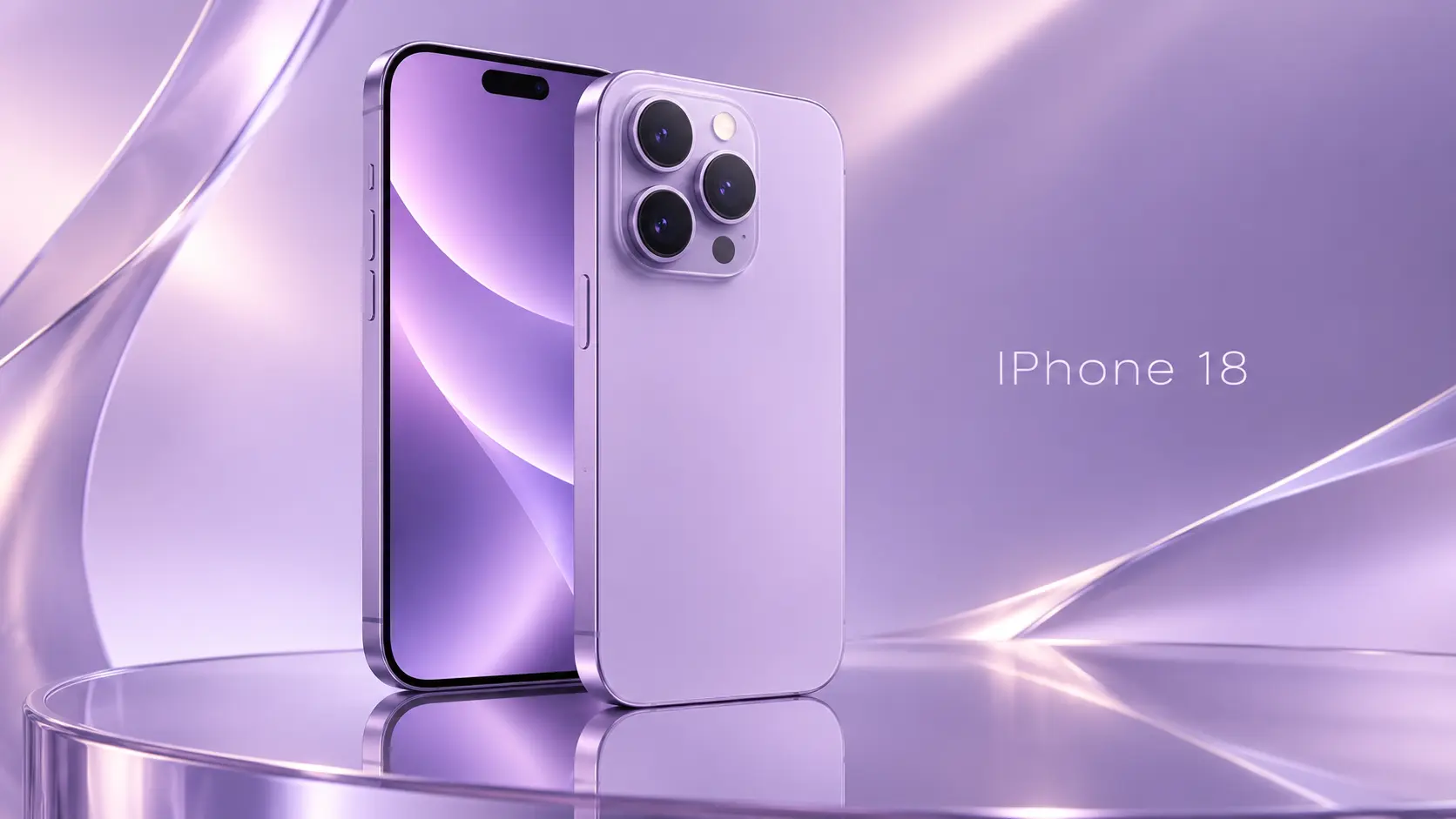
หากหน้าจอ iPhone 18 แสดงภาพอยู่แต่แตะหรือปัดไม่ได้ ให้ตรวจสอบก่อนว่าค้างเฉพาะแอปเดียวหรือทั้งเครื่อง หากปุ่มด้านข้างและปุ่มเสียงยังทำงาน ให้ลองบังคับรีสตาร์ต แล้วตรวจหน้าจอกับอุปกรณ์เสริมตามขั้นตอนนี้
สังเกตว่าหน้าจอแตะไม่ได้ทุกบริเวณหรือเกิดเฉพาะในแอปหนึ่ง หากออกจากแอปไม่ได้และเครื่องไม่ตอบสนอง ให้ข้ามไปบังคับรีสตาร์ต
หากส่วนอื่นของหน้าจอยังใช้ได้ ให้ปิดแอปนั้นแล้วเปิดใหม่ จากนั้นตรวจว่ามีรายการอัปเดตแอปหรือไม่ หากเกิดซ้ำเฉพาะแอปเดิม อาจเกี่ยวข้องกับแอปนั้น
หากแตะไม่ได้ทุกจุด ปัดหน้าจอไม่ได้ และปิดเครื่องผ่านหน้าจอไม่ได้ ให้ใช้ปุ่มกดเพื่อบังคับรีสตาร์ต
การบังคับรีสตาร์ตเหมาะเมื่อ iPhone ไม่ตอบสนองและไม่สามารถปิดเครื่องตามปกติได้ ขั้นตอนนี้เริ่มระบบใหม่ ไม่ใช่คำสั่งลบข้อมูล
กดปุ่มเพิ่มเสียงอย่างรวดเร็วหนึ่งครั้ง แล้วปล่อยทันที
กดปุ่มลดเสียงอย่างรวดเร็วหนึ่งครั้ง แล้วปล่อยทันที
กดปุ่มด้านข้างค้างไว้จนเห็นโลโก้ Apple แล้วจึงปล่อย จากนั้นรอให้ iPhone เปิดกลับมาจนเสร็จ
หากอาการกลับมาอีก ให้ตรวจดูว่าคราบ ความชื้น เคส ฟิล์ม หรืออุปกรณ์ที่เสียบอยู่เกี่ยวข้องกับการแตะไม่ติดหรือไม่
ถอดสายชาร์จ แล้วใช้ผ้านุ่มเช็ดหน้าจอให้สะอาดและแห้ง จากนั้นลองถอดเคสหรือฟิล์มกันรอยชั่วคราวแล้วทดสอบอีกครั้ง
ถอดสาย USB‑C และอุปกรณ์เสริมอื่นก่อน หากหน้าจอกลับมาใช้งานได้หลังถอดสาย ให้ลองเปลี่ยนสาย อะแดปเตอร์ หรือเต้ารับ
หากเครื่องกลับมาใช้งานได้ ให้ตรวจสอบ iOS เวอร์ชันล่าสุดที่รองรับ และสังเกตว่าปัญหาเกิดซ้ำหลังจากนั้นหรือไม่
ไปที่ การตั้งค่า > ทั่วไป > รายการอัปเดตซอฟต์แวร์ หากมีอัปเดต ให้สำรองข้อมูลก่อนติดตั้ง
หากอาการยังอยู่หลังรีสตาร์ต หรือมีบริเวณเดิมที่แตะไม่ติด มีรอยแตก หรือเริ่มมีปัญหาหลังตกหรือโดนน้ำ ควรให้ศูนย์บริการตรวจสอบ ทีม ComSiam แนะนำให้จดตำแหน่งที่หน้าจอค้างและขั้นตอนที่ลองแล้วไว้แจ้งเจ้าหน้าที่
สรุป: เมื่อจอ iPhone 18 ค้างและสัมผัสไม่ได้ ให้ตรวจว่าเป็นทั้งระบบหรือเฉพาะแอป จากนั้นบังคับรีสตาร์ต เช็ดจอและถอดอุปกรณ์เสริม หากอาการยังเกิดซ้ำให้สำรองข้อมูลและนำเครื่องไปตรวจ ComSiam แนะนำให้หลีกเลี่ยงการกดแรงหรือแกะหน้าจอเอง







