Contact
Line : comsiam
Contact
Line : comsiam

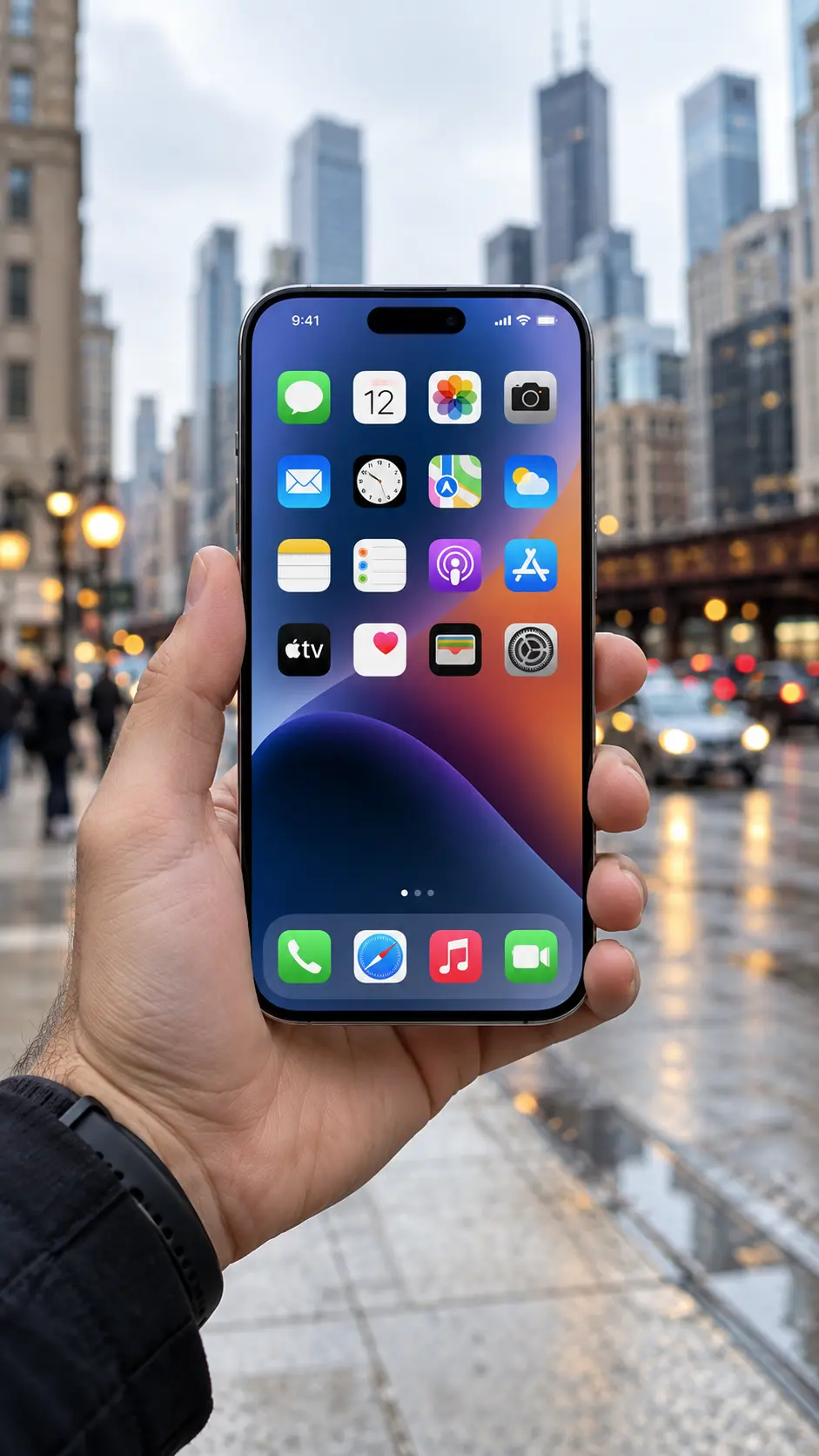
หาก iPhone 18 Pro เรียก Siri แล้วไม่ตอบสนอง พูดคำสั่งแล้วฟังผิด ไม่เข้าใจภาษา หรือกดเรียกแล้วไม่มีอะไรเกิดขึ้น ปัญหาอาจเกิดจากการตั้งค่า Siri ไมโครโฟน อินเทอร์เน็ต ภาษา หรือระบบ iOS
บทความนี้ comsiam จะพาไล่ตรวจทีละขั้นตอน เพื่อแยกว่าอาการเกิดจากการตั้งค่า การรับเสียง หรือระบบของ Siri เอง
ไปที่
Settings > Apple Intelligence & Siri
จากนั้นตรวจตัวเลือกสำหรับการเรียก Siri
ควรตรวจว่าฟังก์ชันที่ต้องการใช้งานถูกเปิดไว้ เช่น
หากปิดไว้ Siri จะไม่ตอบสนองตามวิธีนั้น
หากเรียกด้วยเสียงไม่ได้ ให้ลองกดปุ่มด้านข้างค้าง
หาก Siri เปิดขึ้น แสดงว่าระบบ Siri ยังทำงาน และปัญหาอาจอยู่ที่การฟังคำสั่งเสียงหรือไมโครโฟน
แต่ถ้ากดปุ่มแล้วไม่ขึ้นด้วย ควรตรวจการตั้งค่า Siri เพิ่มเติม
Siri หลายคำสั่งต้องใช้อินเทอร์เน็ต
ลองเปิด Safari แล้วเข้าเว็บไซต์ทั่วไป
หากอินเทอร์เน็ตมีปัญหา Siri อาจ
ลองเปลี่ยนระหว่าง Wi-Fi กับ 4G/5G เพื่อทดสอบ
เปิด Voice Memos แล้วอัดเสียงพูดประมาณ 10–15 วินาที
จากนั้นเปิดฟัง
หากเสียงชัด แสดงว่าไมโครโฟนอย่างน้อยบางส่วนยังทำงานปกติ
แต่ถ้าเสียงเบา ขาด หรือไม่มีเสียง Siri อาจฟังคำสั่งไม่ถูกต้อง
เคสบางรุ่นอาจบังช่องไมโครโฟน โดยเฉพาะหากเป็นเคสที่ไม่ได้ออกแบบตรงรุ่น
ลองถอดเคสแล้วเรียก Siri ใหม่
หาก Siri ฟังได้ดีขึ้น ปัญหาอาจอยู่ที่เคส
ฝุ่นหรือสิ่งสกปรกอาจทำให้ Siri ฟังเสียงไม่ชัด
ใช้แปรงขนนุ่มและแห้งทำความสะอาดเบา ๆ
หลีกเลี่ยง
เพราะอาจทำให้ไมโครโฟนเสียหาย
ไปที่
Settings > Apple Intelligence & Siri > Language
ตรวจว่าภาษาตรงกับภาษาที่คุณใช้พูด
หากตั้งเป็นภาษาอื่น Siri อาจตีความคำสั่งผิดหรือฟังไม่เข้าใจ
ควรเลือกภาษาที่ใช้จริงเป็นหลัก
หากอยู่ในสถานที่เสียงดัง Siri อาจฟังผิด
ลอง
ถ้าดีขึ้น แสดงว่าปัญหาอาจเกิดจากเสียงรบกวนรอบข้าง
ในเมนู Siri ให้ตรวจการตอบกลับด้วยเสียงและการแสดงคำตอบ
หาก Siri ทำงานแต่ไม่มีเสียงตอบ อาจเป็นเพียงการตั้งค่า Siri Responses
ลองเพิ่มระดับเสียงขณะ Siri กำลังพูด
หาก Siri ตอบสนองผิดปกติ สามารถลองปิดฟังก์ชันการเรียก Siri แล้วเปิดใหม่
จากนั้นตั้งค่าการรู้จำเสียงใหม่หากระบบร้องขอ
วิธีนี้อาจช่วยรีเฟรชการตั้งค่าการฟังเสียง
หาก Siri ไม่ตอบสนองทั้งจากเสียงและปุ่ม ให้รีสตาร์ตเครื่อง
หลังเปิดใหม่ รอให้เครือข่ายเชื่อมต่อ แล้วลองเรียก Siri อีกครั้ง
ปัญหาชั่วคราวของระบบอาจหายหลังรีสตาร์ต
หากต่อ AirPods หรือหูฟัง Bluetooth อยู่ Siri อาจรับเสียงผ่านไมโครโฟนของอุปกรณ์นั้น
ลองปิด Bluetooth ชั่วคราว แล้วเรียก Siri ผ่านไมโครโฟนของ iPhone โดยตรง
ถ้า Siri กลับมาฟังได้ดี ปัญหาอาจอยู่ที่หูฟังหรือการเชื่อมต่อ Bluetooth
ถ้าคำสั่งทั่วไปทำงาน แต่บางประโยคไม่เข้าใจ อาจไม่ใช่ปัญหาที่ตัวเครื่อง
ลองพูดคำสั่งให้ตรงและสั้นขึ้น
ตัวอย่างเช่น แทนการพูดยาวหลายประโยค ให้แบ่งเป็นคำสั่งทีละขั้น
หาก Siri ฟังชื่อ Contacts ผิด ให้ตรวจชื่อใน Contacts ว่าเขียนถูกต้องหรือไม่
บางกรณีชื่อเล่นหรือชื่อภาษาต่างประเทศอาจทำให้ระบบตีความผิด
สามารถเพิ่มชื่อเล่นหรือแก้ไขการสะกดใน Contacts เพื่อช่วยได้
ไปที่การตั้งค่า Siri แล้วตรวจว่าอนุญาตให้ใช้งานขณะล็อกหรือไม่
หากปิดไว้ Siri อาจไม่ตอบสนองบางคำสั่งเมื่อหน้าจอล็อก
อย่างไรก็ตาม บางคำสั่งยังอาจต้องปลดล็อกเครื่องเพื่อความปลอดภัย
ข้อจำกัดบางอย่างอาจมีผลต่อ Siri
ไปที่
Settings > Screen Time > Content & Privacy Restrictions
ตรวจว่ามีการจำกัดฟังก์ชัน Siri หรือ Search หรือไม่
หากมี ให้ปรับตามการใช้งานที่ต้องการ
ไปที่
Settings > General > Software Update
หากมีเวอร์ชันใหม่ ให้ตรวจสอบและอัปเดต
Siri เป็นส่วนหนึ่งของระบบ iOS ดังนั้นบั๊กเกี่ยวกับการรับเสียงหรือการทำงานของ Siri อาจถูกแก้ในอัปเดตย่อย
หาก Siri มีปัญหาพร้อมกับการตั้งค่าอื่นหลายส่วน สามารถลอง
Settings > General > Transfer or Reset iPhone > Reset > Reset All Settings
วิธีนี้ไม่ลบรูปภาพ แอป หรือข้อมูลส่วนตัว แต่จะคืนค่าการตั้งค่าหลายส่วน
ควรใช้หลังจากลองวิธีพื้นฐานแล้ว
ควรสงสัยไมโครโฟนหาก
ถ้ามีหลายอาการพร้อมกัน ปัญหาอาจไม่ได้อยู่ที่ Siri โดยตรง
ควรติดต่อ Apple Support หาก
กรณีนี้อาจต้องตรวจไมโครโฟนหรือระบบภายในเครื่องเพิ่มเติม
หาก Siri บน iPhone 18 Pro ใช้งานไม่ได้ ให้ตรวจตามลำดับนี้
สำหรับผู้อ่าน comsiam วิธีแยกปัญหาที่เร็วที่สุดคือทดลอง Voice Memos + การเรียก Siri ด้วยเสียง + การเรียก Siri ด้วยปุ่มด้านข้าง หากกดปุ่มแล้ว Siri เปิดได้ แต่ฟังเสียงไม่ได้ ควรเน้นตรวจไมโครโฟนและภาษา แต่ถ้าไม่ตอบสนองทั้งสองวิธี จึงค่อยตรวจการตั้งค่าและระบบของ iPhone 18 Pro