Contact
Line : comsiam
Contact
Line : comsiam

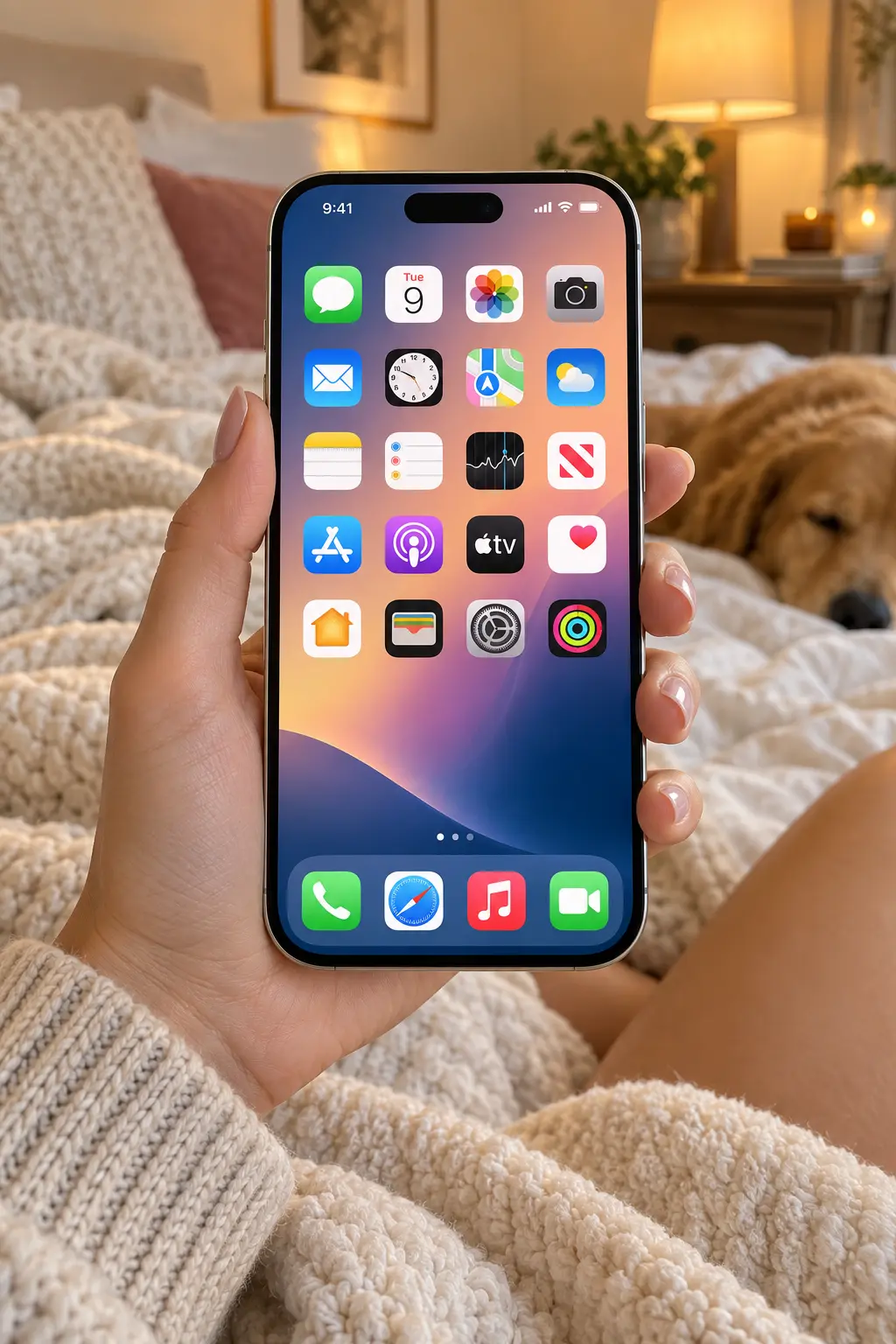
หาก iPhone 18 Pro จอค้างแต่ปุ่มด้านข้างหรือปุ่มเสียงยังตอบสนอง กดปุ่มได้แต่แตะหน้าจอไม่ได้ หรือภาพบนหน้าจอค้างอยู่ที่เดิม ปัญหานี้อาจเกิดจากแอปค้าง ระบบ iOS ทำงานผิดปกติ พื้นที่จัดเก็บใกล้เต็ม เครื่องร้อน หรือหน้าจอสัมผัสมีปัญหา
บทความนี้ comasiam จะพาไล่ตรวจสอบทีละขั้นตอน เพื่อแยกให้ออกว่าปัญหาอยู่ที่ซอฟต์แวร์ แอป หรือฮาร์ดแวร์หน้าจอ
เริ่มจากกดปุ่มด้านข้างหนึ่งครั้งเพื่อดับหน้าจอ
จากนั้นกดอีกครั้งเพื่อเปิด
ถ้าหน้าจอกลับมาตอบสนอง อาจเป็นเพียงอาการค้างชั่วคราวของระบบแสดงผลหรือแอป
หากแตะหน้าจอไม่ได้เลย แต่ปุ่มกดยังตอบสนอง ให้ลองบังคับรีสตาร์ต
โดยทั่วไปทำตามลำดับนี้
วิธีนี้ไม่ใช่การลบข้อมูลในเครื่อง
หลังรีสตาร์ต ให้ลองนึกว่าอาการเริ่มตอนใช้งานอะไรอยู่
เช่น
ถ้าเกิดซ้ำเฉพาะแอปเดียว มีโอกาสว่าปัญหาอยู่ที่แอปมากกว่าระบบทั้งเครื่อง
เข้า App Store แล้วตรวจว่ามีอัปเดตของแอปหรือไม่
หากมี ให้ติดตั้งเวอร์ชันล่าสุด
หลังจากนั้นลองใช้งานแอปเดิมอีกครั้ง
ถ้าอาการไม่เกิดซ้ำ อาจเป็นบั๊กของเวอร์ชันก่อนหน้า
หากจอค้างเกิดขึ้นหลายแอป หรือเกิดแม้ไม่ได้เปิดแอปใดเป็นพิเศษ ควรตรวจ iOS
ไปที่
การตั้งค่า > ทั่วไป > รายการอัปเดตซอฟต์แวร์
หากมีเวอร์ชันใหม่ ควรสำรองข้อมูลก่อนอัปเดต
จากนั้นรีสตาร์ตเครื่องแล้วทดสอบใหม่
พื้นที่จัดเก็บที่ใกล้เต็มอาจทำให้ระบบทำงานช้าหรือค้าง
ไปที่
การตั้งค่า > ทั่วไป > พื้นที่จัดเก็บข้อมูล iPhone
หากเหลือน้อยมาก ให้ลบหรือย้าย
ออกบางส่วน
แล้วรีสตาร์ตเครื่อง
หาก iPhone ร้อนมากขณะเกิดอาการค้าง ให้หยุดใช้งานหนักชั่วคราว
โดยเฉพาะถ้ากำลัง
ปล่อยให้เครื่องเย็นลงก่อนแล้วค่อยใช้งานต่อ
หลังเครื่องกลับมาใช้งานได้ ให้ปิดแอปที่ไม่จำเป็นออกจากตัวสลับแอป
ถ้ามีหลายแอปทำงานพร้อมกัน อาจเพิ่มภาระของระบบ
โดยเฉพาะแอปเกม วิดีโอ และกล้อง
หากจอค้างขณะชาร์จ ให้ลองถอดสายชาร์จออก
จากนั้นทดสอบใหม่
หากอาการหาย อาจต้องตรวจ
หากภาพยังแสดงได้ แต่แตะไม่ได้ อาจดูเหมือน “จอค้าง” ทั้งที่จริงเป็นปัญหาของระบบสัมผัส
ลองถอดฟิล์มออกชั่วคราว โดยเฉพาะถ้า
แล้วทดสอบอีกครั้ง
เคสบางประเภทอาจกดขอบจอหรือดันฟิล์ม
ลองถอดออกแล้วใช้งานสักระยะ
ถ้าอาการหาย ควรเปลี่ยนเคส
หากอาการเกิดตอนเปิดหลายแอปหรือสลับแอปเร็ว ๆ ให้ตรวจพื้นที่จัดเก็บและ iOS ก่อน
หากพื้นที่เหลือน้อยหรือแอปบางตัวทำงานผิดปกติ เครื่องอาจมีอาการหน่วงหรือค้าง
ถ้าจอค้างเฉพาะเมื่อเปิด Camera ให้สังเกตว่ากล้องมีอาการอื่นร่วมด้วยหรือไม่ เช่น
กรณีนี้ควรตรวจทั้งแอป Camera และระบบกล้องเพิ่มเติม
หากหน้าจอค้าง แต่ยังได้ยินเสียงแจ้งเตือนหรือเสียงจากวิดีโอ แสดงว่าระบบบางส่วนยังทำงานอยู่
ในกรณีนี้ให้บังคับรีสตาร์ตเป็นอันดับแรก
ถ้าอาการเกิดซ้ำ ควรตรวจซอฟต์แวร์และหน้าจอเพิ่มเติม
หากปุ่มเสียงยังทำงาน แต่หน้าจอไม่ตอบสนอง แสดงว่าตัวเครื่องยังรับคำสั่งจากฮาร์ดแวร์ปุ่มได้
ปัญหาอาจอยู่ที่
จึงควรบังคับรีสตาร์ตและสังเกตอาการหลังเปิดเครื่องใหม่
หากปัญหาเริ่มหลังอัปเดต ให้ลองตามลำดับนี้
หากยังค้างซ้ำ ควรสำรองข้อมูลไว้ก่อน
หากปัญหาเริ่มหลังเครื่องตกหรือกระแทกแรง ควรสงสัยฮาร์ดแวร์มากขึ้น
โดยเฉพาะถ้ามีอาการร่วม เช่น
กรณีนี้ควรนำเครื่องเข้าตรวจ
หากเครื่องเพิ่งโดนน้ำ แล้วหน้าจอเริ่มค้างหรือแตะไม่ได้ ควรระวังความชื้นภายใน
เช็ดเครื่องให้แห้งและหลีกเลี่ยงการชาร์จถ้ายังสงสัยว่ามีความชื้น
หากอาการยังอยู่ ควรตรวจฮาร์ดแวร์
หากจอค้างบ่อยขึ้น แม้บังคับรีสตาร์ตแล้วกลับมาใช้งานได้ ควรสำรองข้อมูลสำคัญ
เช่น
เพื่อป้องกันกรณีที่เครื่องค้างหนักกว่าเดิมในภายหลัง
ยังไม่ควรทำเป็นขั้นตอนแรก
ควรลองก่อน ได้แก่
การล้างเครื่องควรเป็นทางเลือกท้าย ๆ และต้องสำรองข้อมูลก่อน
ควรนำเครื่องเข้าตรวจหาก
อาการเหล่านี้อาจเกี่ยวข้องกับหน้าจอ ฮาร์ดแวร์ หรือระบบภายใน
หาก iPhone 18 Pro จอค้างแต่ปุ่มยังทำงาน ให้เริ่มจากลองปิดและเปิดหน้าจอใหม่ หากยังแตะไม่ได้ ให้บังคับรีสตาร์ต
จากนั้นตรวจว่าอาการเกิดเฉพาะแอปหรือทั้งระบบ อัปเดตแอป อัปเดต iOS ตรวจพื้นที่จัดเก็บ และดูว่าเครื่องร้อนเกินไปหรือไม่
หากจอค้างเกิดบ่อย มีเส้น จอกะพริบ หรือเริ่มหลังเครื่องตกและโดนน้ำ comasiam แนะนำให้สำรองข้อมูลและนำเครื่องเข้าตรวจฮาร์ดแวร์เพิ่มเติม







