Contact
Line : comsiam
Contact
Line : comsiam

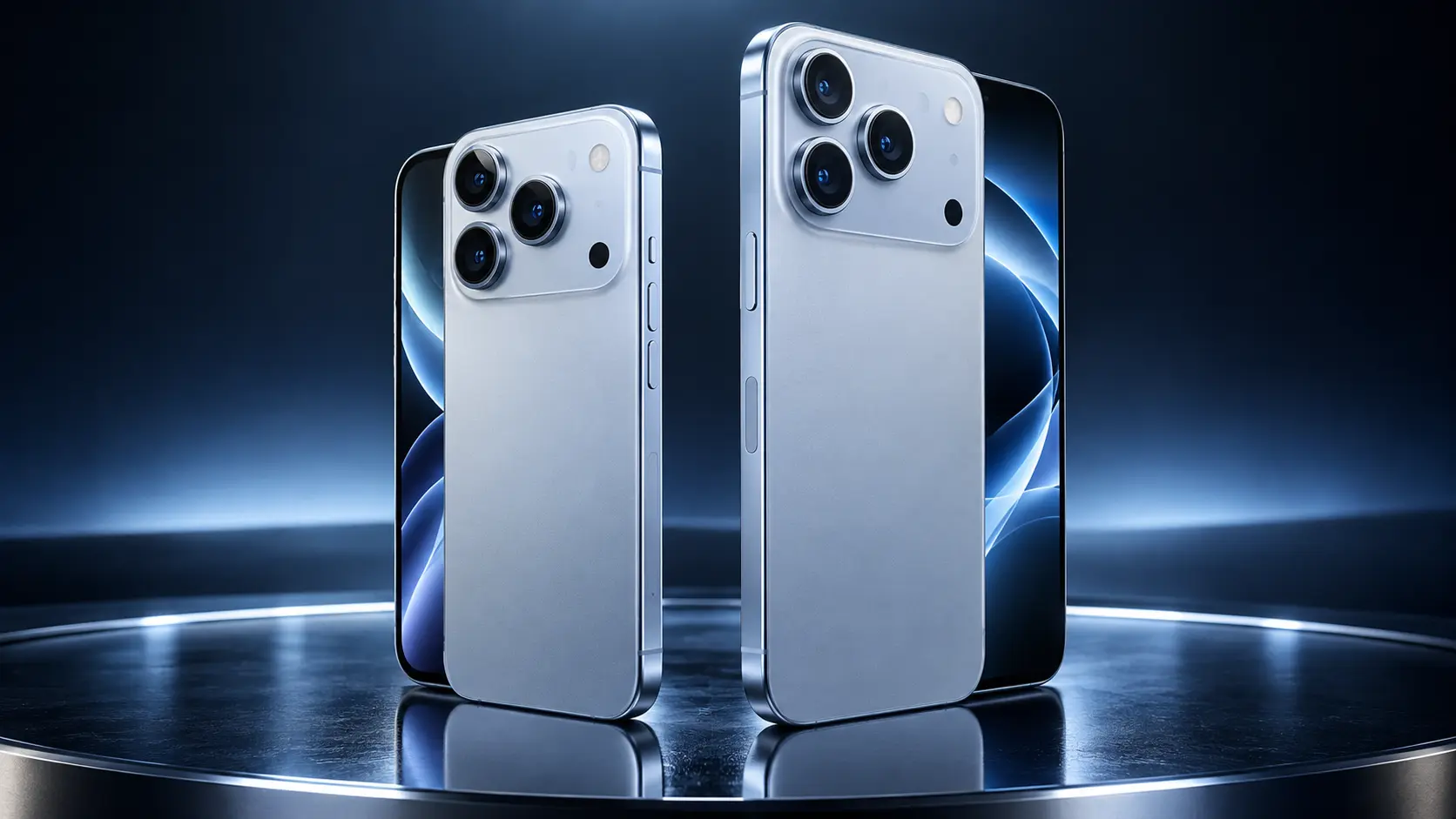
Quick Start หรือ “เริ่มใช้อย่างรวดเร็ว” เป็นวิธีตั้งค่า iPhone 18 Pro โดยใช้ iPhone หรือ iPad เครื่องเดิมที่อยู่ใกล้กัน ระบบจะช่วยนำการตั้งค่าจากเครื่องเดิมมายังเครื่องใหม่ แล้วให้คุณเลือกว่าจะถ่ายโอนข้อมูลโดยตรงหรือดาวน์โหลดจาก iCloud
ก่อนเริ่ม ให้เปิด Wi‑Fi และบลูทูธบนเครื่องเดิม เตรียมรหัสปลดล็อกกับรหัสผ่านบัญชี Apple และเสียบชาร์จทั้งสองเครื่องไว้
Apple ระบุว่า Quick Start ใช้กับ iPhone เครื่องเดิมที่ใช้ iOS 11 หรือใหม่กว่า หรือ iPad ที่ใช้ iPadOS 13 หรือใหม่กว่า และแนะนำให้อัปเดตอุปกรณ์เป็นเวอร์ชันล่าสุดก่อนเริ่ม
เชื่อมต่อ iPhone เครื่องเดิมกับ Wi‑Fi เปิดบลูทูธ ปลดล็อกเครื่อง แล้วกลับไปที่หน้าจอโฮม วางเครื่องไว้ใกล้ iPhone 18 Pro
หากยังไม่ได้สำรองข้อมูลสำคัญ ควรสำรองไว้ก่อนเริ่มย้ายเครื่อง
กดปุ่มด้านข้างค้างไว้จนเห็นโลโก้ Apple จากนั้นทำตามหน้าจอ “สวัสดี” เลือกภาษาและภูมิภาค วางเครื่องใหม่ใกล้เครื่องเดิม
บนเครื่องเดิมจะมีข้อความให้ตั้งค่า iPhone เครื่องใหม่ ให้แตะดำเนินการต่อ แล้วทำตามคำแนะนำที่ปรากฏบน ทั้งสองเครื่อง
ระบบจะพาให้ยืนยันว่าเครื่องทั้งสองเป็นของคุณ อาจมีภาพเคลื่อนไหวให้ใช้กล้องของเครื่องเดิมสแกน หรือมีขั้นตอนยืนยันอื่นแสดงบนหน้าจอ ให้ทำตามข้อความที่เห็นบนเครื่องจริง
เมื่อระบบขอ ให้ป้อนรหัสปลดล็อกของเครื่องเดิมบน iPhone 18 Pro แล้วดำเนินการต่อ
เชื่อมต่อ iPhone 18 Pro กับ Wi‑Fi หากหน้าจอขอให้ตั้งค่าบริการเซลลูลาร์หรือ eSIM ให้ทำตามขั้นตอนของเครือข่ายที่ใช้ จากนั้นตั้งรหัสปลดล็อกและ Face ID ตามคำแนะนำบนจอ
เมื่อระบบแสดงตัวเลือก ให้เลือกวิธีที่ต้องการ:
| ตัวเลือก | จะเกิดอะไรขึ้น |
|---|---|
| ถ่ายโอนโดยตรงจากเครื่องเดิม | รอให้ข้อมูลถ่ายโอนเสร็จก่อนจึงใช้เครื่องทั้งสองได้ตามปกติ |
| ดาวน์โหลดจาก iCloud | เริ่มใช้เครื่องใหม่ได้ก่อน ขณะที่แอปและข้อมูลบางส่วนทยอยดาวน์โหลดในเบื้องหลัง |
หากไม่แน่ใจว่าใช้วิธีใด ให้ดูว่าข้อมูลสำรอง iCloud ของเครื่องเดิมเป็นข้อมูลล่าสุดหรือไม่ และเผื่อเวลาสำหรับการถ่ายโอนโดยตรง
วางเครื่องทั้งสองไว้ใกล้กัน เสียบสายชาร์จ และรอจนหน้าจอแจ้งว่าการถ่ายโอนเสร็จ ระยะเวลาขึ้นอยู่กับปริมาณข้อมูลและสภาพเครือข่าย
คำแนะนำจาก comsiam: อย่าเพิ่งนำเครื่องเดิมไปล้างข้อมูลหรือให้คนอื่น ระหว่างนี้อาจยังต้องใช้เครื่องเดิมรับรหัสยืนยันและตรวจว่าข้อมูลสำคัญย้ายมาครบ
Quick Start ช่วยเริ่มตั้งค่าและถ่ายโอนข้อมูลตามวิธีที่คุณเลือก แต่หลังเข้าสู่หน้าจอโฮมควรตรวจสิ่งเหล่านี้ด้วยตนเอง:
การถ่ายโอนข้อมูลกับการเปิดใช้ซิมหรือ eSIM อาจเป็นคนละขั้นตอน หากข้อมูลมาแล้วแต่โทรไม่ได้ ให้ตรวจสถานะบริการเซลลูลาร์และติดต่อผู้ให้บริการเมื่อจำเป็น
ให้ตรวจทีละข้อ:
ขั้นตอนตรวจ Wi‑Fi บลูทูธ และการรีสตาร์ทเมื่อข้อความหาย เป็นคำแนะนำในคู่มือ Quick Start ของ Apple
เริ่มจากดูว่าหน้าจอมีข้อความผิดพลาดหรือไม่ หากยังแสดงความคืบหน้า ให้เสียบชาร์จและวางเครื่องใกล้กันต่อ เพราะเวลาในการย้ายขึ้นอยู่กับปริมาณข้อมูลและเครือข่าย
หากกระบวนการหยุดพร้อมข้อความผิดพลาด ให้บันทึกข้อความที่เห็นไว้ก่อนเริ่มใหม่ การรู้ว่าค้างตอน เปิดใช้เครื่อง, เชื่อมต่อ, หรือ ถ่ายโอนข้อมูล จะช่วยแก้ปัญหาได้ตรงจุด
Quick Start เป็นขั้นตอนที่เริ่มระหว่างตั้งค่าเครื่องใหม่ หากคุณตั้งค่า iPhone 18 Pro จนเข้าหน้าจอโฮมแล้ว ให้พิจารณาว่าต้องการ เริ่มตั้งค่าใหม่เพื่อใช้ Quick Start หรือจะย้ายข้อมูลที่ต้องการด้วยวิธีอื่น
ก่อนลบข้อมูลเพื่อเริ่มตั้งค่าใหม่ ให้สำรองรูป ไฟล์ หรือข้อมูลใด ๆ ที่คุณเพิ่งสร้างบน iPhone 18 Pro ไว้ก่อน
คำแนะนำจาก comsiam: หากเลือกดาวน์โหลดจาก iCloud ให้ตรวจสถานะการดาวน์โหลดอีกครั้งหลังต่อ Wi‑Fi และชาร์จเครื่องไว้ อย่าใช้เพียงการเห็นหน้าจอโฮมเป็นสัญญาณว่าทุกอย่างเสร็จแล้ว
การใช้ Quick Start เริ่มจาก เปิด Wi‑Fi และบลูทูธบนเครื่องเดิม → วางใกล้ iPhone 18 Pro → ทำตามหน้าจอทั้งสองเครื่อง → เลือกวิธีย้ายข้อมูล → รอจนเสร็จ → ตรวจข้อมูลและเบอร์โทร เก็บเครื่องเก่าไว้จนแน่ใจว่าข้อมูลและแอปสำคัญพร้อมใช้งานบนเครื่องใหม่







