Contact
Line : comsiam
Contact
Line : comsiam

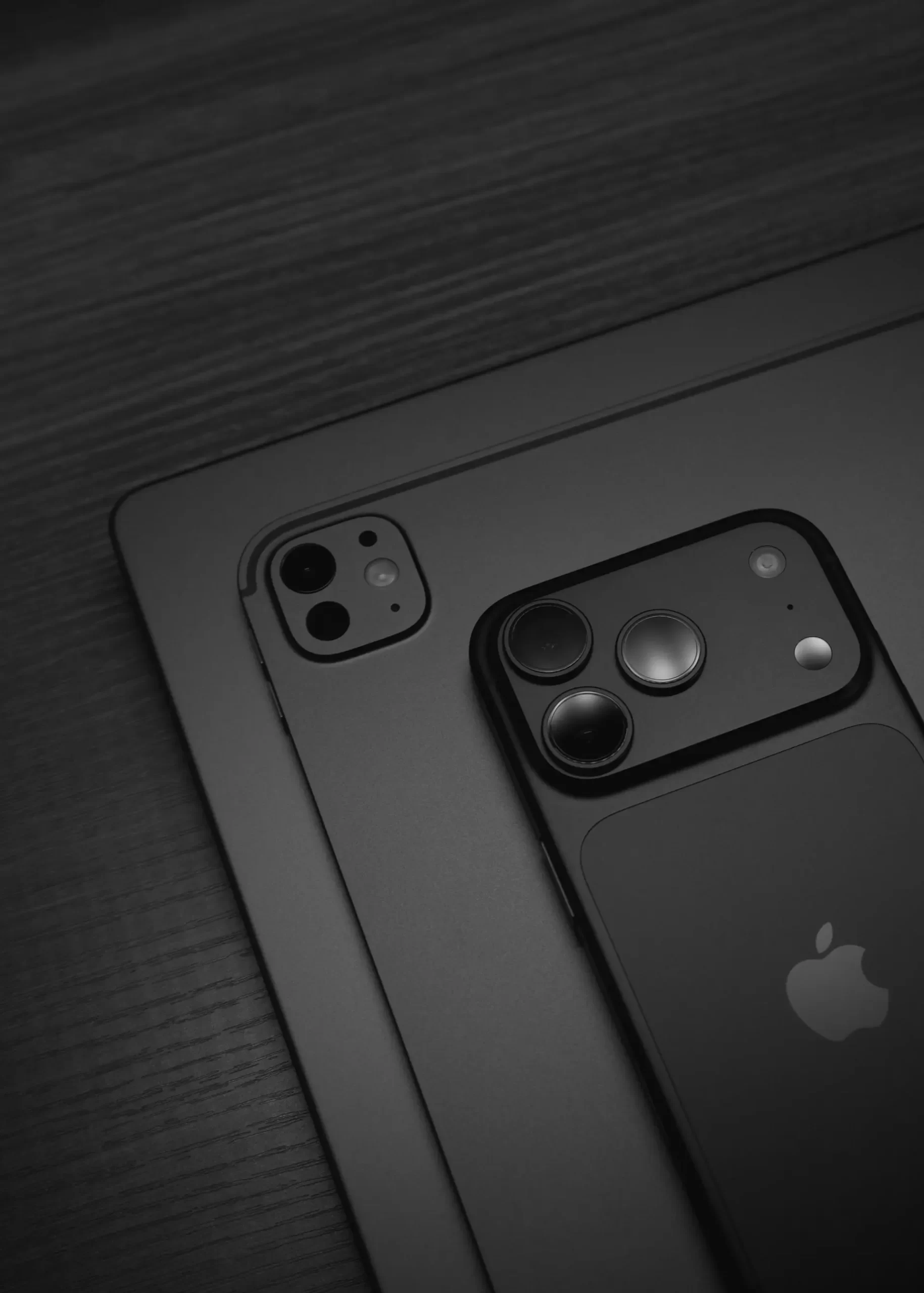
iPhone 18 Pro มาพร้อมระบบกล้อง Pro Fusion 48MP โดยกล้อง Fusion Main, Fusion Ultra Wide และ Fusion Telephoto 4x รองรับภาพความละเอียดสูง 24MP และ 48MP ในโหมดและสถานการณ์ที่รองรับ ทำให้สามารถเก็บรายละเอียดของวิว อาคาร สินค้า อาหาร หรือวัตถุที่มี Texture ได้มากขึ้นกว่าการถ่ายภาพความละเอียดต่ำ
แต่การเลือก 48MP เพียงอย่างเดียวไม่ได้ทำให้ภาพคมขึ้นโดยอัตโนมัติ
หากเลนส์สกปรก มือสั่น Focus ผิด แสงน้อย หรือใช้ Digital Zoom มากเกินไป ภาพ 48MP ก็สามารถเบลอและมีรายละเอียดน้อยกว่าภาพ 24MP ที่ถ่ายอย่างถูกวิธีได้
บทความนี้จะอธิบายวิธีตั้งค่าและถ่ายภาพความละเอียดสูงบน iPhone 18 Pro ให้ได้ประโยชน์จาก 24MP และ 48MP จริง ๆ พร้อมอธิบายว่าควรเลือก HEIF ความละเอียดสูงหรือ ProRAW เมื่อใด
ระบบกล้องหลังของ iPhone 18 Pro ใช้กล้อง Pro Fusion 48MP ได้แก่
กล้องเหล่านี้รองรับภาพความละเอียดสูง 24MP และ 48MP ในสถานการณ์ที่รองรับ
นอกจากนี้ยังมีระยะ
ดังนั้นการตั้ง 48MP ไม่ได้หมายความว่าทุกระยะ Zoom จะบันทึกเป็น 48MP
ข้อดีหลักของ 48MP คือมีจำนวนพิกเซลมากขึ้น
จึงมีประโยชน์กับ
หากถ่ายภาพกว้างแล้วต้องการตัดเฉพาะบางส่วน ความละเอียดเริ่มต้นที่สูงกว่าจะช่วยให้ยังเหลือรายละเอียดมากขึ้นหลัง Crop
จำนวน Megapixel ไม่ใช่ตัวกำหนดคุณภาพภาพทั้งหมด
ภาพยังขึ้นอยู่กับ
ภาพ 24MP ที่ถ่ายในแสงดีสามารถดูคมกว่า 48MP ที่ถ่ายตอนมือสั่นได้
ดังนั้นควรเลือก 48MP เมื่อสถานการณ์ได้ประโยชน์จากรายละเอียดเพิ่มจริง ๆ
เข้าไปที่
Settings > Camera > Formats > Photo Mode
จากนั้นเลือก
24 MP
24MP เหมาะเป็นค่าเริ่มต้นสำหรับคนส่วนใหญ่ เพราะให้รายละเอียดสูงและยังควบคุมขนาดไฟล์ได้ดีกว่าการใช้ 48MP ทุกภาพ
เข้า
Settings > Camera > Formats
แล้วเปิด
Resolution Control
หรือ
ProRAW & Resolution Control
ตามตัวเลือกที่เครื่องแสดง
จากนั้นกลับไปที่ Camera
คุณจะสามารถเลือกตัวควบคุมความละเอียดบริเวณด้านบนของหน้าจอเพื่อเปิดรูปแบบความละเอียดสูงที่รองรับ
หากต้องการภาพ 48MP แต่ไม่ได้ต้องการแต่ง RAW จริงจัง ให้ใช้รูปแบบ HEIF ความละเอียดสูงที่ระบบรองรับ
เหมาะกับ
ข้อดีคือได้ภาพรายละเอียดสูง แต่ Workflow ง่ายกว่า ProRAW
Apple ProRAW เหมาะเมื่อคุณตั้งใจนำภาพไปปรับแต่งเพิ่มเติม
เช่น
เหมาะกับ
แต่ไฟล์ใหญ่กว่า HEIF มาก จึงไม่จำเป็นสำหรับภาพทุกภาพ
นี่เป็นจุดที่หลายคนเข้าใจผิด
ถ้าต้องการเพียง
48MP + ภาพพร้อมใช้
รูปแบบความละเอียดสูงแบบ HEIF จะสะดวกกว่า
ถ้าต้องการ
48MP + ความยืดหยุ่นสูงในการแต่ง
จึงค่อยเลือก ProRAW
ไม่จำเป็นต้องสร้างไฟล์ RAW ขนาดใหญ่เพียงเพราะต้องการจำนวนพิกเซลเพิ่มขึ้น
Fusion Main 48MP ที่ 1x เป็นกล้องที่เหมาะมากสำหรับภาพความละเอียดสูงทั่วไป
ใช้ได้กับ
หากไม่แน่ใจว่าจะใช้เลนส์ไหน ให้เริ่มจาก 1x
แล้วจัดตำแหน่งตัวเองให้ใกล้หรือไกลตาม Composition
Fusion Ultra Wide ของ iPhone 18 Pro เป็นกล้อง 48MP และรองรับภาพความละเอียดสูง 24MP และ 48MP ในสถานการณ์ที่รองรับ
เหมาะกับ
แต่ต้องระวัง Distortion บริเวณขอบภาพ
หากถ่ายคน อย่าวางใบหน้าชิดขอบมากเกินไป
Fusion Telephoto 4x ของ iPhone 18 Pro ใช้เซ็นเซอร์ 48MP และรองรับภาพความละเอียดสูงในสถานการณ์ที่รองรับ
มีประโยชน์กับ
แต่ Telephoto ต้องการสภาพแสงที่เหมาะสมเพื่อให้ได้รายละเอียดดีที่สุด
iPhone 18 Pro มีระยะ Telephoto 8x คุณภาพระดับออปติคัลที่ 12MP
ดังนั้นอย่าเข้าใจว่าเมื่อเปิด 48MP แล้ว 8x จะกลายเป็นภาพ 48MP
หากต้องการรายละเอียดสูงและสามารถใช้ 4x ได้ ให้ลอง 4x ก่อนแล้ว Crop ภายหลังตามความเหมาะสม
iPhone 18 Pro รองรับ Macro Photography 48MP
เหมาะกับรายละเอียด เช่น
แต่ Macro ต้องควบคุม Focus และความนิ่งมากกว่าภาพทั่วไป เพราะระยะถ่ายใกล้มาก
ยิ่งต้องการรายละเอียดสูง ยิ่งควรให้เลนส์สะอาด
คราบนิ้วมือเล็กน้อยสามารถทำให้
ดังนั้นก่อนถ่ายภาพสำคัญ 48MP ให้เช็ดเลนส์ด้วยผ้าไมโครไฟเบอร์ก่อนเสมอ
เซ็นเซอร์สามารถบันทึกรายละเอียดได้มากเมื่อมีข้อมูลแสงเพียงพอ
ช่วงเวลาที่เหมาะกับ 48MP เช่น
หากสถานที่มืดมาก การพยายามใช้ความละเอียดสูงสุดอาจไม่ได้ให้ประโยชน์เท่าที่คิด
ในสภาพแสงน้อย ระบบกล้องอาจเลือกวิธีประมวลผลที่เหมาะกับคุณภาพมากกว่าการรักษาจำนวนพิกเซลสูงสุดไว้ทุกครั้ง
ดังนั้นกลางคืนควรให้ความสำคัญกับ
มากกว่าการยืนยันว่าจะต้องได้ 48MP ทุกภาพ
เมื่อคุณต้องการเก็บรายละเอียดขนาดเล็ก ความสั่นเพียงเล็กน้อยสามารถลดความคมได้
ควร
โดยเฉพาะ 4x และ Macro
ถ่าย
ด้วยขาตั้งจะช่วยลดตัวแปรเรื่องมือสั่น
เมื่อกล้องนิ่ง คุณจะได้ประโยชน์จากความละเอียดสูงมากขึ้น เพราะรายละเอียดจากเซ็นเซอร์ไม่ถูกลดทอนจากการเคลื่อนไหวของกล้อง
แม้ใช้ขาตั้ง การแตะปุ่มชัตเตอร์สามารถทำให้โทรศัพท์ขยับเล็กน้อยได้
ตั้ง Timer ประมาณ
3 วินาที
แล้วปล่อยมือหลังแตะชัตเตอร์
เหมาะกับภาพ
เป็นเทคนิคง่าย ๆ ที่ไม่ต้องใช้อุปกรณ์เพิ่ม
อย่าคิดว่าความละเอียดสูงจะช่วยหาก Focus อยู่ผิดตำแหน่ง
ถ่ายคน → แตะใบหน้า
ถ่ายสินค้า → แตะรายละเอียดหลัก
ถ่าย Landscape → เลือกจุด Focus ที่เหมาะกับ Scene
ถ่าย Macro → แตะบริเวณที่ต้องการให้เห็น Texture
จากนั้นรอให้ Focus เข้าที่ก่อนกดชัตเตอร์
ถ้ากำลังถ่ายสินค้า Landscape หรือวัตถุอยู่นิ่ง สามารถใช้ AE/AF Lock
ช่วยป้องกัน
ระหว่างจัดองค์ประกอบ
มีประโยชน์มากหากถ่ายภาพหลายเฟรมของวัตถุเดียวกัน
iPhone 18 Pro รองรับ Digital Zoom ได้สูง แต่ Digital Zoom คือการขยายภาพเพิ่มเติม
หากต้องการรายละเอียดสูงจริง ควรใช้
ตามช่วงคุณภาพของระบบกล้องก่อน
แล้วค่อย Crop จากไฟล์ความละเอียดสูงภายหลังเมื่อเหมาะสม
หากวัตถุอยู่ไม่ไกลและสามารถเดินเข้าได้อย่างปลอดภัย
การเดินเข้าใกล้ช่วยให้ตัวแบบกินพื้นที่บนเซ็นเซอร์มากขึ้นจริง
ดีกว่าการยืนไกลแล้วใช้ Digital Zoom อย่างหนัก
โดยเฉพาะ
แต่กับ Portrait ต้องคำนึงถึง Perspective ด้วย
หนึ่งในเหตุผลที่ควรถ่าย 48MP คือสามารถ Reframe หลังถ่ายได้มากขึ้น
ตัวอย่าง
ถ่าย Landscape กว้างไว้ก่อน
ภายหลังสามารถ Crop เป็น
จากต้นฉบับเดียวได้
แต่ไม่ควร Crop หนักเกินไปจนเหลือพิกเซลน้อยมาก
หากรู้ว่าจะต้อง Crop ภายหลัง อย่าจัด Subject ชิดขอบเกินไป
เว้นพื้นที่เล็กน้อยรอบวัตถุ
ช่วยให้สามารถปรับ
โดยไม่ต้องตัดส่วนสำคัญออก
เหมาะมากกับงานที่ต้องนำภาพเดียวไปใช้หลายแพลตฟอร์ม
Landscape มีรายละเอียดขนาดเล็กจำนวนมาก เช่น
จึงเป็นประเภทภาพที่ใช้ประโยชน์จาก 48MP ได้ดี
ถ้ามีแสงดี ให้ใช้
และตรวจ Focus ก่อนถ่าย
อาคารมีเส้นและ Texture ที่ต้องการความคม
ใช้ความละเอียดสูงกับ
ได้ดี
เปิด Grid และ Level เพื่อช่วยไม่ให้ภาพเอียง
หากใช้ Ultra Wide ให้ระวัง Perspective และวัตถุบริเวณขอบภาพ
สินค้ามักต้องการแสดง
จึงได้ประโยชน์จากความละเอียดสูงมาก
แต่ควรจัดไฟให้ดี เพราะรายละเอียดสูงจะเปิดเผยทั้งคุณภาพสินค้าและข้อบกพร่อง เช่น ฝุ่นหรือรอยนิ้วมือได้ชัดขึ้นเช่นกัน
ถ่าย 48MP แล้วฝุ่นบนสินค้าอาจเห็นชัดมาก
ก่อนถ่ายให้ตรวจ
การใช้เวลาทำความสะอาดสินค้า 1 นาที สามารถลดเวลา Retouch ภายหลังได้มาก
Portrait ทั่วไปใช้ 24MP เพียงพอได้ในหลายกรณี
48MP เหมาะเมื่อ
แต่ความละเอียดสูงยังสามารถทำให้เห็นรายละเอียดผิวมากขึ้น
จึงต้องพิจารณาร่วมกับวัตถุประสงค์ของภาพ ไม่ใช่ยิ่งละเอียดมากยิ่งเหมาะเสมอไป
สำหรับ Social Media
24MP เพียงพอ
สำหรับ
สามารถเลือก 48MP
แต่แสงและสีอาหารสำคัญกว่า Megapixel
อาหาร 24MP ที่แสงสวยมักดูน่ากินกว่าภาพ 48MP ที่แสงแข็งและสีเพี้ยน
หากเพียงถ่ายเอกสารเพื่ออ่าน
24MP หรือแม้แต่ความละเอียดต่ำกว่านั้นก็เพียงพอในหลายกรณี
สิ่งสำคัญคือ
48MP มีประโยชน์เมื่อเอกสารมีรายละเอียดเล็กมากหรือจำเป็นต้อง Crop บางส่วน
Fusion Main ของ iPhone 18 Pro มี Variable Aperture
หากต้องการให้หลายระยะของภาพดูคมและมีแสงเพียงพอ สามารถทดลอง Aperture ที่แคบลงผ่าน Pro Controls
แต่หากอยู่ในแสงน้อย Aperture ที่กว้างขึ้นช่วยรับแสงได้มากกว่า
สำหรับมือใหม่ให้ใช้ Auto ก่อน เพราะระบบจะรักษาสมดุลระหว่างปริมาณแสงและ Depth of Field ให้โดยอัตโนมัติ
ความละเอียดสูงไม่มีประโยชน์หากพื้นที่สว่างถูก Overexpose จนไม่มีรายละเอียด
iPhone 18 Pro รองรับ Histogram ผ่าน Pro Controls
Histogram มีประโยชน์กับ
ช่วยให้ตรวจ Exposure ได้แม่นกว่าการมองหน้าจออย่างเดียว
ผู้ใช้จำนวนมากเพิ่ม Exposure เพราะคิดว่าภาพสว่างคือภาพดี
แต่ถ้าเพิ่มมากเกินไป
รายละเอียดที่หายไปอาจกู้กลับได้ไม่เต็มที่
ควรรักษา Highlight สำคัญไว้ตั้งแต่ตอนถ่าย
ถ้าฉากมี
ProRAW สามารถให้ความยืดหยุ่นในการแก้ไขเพิ่มขึ้น
แต่ ProRAW ไม่สามารถแก้
ดังนั้นภาพต้นฉบับยังต้องถ่ายให้ดีที่สุด
หลังถ่าย ให้เปิด Photos แล้ว Zoom เข้าไปดูบริเวณสำคัญ
ตรวจ
อย่าดูเพียง Thumbnail
ถ้าภาพสำคัญไม่คม ควรถ่ายใหม่ทันทีในขณะที่แสงและสถานการณ์ยังเหมือนเดิม
ถึงแม้วัตถุอยู่นิ่ง การขยับมือเพียงเล็กน้อยก็สามารถสร้างความแตกต่างได้
สำหรับภาพสำคัญ ให้ถ่าย 2–4 เฟรม
แล้วเปิดดูเต็มความละเอียดเพื่อเลือกภาพที่ดีที่สุด
โดยเฉพาะ
ไม่ควรเดิมพันทั้งหมดกับภาพเดียว
สำหรับงานเว็บไซต์หรือการตลาด วิธีที่มีประสิทธิภาพคือ
ตัวอย่างเช่น ภาพเดียวสามารถทำเป็น
โดยไม่ต้องถ่ายใหม่ทุกขนาด
แม้ภาพต้นฉบับมีความละเอียดสูง แต่เว็บไซต์ไม่จำเป็นต้องโหลดไฟล์ขนาดเต็มเสมอไป
ไฟล์ใหญ่เกินไปสามารถ
ดังนั้นสำหรับเว็บไซต์ให้เก็บ Master File แยกไว้ แล้วสร้างไฟล์ Web Version ที่มีขนาดเหมาะสมก่อน Upload
comsiam แนะนำเริ่มจาก
Resolution: 48MP
Lens: 1x หรือ 0.5x ตาม Composition
Grid: เปิด
Level: เปิด
Focus: เลือกจุดสำคัญ
Exposure: รักษา Highlight
การถือ: สองมือหรือ Tripod
Digital Zoom: หลีกเลี่ยง
จำนวนภาพ: ถ่ายหลายเฟรม
ถ้ามีแสงน้อยมาก ให้พิจารณาคุณภาพภาพก่อนบังคับใช้ความละเอียดสูงสุด
ใช้
Resolution: 48MP สำหรับภาพหลัก
Lens: 1x หรือ 4x ตาม Perspective
Macro: ใช้กับ Detail
Tripod: แนะนำ
Light: คงที่และนุ่ม
White Balance: รักษาสีสินค้า
Focus: จุดสำคัญ
Background: สะอาด
ProRAW: ใช้เมื่อจะแต่งจริงจัง
ทำความสะอาดสินค้าและเลนส์ก่อนกดถ่ายทุกครั้ง
ไม่จำเป็นต้องใช้ 48MP ทุกภาพ
ใช้
24MP สำหรับภาพทั่วไป
แล้วสลับเป็น 48MP เมื่อเจอ
ช่วยประหยัด Storage ได้มากกว่าการเปิด 48MP ทั้งวัน
ถ้า Storage จำกัด
ใช้
24MP เป็นหลัก
เปิด 48MP เฉพาะภาพที่สำคัญจริง ๆ
และหลีกเลี่ยง ProRAW หากไม่ได้ตั้งใจแต่งภาพ
หลังทริปควร
แทนการเก็บทุกภาพความละเอียดสูงตลอดไป
หลีกเลี่ยง
ความละเอียดสูงมีประโยชน์เมื่อขั้นตอนพื้นฐานถูกต้องก่อนเท่านั้น
ได้ กล้อง Fusion Main, Ultra Wide และ Telephoto 4x เป็นกล้อง 48MP และรองรับภาพความละเอียดสูง 24MP และ 48MP ในสถานการณ์ที่รองรับ
เข้า Settings > Camera > Formats แล้วเปิด Resolution Control หรือ ProRAW & Resolution Control จากนั้นเลือกความละเอียดสูงจากหน้า Camera
24MP เหมาะกับการใช้งานประจำวัน ส่วน 48MP เหมาะกับภาพที่ต้องการรายละเอียดสูง ต้อง Crop หรือใช้เป็น Master File
ไม่จำเป็น หากต้องการภาพความละเอียดสูงที่พร้อมใช้งาน สามารถใช้รูปแบบ HEIF ความละเอียดสูงที่ระบบรองรับได้ ส่วน ProRAW เหมาะกับงานที่ต้องแต่งภาพจริงจัง
ระยะ 8x คุณภาพระดับออปติคัลของ iPhone 18 Pro ให้ภาพ 12MP ไม่ใช่ 48MP
ได้ iPhone 18 Pro รองรับ Macro Photography 48MP
ความละเอียดจริงอาจขึ้นอยู่กับเลนส์ ระยะ Zoom โหมด แสง หรือวิธีประมวลผลของระบบ ดังนั้นควรตรวจรายละเอียดไฟล์หลังถ่ายหากจำนวนพิกเซลมีความสำคัญกับงาน
สามารถใช้ได้ แต่แพลตฟอร์ม Social มีการปรับขนาดและบีบอัดภาพอยู่แล้ว ประโยชน์หลักคือเก็บ Master File และ Crop ก่อนโพสต์ ไม่จำเป็นต้องใช้ 48MP สำหรับทุกภาพ
การถ่ายภาพความละเอียดสูงบน iPhone 18 Pro ไม่ใช่เพียงการเปิด 48MP แล้วกดชัตเตอร์
ให้เริ่มจาก เลือกเลนส์ให้เหมาะ + มีแสงเพียงพอ + เช็ดเลนส์ + แตะ Focus + ถือเครื่องให้นิ่ง
สำหรับการใช้งานทั่วไปให้ใช้ 24MP เป็นหลัก แล้วสลับไป 48MP เมื่อถ่าย Landscape, Architecture, Product, Macro หรือภาพที่ต้อง Crop ภายหลัง
หากต้องการ 48MP ที่พร้อมใช้งานและไม่ต้องการ Workflow RAW ให้เลือกรูปแบบความละเอียดสูงแบบ HEIF ส่วน ProRAW เหมาะกับภาพที่ตั้งใจนำไปปรับ Exposure, White Balance และ Color อย่างจริงจัง
อย่าลืมว่ากล้อง 48MP ไม่ได้หมายความว่าทุกช่วง Zoom จะสร้างภาพ 48MP โดยอัตโนมัติ เช่น 2x และ 8x ใช้ระบบภาพ 12MP ตามสเปกของ iPhone 18 Pro
สำหรับผู้อ่าน comsiam สูตรจำง่ายที่สุดคือ “24MP ใช้ทุกวัน 48MP ใช้เก็บรายละเอียด และ ProRAW ใช้เมื่อจะนำภาพไปแต่งจริงจัง” เมื่อรวมกับแสงที่ดีและความนิ่ง คุณจะได้ประโยชน์จากระบบกล้องความละเอียดสูงของ iPhone 18 Pro มากกว่าการไล่เลือกตัวเลข Megapixel สูงสุดเพียงอย่างเดียว