Contact
Line : comsiam
Contact
Line : comsiam

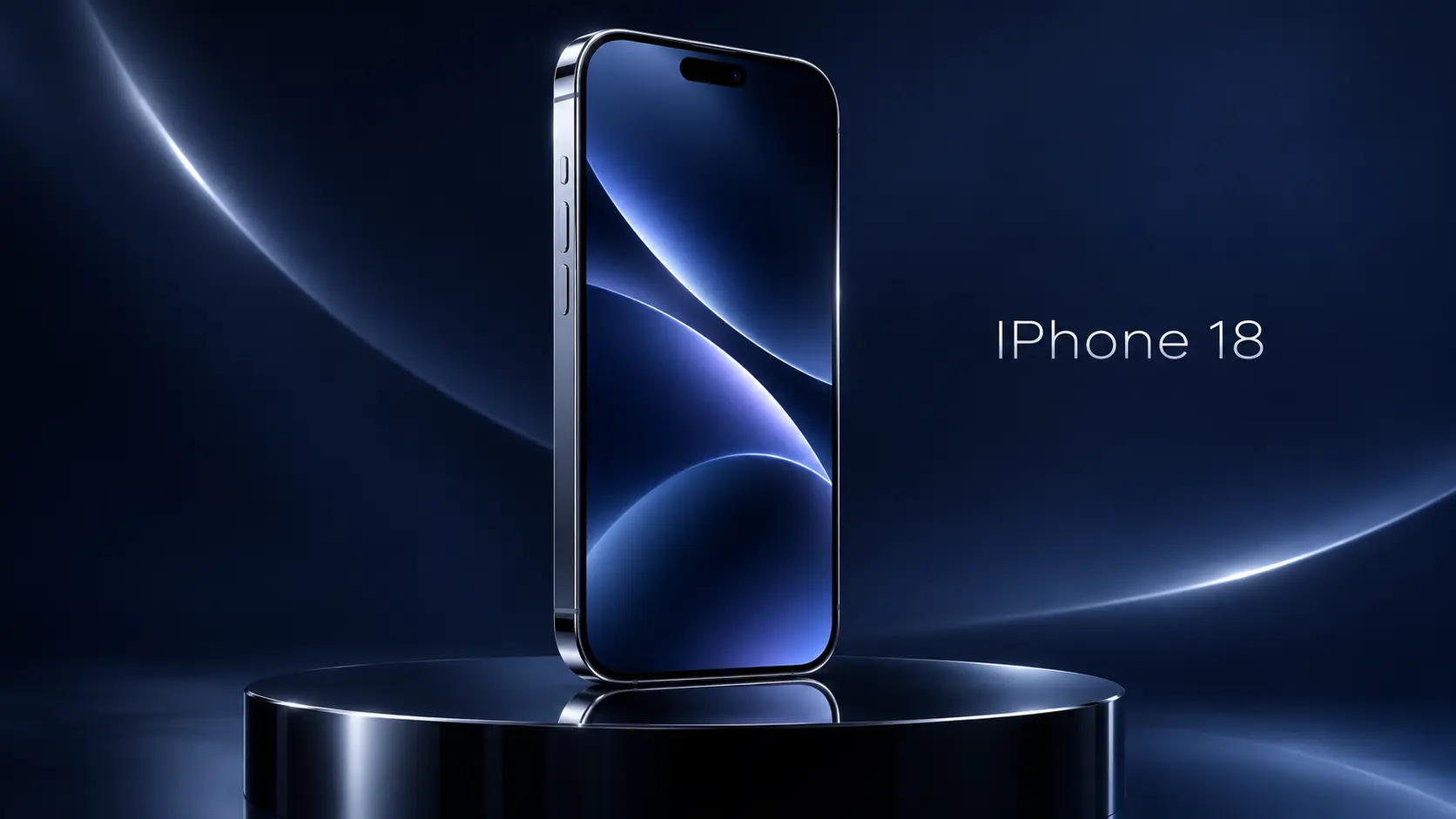
หาก iPhone 18 Pro หรือ iPhone 18 Pro Max แสดงข้อความว่า Face ID ไม่พร้อมใช้งาน ให้สังเกตข้อความบนหน้าจอให้ชัดก่อน เพราะข้อความแจ้ง Face ID ทั่วไปอาจแก้เบื้องต้นได้ แต่หากมีการแจ้งว่า Face ID ถูกปิดใช้งาน ควรให้ช่างที่ผ่านการฝึกตรวจสอบ
ข้อความแต่ละแบบอาจต้องใช้วิธีแก้ต่างกัน โดยเฉพาะกรณีที่ระบบแจ้งว่าปิด Face ID เพื่อความปลอดภัย
จดข้อความให้ตรงตามที่เห็น แล้วลองรีสตาร์ตเครื่องหนึ่งครั้งก่อนทดสอบ Face ID ใหม่
ติดต่อศูนย์บริการหรือช่างที่ผ่านการฝึกและใช้อะไหล่ที่เหมาะสม อย่าพยายามแกะหรือซ่อมชุดกล้อง TrueDepth เอง เพราะระบบอาจปิดเลเซอร์เพื่อความปลอดภัยเมื่อพบความเสียหายหรือความผิดปกติ
หากไม่มีข้อความว่าถูกปิดใช้งาน ให้ตรวจบริเวณกล้องหน้าและการตั้งค่า Face ID ก่อน
เช็ดรอยเปื้อนและตรวจว่าเคสหรือฟิล์มกันรอยไม่ได้บังกล้อง TrueDepth บน iPhone 18 Pro และ Pro Max กล้อง TrueDepth อยู่บริเวณด้านบนของเครื่องทางฝั่งซ้าย
ไปที่ การตั้งค่า > Face ID และรหัส แล้วตรวจว่าได้ตั้งค่า Face ID และเปิดใช้งานสำหรับฟังก์ชันที่ต้องการ เช่น ปลดล็อก iPhone หรือเข้าแอป
หากตรวจกล้องและการตั้งค่าแล้วแต่ยังพบข้อความเดิม ให้รีสตาร์ตเครื่องและตรวจสอบรายการอัปเดต iOS
ปิดเครื่องแล้วเปิดใหม่ จากนั้นใส่รหัสผ่านเพื่อปลดล็อกครั้งแรก แล้วลองใช้ Face ID อีกครั้ง
ไปที่ การตั้งค่า > ทั่วไป > รายการอัปเดตซอฟต์แวร์ หากมีอัปเดต ให้สำรองข้อมูลก่อนติดตั้ง แล้วตรวจดูว่า Face ID ยังแสดงข้อความเดิมหรือไม่
หากข้อความทั่วไปยังปรากฏหลังรีสตาร์ตและอัปเดต อาจลองรีเซ็ต Face ID ได้ แต่ถ้าตั้งค่าใหม่ไม่สำเร็จหรือกล้องทำงานผิดปกติ ควรให้ศูนย์บริการตรวจสอบ
ไปที่ การตั้งค่า > Face ID และรหัส > รีเซ็ต Face ID แล้วเลือกตั้งค่าใหม่ หากมีข้อความแจ้งว่าปิด Face ID อยู่ ไม่ควรพยายามแก้ด้วยการตั้งค่าซ้ำ ให้ติดต่อศูนย์บริการแทน
จดข้อความแจ้งเตือน รุ่นเครื่อง เวอร์ชัน iOS และสิ่งที่เกิดขึ้นก่อนเริ่มมีปัญหา เช่น เครื่องตกหรือเพิ่งซ่อมหน้าจอ ทีม ComSiam แนะนำให้แจ้งข้อมูลเหล่านี้กับเจ้าหน้าที่และสำรองข้อมูลหากยังใช้เครื่องได้
สรุป: หากขึ้น Face ID ไม่พร้อมใช้งาน ให้รีสตาร์ต ตรวจกล้อง TrueDepth และอัปเดต iOS หากข้อความระบุว่า Face ID ถูกปิดใช้งาน หรือไม่สามารถตั้งค่าใหม่ได้ ควรให้ช่างที่ผ่านการฝึกตรวจสอบ ComSiam แนะนำว่าอย่าแกะหรือซ่อมชุด TrueDepth เอง







