Contact
Line : comsiam
Contact
Line : comsiam

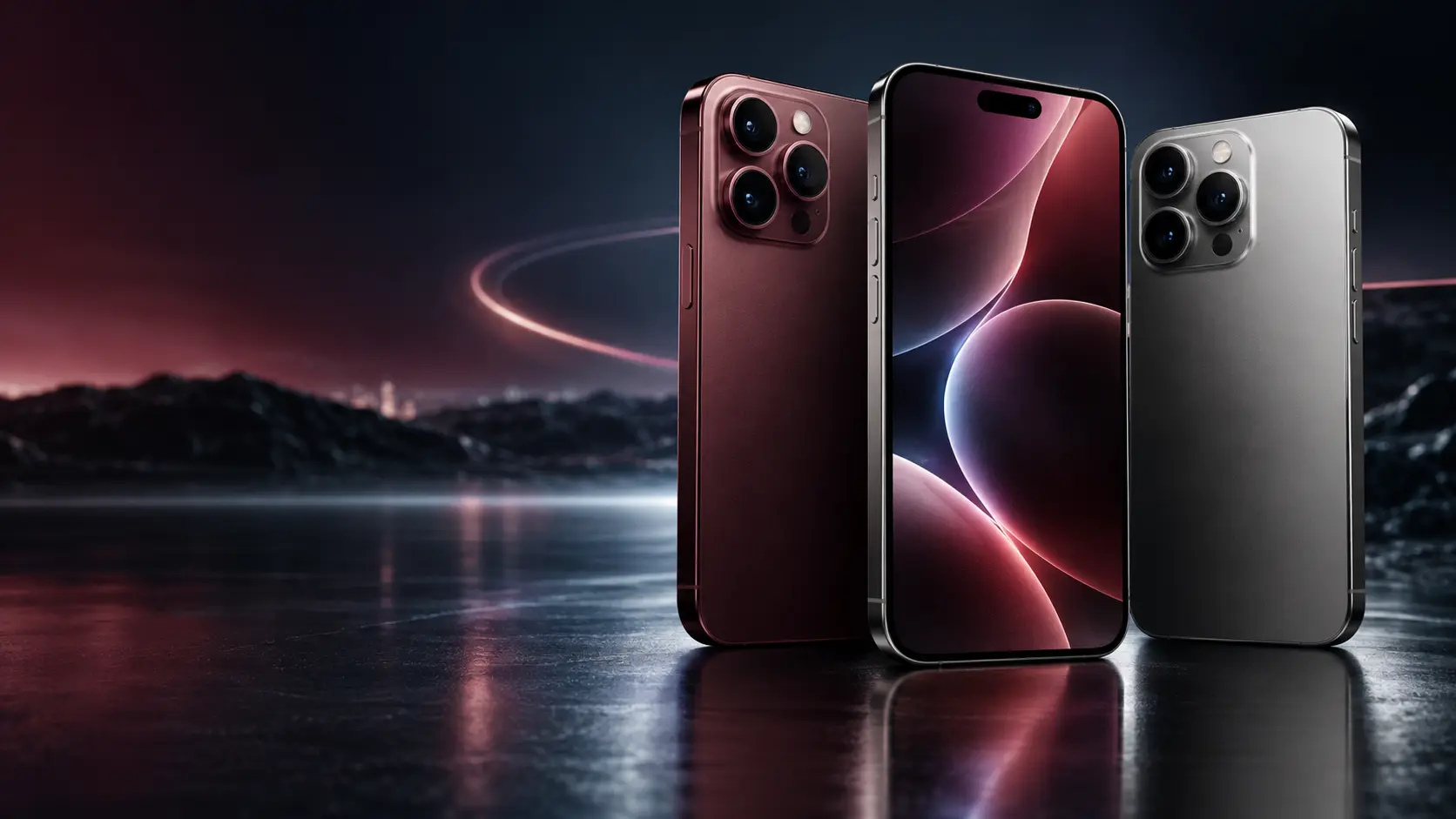
iPhone 18 Pro สามารถส่งภาพและเสียงไปยังจอคอมพิวเตอร์ โปรเจกเตอร์ และโทรทัศน์ได้ผ่านพอร์ต USB‑C โดยรองรับการส่งสัญญาณภาพด้วยมาตรฐาน DisplayPort ความละเอียดสูงสุด 4K ที่ 60Hz เมื่อใช้จอ สาย และอะแดปเตอร์ที่รองรับ
การเชื่อมต่อแบบใช้สายเหมาะกับการดูวิดีโอ แสดงรูปภาพ ประชุมออนไลน์ สอนงาน เล่นเกม หรือนำเสนองาน เพราะให้ความเสถียรมากกว่าการส่งภาพแบบไร้สาย อย่างไรก็ตาม ผู้ใช้ต้องเลือกสายให้ถูกประเภท เนื่องจากสาย USB‑C บางเส้นรองรับเฉพาะการชาร์จและไม่สามารถส่งภาพได้
บทความนี้จาก comsiam อธิบายวิธีเชื่อมต่อแบบละเอียด พร้อมแนวทางแก้ไขเมื่อจอไม่มีภาพ ไม่มีเสียง หรือแสดงผลได้ไม่เต็มความละเอียด
iPhone 18 Pro รองรับการส่งสัญญาณภาพผ่านพอร์ต USB‑C โดยใช้โปรโตคอล DisplayPort สามารถเชื่อมต่อกับอุปกรณ์ประเภทต่างๆ ได้ เช่น
ความละเอียดสูงสุดที่ Apple ระบุสำหรับการส่งภาพผ่านสายคือ 4K ที่ 60Hz แต่ผลลัพธ์จริงขึ้นอยู่กับความสามารถของจอ สาย อะแดปเตอร์ แอป และเนื้อหาที่เปิด
เมื่อเชื่อมต่อสำเร็จ iPhone จะสามารถแสดงเนื้อหาบนหน้าจอขนาดใหญ่ได้ เหมาะกับงานหลายประเภท เช่น
โดยทั่วไป iPhone จะแสดงภาพแบบสะท้อนหน้าจอหรือ Video Mirroring ส่วนแอปบางประเภทสามารถแสดงเนื้อหาเฉพาะบนจอภายนอกและเก็บปุ่มควบคุมไว้บนหน้าจอ iPhone ได้ ทั้งนี้ขึ้นอยู่กับการออกแบบของแต่ละแอป
หากจอมีช่อง USB‑C ที่รองรับ DisplayPort Alt Mode สามารถเชื่อมต่อกับ iPhone ได้โดยตรงโดยไม่ต้องใช้อะแดปเตอร์ HDMI
จอ USB‑C บางรุ่นสามารถชาร์จ iPhone ในระหว่างเชื่อมต่อได้ หากช่อง USB‑C ของจอรองรับ Power Delivery แต่กำลังไฟที่จ่ายจะแตกต่างกันตามรุ่นของจอ
สาย USB‑C มีหัวต่อเหมือนกัน แต่ความสามารถภายในอาจแตกต่างกัน สายบางเส้นรองรับเฉพาะการชาร์จ บางเส้นรองรับข้อมูล USB 2 และบางเส้นรองรับทั้งข้อมูลความเร็วสูงกับสัญญาณภาพ
หากต้องการต่อจอความละเอียดสูง ควรเลือกสายที่ระบุว่าอย่างน้อยหนึ่งรายการต่อไปนี้
ไม่ควรพิจารณาจากลักษณะภายนอกหรือคำว่า USB‑C เพียงอย่างเดียว เพราะสายที่ใช้ชาร์จโทรศัพท์ได้อาจไม่สามารถส่งภาพไปยังจอได้
โทรทัศน์และโปรเจกเตอร์ส่วนใหญ่ใช้ช่อง HDMI จึงต้องมีอะแดปเตอร์หรือสายแปลง USB‑C เป็น HDMI
หากต้องการแสดงผลที่ 4K 60Hz ควรใช้อะแดปเตอร์ที่รองรับ HDMI 2.0 หรือสูงกว่า พร้อมสาย HDMI และจอที่รองรับความละเอียดดังกล่าว
อะแดปเตอร์ราคาถูกบางรุ่นอาจจำกัดความละเอียดไว้ที่ 1080p หรือ 4K 30Hz แม้หน้าสินค้าจะระบุคำว่า 4K ก็ตาม ก่อนซื้อควรตรวจสอบข้อมูลดังต่อไปนี้
หากต้องต่อจอ ชาร์จเครื่อง และเชื่อมต่อ SSD พร้อมกัน ควรเลือกฮับ USB‑C ที่มีช่อง HDMI, USB‑C Power Delivery และ USB ความเร็วสูงแยกจากกัน
iPhone รองรับการส่งภาพไปยังจอ USB‑C ที่ความละเอียดสูงสุด 4K และอัตรารีเฟรชสูงสุด 60Hz เมื่ออุปกรณ์ทุกชิ้นในระบบรองรับ
ตัวอย่างรูปแบบการแสดงผลที่อาจใช้งานได้ ได้แก่
| ความละเอียด | อัตรารีเฟรช | ลักษณะการใช้งาน |
|---|---|---|
| 1920 × 1080 | 60Hz | นำเสนอ ดูวิดีโอ และใช้งานทั่วไป |
| 2560 × 1440 | สูงสุดตามอุปกรณ์ | เหมาะกับจอคอมพิวเตอร์ |
| 3840 × 2160 | สูงสุด 60Hz | วิดีโอและภาพความละเอียด 4K |
ความละเอียดจริงอาจถูกปรับตามสัดส่วนหน้าจอ ความสามารถของแอป และข้อมูลที่จอกับอะแดปเตอร์ส่งให้ iPhone
แม้หน้าจอของ iPhone 18 Pro จะรองรับ ProMotion สูงสุด 120Hz แต่การส่งภาพออกไปยังจอภายนอกตามข้อมูลของ Apple รองรับสูงสุด 4K 60Hz
ดังนั้น การต่อกับจอเกมมิง 120Hz หรือ 144Hz ไม่ได้หมายความว่า iPhone จะส่งสัญญาณภาพออกมาในอัตรารีเฟรชสูงสุดของจอ อัตรารีเฟรชจะถูกจำกัดตามความสามารถของ iPhone รูปแบบสัญญาณ สาย และอะแดปเตอร์ที่ใช้
iPhone รองรับการส่งเนื้อหาไปยังจอ USB‑C แบบ HDR หากจอและสายรองรับ ผู้ใช้สามารถตรวจสอบตัวเลือกได้ดังนี้
หากภาพ HDR ดูมืด สีซีด หรือสีผิดปกติ ควรตรวจสอบว่าจอเปิดโหมด HDR แล้วหรือไม่ รวมถึงตรวจสอบสายและอะแดปเตอร์ว่ารองรับ HDR จริง
เมื่อเชื่อมต่อผ่าน HDMI หรือ USB‑C เสียงอาจถูกส่งไปยังลำโพงของจอหรือโทรทัศน์โดยอัตโนมัติ หากอุปกรณ์ปลายทางรองรับเสียง
กรณีไม่มีเสียง ให้ตรวจสอบดังนี้
จอคอมพิวเตอร์บางรุ่นรับเสียงผ่าน HDMI ได้แต่ไม่มีลำโพงในตัว จึงต้องต่อหูฟังหรือลำโพงเข้ากับช่องเสียงของจอเพิ่มเติม
หน้าจอ iPhone กับทีวีมีอัตราส่วนภาพต่างกัน การสะท้อนหน้าจอจึงอาจแสดงขอบดำด้านข้างหรือด้านบนและล่าง ซึ่งเป็นพฤติกรรมปกติ ไม่ได้หมายความว่าสายหรือจอมีปัญหา
เมื่อเปิดวิดีโอแบบเต็มจอ แอปที่รองรับอาจส่งวิดีโอออกตามสัดส่วนของเนื้อหาโดยตรง ทำให้ใช้พื้นที่บนทีวีได้มากขึ้น
ไม่ควรบังคับซูมภาพบนทีวีมากเกินไป เพราะอาจทำให้ขอบภาพถูกตัดและคุณภาพลดลง
iPhone สามารถเชื่อมต่อคีย์บอร์ด เมาส์ อุปกรณ์จัดเก็บข้อมูล และจอภายนอกได้ แต่รูปแบบการทำงานยังขึ้นอยู่กับ iOS และการรองรับของแอป ไม่ได้เปลี่ยนเป็นระบบเดสก์ท็อปเต็มรูปแบบโดยอัตโนมัติ
โดยทั่วไปจะเป็นการสะท้อนหน้าจอหรือส่งเนื้อหาจากแอปไปยังจอภายนอก ไม่ใช่การขยายพื้นที่ทำงานแบบคอมพิวเตอร์ที่สามารถลากหน้าต่างไปมาระหว่างสองจอได้ทุกแอป
อย่างไรก็ตาม การใช้จอใหญ่ร่วมกับคีย์บอร์ด Bluetooth เหมาะสำหรับการพิมพ์เอกสาร นำเสนองาน ตอบข้อความ หรือจัดการไฟล์เบื้องต้น
สามารถใช้จอภายนอกเพื่อดูภาพจากกล้องได้ แต่ความสามารถจะแตกต่างตามแอปที่ใช้ แอปวิดีโอระดับมืออาชีพบางแอปรองรับการแสดงภาพสะอาดโดยไม่มีปุ่มควบคุม หรือใช้จอภายนอกเป็นหน้าจอตรวจสอบภาพ
ก่อนถ่ายงานจริงควรทดสอบเรื่องต่อไปนี้
สำหรับงานสำคัญควรยึดสายและฮับเข้ากับริก ไม่ควรปล่อยให้น้ำหนักของอุปกรณ์ทั้งหมดดึงพอร์ต USB‑C โดยตรง
iPhone 18 Pro สามารถส่งสัญญาณภาพผ่าน USB‑C หรือ HDMI ไปยัง Capture Card ที่รองรับ จากนั้นจึงนำภาพเข้าสู่คอมพิวเตอร์เพื่อบันทึกหรือสตรีม
รูปแบบการเชื่อมต่อพื้นฐานคือ
แอปบางประเภทอาจแสดงปุ่มควบคุมหรือองค์ประกอบบนหน้าจอออกไปด้วย จึงควรเลือกแอปที่รองรับ Clean HDMI หรือการแสดงผลภายนอกโดยเฉพาะ หากต้องการภาพที่ไม่มีเมนูทับอยู่
การเล่นเนื้อหาที่มีลิขสิทธิ์ผ่านจอภายนอกอาจต้องใช้อะแดปเตอร์ จอ และสายที่รองรับ HDCP หากอุปกรณ์ชิ้นใดไม่รองรับ อาจพบอาการจอดำ มีเสียงแต่ไม่มีภาพ หรือปรากฏข้อความแจ้งข้อผิดพลาด
นอกจากนี้ บริการสตรีมมิงแต่ละรายสามารถกำหนดข้อจำกัดด้านความละเอียด การส่งภาพ และการดาวน์โหลดเนื้อหาแตกต่างกันได้
หากแอปหนึ่งเปิดวิดีโอไม่ได้ แต่แอปรูปภาพหรือหน้าจอหลักยังแสดงผลตามปกติ ปัญหามักเกี่ยวข้องกับการป้องกันเนื้อหา มากกว่าความเสียหายของพอร์ต USB‑C
หากใช้จอ USB‑C ที่รองรับ Power Delivery จออาจส่งไฟกลับมาชาร์จ iPhone ผ่านสายเส้นเดียวได้
หากต่อผ่าน HDMI ควรเลือกอะแดปเตอร์หรือฮับที่มีช่อง USB‑C Power Delivery แล้วปฏิบัติตามขั้นตอนดังนี้
การดูวิดีโอ เล่นเกม หรือส่งภาพต่อเนื่องใช้พลังงานมาก การชาร์จไปพร้อมกันจึงเหมาะกับการใช้งานระยะยาว แต่ต้องระวังความร้อนจาก iPhone ฮับ และอะแดปเตอร์
หากเชื่อมต่อแล้วจอไม่มีภาพ ให้ตรวจสอบตามลำดับดังนี้
หากต่อผ่านฮับหลายอุปกรณ์ ให้ถอด SSD เครื่องอ่านการ์ด และอุปกรณ์ USB อื่นออกก่อน แล้วเหลือเพียงจอกับแหล่งจ่ายไฟเพื่อทดสอบระบบพื้นฐาน
ภาพที่หลุดเป็นช่วงๆ มักเกิดจากสาย อะแดปเตอร์ แหล่งจ่ายไฟ หรือความร้อน สาเหตุที่พบบ่อย ได้แก่
ควรเริ่มทดสอบด้วยการเชื่อมต่อที่สั้นและเรียบง่ายที่สุด แล้วเพิ่มอุปกรณ์ทีละชิ้นเพื่อหาจุดที่ทำให้ระบบไม่เสถียร
| หัวข้อเปรียบเทียบ | ต่อผ่านสาย | AirPlay |
|---|---|---|
| ความเสถียร | สูง | ขึ้นอยู่กับ Wi‑Fi |
| ความหน่วง | ต่ำกว่า | อาจมีความหน่วง |
| การติดตั้ง | ต้องมีสายหรืออะแดปเตอร์ | ต้องมีอุปกรณ์รองรับ |
| การเคลื่อนย้าย | จำกัดด้วยสาย | ใช้งานได้อิสระกว่า |
| งานนำเสนอ | เหมาะมาก | สะดวกเมื่อเครือข่ายเสถียร |
| เล่นเกม | เหมาะกว่า | อาจรู้สึกถึงความหน่วง |
| งานวิดีโอจริงจัง | เหมาะกว่า | เหมาะกับการดูทั่วไป |
การต่อผ่านสายเหมาะกับงานที่ต้องการความเสถียรและความหน่วงต่ำ ส่วน AirPlay เหมาะกับการแสดงภาพหรือวิดีโอแบบสะดวกโดยไม่ต้องเดินสาย
เลือกอะแดปเตอร์ USB‑C to HDMI ที่รองรับ 4K 60Hz, HDR และ HDCP
เลือกอะแดปเตอร์ที่รองรับทั้ง HDMI และ USB‑C Power Delivery เพื่อป้องกันแบตเตอรี่หมดระหว่างนำเสนอ
เลือกสาย USB‑C ที่รองรับวิดีโอและ Power Delivery พร้อมตรวจสอบว่าจอต้องการแหล่งจ่ายไฟแยกหรือไม่
เลือกฮับความเร็วสูงที่สามารถต่อจอ SSD และแหล่งจ่ายไฟพร้อมกันได้ พร้อมมีอุปกรณ์ยึดสายเข้ากับริก
เลือกอะแดปเตอร์ร่วมกับ Capture Card ที่รองรับความละเอียดและเฟรมเรตตามต้องการ
รองรับการส่งภาพผ่าน DisplayPort หรืออะแดปเตอร์ที่เข้ากันได้สูงสุด 4K ที่ 60Hz ภายใต้เงื่อนไขที่จอ สาย และอะแดปเตอร์รองรับ
ใช้ได้เฉพาะสายที่รองรับการส่งสัญญาณภาพ สายชาร์จที่รองรับเฉพาะไฟหรือข้อมูลความเร็วต่ำอาจไม่สามารถต่อจอได้
ได้ โดยใช้อะแดปเตอร์หรือสาย USB‑C to HDMI ที่รองรับ หรือเชื่อมต่อ AirPlay กับสมาร์ตทีวีที่รองรับโดยตรง
ได้ หากใช้จอ USB‑C ที่รองรับ Power Delivery หรือใช้อะแดปเตอร์และฮับที่มีช่องรับไฟ USB‑C PD
อุปกรณ์ในเส้นทางสัญญาณอาจไม่รองรับ HDCP หรือแอปมีข้อจำกัดในการส่งเนื้อหาที่ได้รับการป้องกัน ควรเปลี่ยนไปใช้อะแดปเตอร์และจอที่รองรับมาตรฐานดังกล่าว
ใช้แสดงภาพ ทำงานเอกสาร ดูวิดีโอ หรือนำเสนองานได้ แต่ iPhone ไม่ได้ทำงานเป็นระบบเดสก์ท็อปเต็มรูปแบบในทุกแอป การแสดงผลส่วนใหญ่ยังเป็นการสะท้อนหน้าจอหรือส่งเนื้อหาเฉพาะแอป
วิธีที่ง่ายที่สุดคือใช้สาย USB‑C ที่รองรับ DisplayPort ต่อเข้ากับจอ USB‑C โดยตรง หากเป็นทีวีหรือโปรเจกเตอร์ที่มี HDMI ให้ใช้อะแดปเตอร์ USB‑C to HDMI ซึ่งรองรับความละเอียดและอัตรารีเฟรชตามต้องการ
iPhone 18 Pro รองรับภาพสูงสุด 4K 60Hz พร้อมการแสดงผล HDR บนอุปกรณ์ที่เข้ากันได้ แต่ประสิทธิภาพจริงขึ้นอยู่กับสาย อะแดปเตอร์ จอ และแอปที่ใช้ ผู้ซื้อจึงควรตรวจสอบคำว่า 4K 60Hz, HDR, HDCP, DisplayPort Alt Mode และ Power Delivery ก่อนเลือกอุปกรณ์
คำแนะนำจาก comsiam คือ หากต้องใช้งานระยะยาวหรือทำงานจริงจัง ควรเลือกฮับที่ชาร์จไฟได้พร้อมส่งภาพ และทดสอบอุปกรณ์ทุกชิ้นก่อนวันใช้งานจริง เพื่อลดปัญหาจอดำ ไม่มีเสียง ภาพติดๆ ดับๆ หรือแบตเตอรี่หมดระหว่างทำงาน







