Contact
Line : comsiam
Contact
Line : comsiam

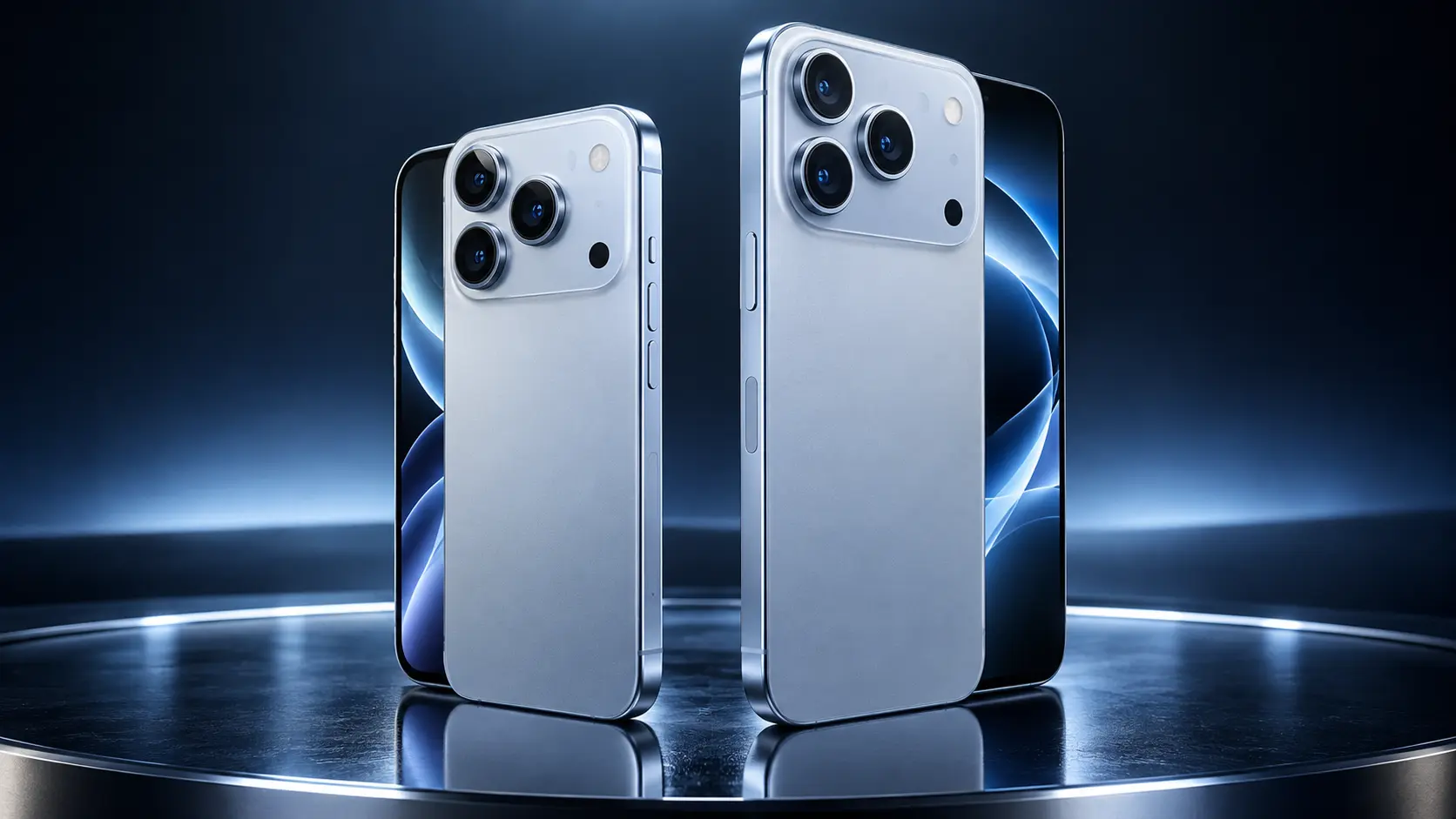
Pro Controls เป็นชุดควบคุมกล้องระดับมืออาชีพภายในแอปกล้องของ iPhone 18 Pro และ iPhone 18 Pro Max ผู้ใช้สามารถควบคุมรูรับแสง ความเร็วชัตเตอร์ ไวต์บาลานซ์ และตรวจการรับแสงผ่าน Histogram ได้โดยไม่ต้องติดตั้งแอปกล้องเพิ่มเติม
เครื่องมือเหล่านี้ไม่ได้ทำให้ภาพสวยขึ้นโดยอัตโนมัติ แต่ช่วยให้ผู้ใช้สร้างผลลัพธ์ที่สม่ำเสมอ ควบคุมภาพเคลื่อนไหว และรักษาสีของภาพให้ตรงกันได้ดีกว่าการปล่อยให้ระบบ Auto ตัดสินใจทุกอย่าง
บทความนี้อ้างอิงข้อมูลทางเทคนิคและคู่มือของ Apple ร่วมกับผลทดลองจากสำนักรีวิวอิสระ ไม่ใช่ผลทดลองเครื่องจริงโดยทีมงาน comsiam
Pro Controls คือเครื่องมือควบคุมค่ากล้องด้วยตนเองที่ Apple เพิ่มเข้าไปในแอปกล้องของ iPhone 18 Pro โดยตรง
เครื่องมือหลักที่ Apple ระบุอย่างเป็นทางการประกอบด้วย:
Apple ระบุว่าสามารถใช้การควบคุมขั้นสูงในโหมดที่รองรับ เช่น:
เครื่องมือที่ปรากฏจริงอาจแตกต่างตามโหมด กล้อง ระยะซูม ความละเอียด และเวอร์ชัน iOS ที่ใช้งาน
เครื่องมือควบคุมรูรับแสง ความเร็วชัตเตอร์ และไวต์บาลานซ์ภายในแอปกล้องเป็นคุณสมบัติเด่นของ:
iPhone รุ่นเก่าอาจมีเครื่องมือบางอย่าง เช่น ค่าชดเชยแสง การเลือกความละเอียด และการล็อกโฟกัส แต่ไม่ได้หมายความว่าจะได้รับ Pro Controls ครบเหมือน iPhone 18 Pro
ผู้ใช้รุ่นที่ไม่รองรับอาจต้องใช้แอปกล้องจากนักพัฒนาภายนอกหากต้องการควบคุมค่ากล้องเพิ่มเติม
ขั้นตอนทั่วไปสำหรับเปิดใช้เครื่องมือมีดังนี้:
Apple อาจอนุญาตให้ผู้ใช้กำหนดว่าเครื่องมือใดจะแสดงบริเวณด้านบนของหน้าจอ เพื่อให้เข้าถึงค่าที่ใช้บ่อยได้เร็วขึ้น
กล้อง Fusion Main 48MP ของ iPhone 18 Pro สามารถเลือกรูรับแสงทางกายภาพได้สี่ระดับ:
กล้องหลักเป็นกล้องที่มีระบบรูรับแสงแบบปรับได้ ส่วน Ultra Wide และ Telephoto ใช้รูรับแสงคงที่
| รูรับแสง | การรับแสง | ลักษณะการใช้งาน |
|---|---|---|
| ƒ/1.48 | มากที่สุด | แสงน้อย ภาพบุคคล และวัตถุเคลื่อนไหว |
| ƒ/1.8 | มาก | ภาพทั่วไปและภาพบุคคล |
| ƒ/2.8 | ปานกลาง | ภาพคู่ สินค้า และอาหาร |
| ƒ/4.0 | น้อยกว่า | ภาพกลุ่ม วิว และภาพที่ต้องการระยะชัดมาก |
ตัวเลข ƒ ต่ำหมายถึงรูรับแสงกว้างและรับแสงได้มากกว่า ส่วนตัวเลข ƒ สูงหมายถึงช่องรับแสงแคบลงและเพิ่มระยะชัด
ƒ/1.48 เหมาะกับ:
รูรับแสงกว้างช่วยให้ใช้ความเร็วชัตเตอร์สูงขึ้นได้ จึงลดโอกาสเกิดภาพสั่นและวัตถุเคลื่อนไหวเบลอ
อย่างไรก็ตาม ƒ/1.48 ไม่ใช่ค่าที่ดีที่สุดสำหรับทุกภาพ หากถ่ายคนหลายคนที่ยืนเหลื่อมกัน บางคนอาจหลุดจากระยะชัดได้
ƒ/2.8 เหมาะกับ:
ƒ/4.0 เหมาะกับ:
เมื่อปิดรูรับแสงลง กล้องรับแสงน้อยลง ระบบอาจต้องใช้ความเร็วชัตเตอร์ช้าขึ้นหรือเพิ่มการประมวลผล หากแสงไม่เพียงพอควรใช้ขาตั้งหรือเพิ่มแสงให้ฉาก
ความเร็วชัตเตอร์กำหนดระยะเวลาที่เซนเซอร์รับแสง
ชัตเตอร์เร็วช่วยหยุดการเคลื่อนไหว ส่วนชัตเตอร์ช้าช่วยรับแสงมากขึ้นและสร้างภาพเคลื่อนไหวที่ลากยาว
| ลักษณะชัตเตอร์ | ผลต่อภาพ | เหมาะกับ |
|---|---|---|
| เร็ว | หยุดการเคลื่อนไหว | กีฬา เด็ก สัตว์ และรถยนต์ |
| ปานกลาง | สมดุลแสงและความคม | ภาพทั่วไป |
| ช้า | รับแสงมากและสร้าง Motion Blur | วิวกลางคืน น้ำตก และเส้นแสง |
ค่าความเร็วที่เลือกได้จริงขึ้นอยู่กับโหมด เฟรมเรต กล้อง และข้อจำกัดของระบบ
เมื่อต้องถ่ายเด็ก สัตว์ กีฬา หรือรถยนต์ ควรใช้ความเร็วชัตเตอร์สูงพอที่จะหยุดการเคลื่อนไหว
แนวทางการตั้งค่าคือ:
เมื่อเพิ่มความเร็วชัตเตอร์ ภาพจะได้รับแสงน้อยลง จึงต้องอาศัยรูรับแสงกว้างหรือสภาพแสงที่ดีร่วมด้วย
ชัตเตอร์ช้าเหมาะกับ:
วิธีถ่ายคือ:
หากถือด้วยมือ ชัตเตอร์ที่ช้าเกินไปจะทำให้ทั้งภาพสั่น แม้ระบบกันสั่นจะช่วยได้บางส่วนก็ตาม
ไวต์บาลานซ์ใช้ควบคุมลักษณะสีของแสง เพื่อให้วัตถุสีขาวดูเป็นสีขาวและสีผิวไม่อมส้มหรืออมฟ้ามากเกินไป
สถานการณ์ที่มักทำให้สีผิดเพี้ยน ได้แก่:
Auto White Balance เหมาะกับภาพทั่วไป แต่การล็อกไวต์บาลานซ์มีประโยชน์เมื่อถ่ายภาพหรือวิดีโอเป็นชุด เพราะช่วยป้องกันสีเปลี่ยนไปมาระหว่างช็อต
หากภาพดูอมฟ้าเกินไป ควรปรับไปทางโทนอุ่น หากภาพดูอมส้มหรือเหลืองเกินไป ควรปรับไปทางโทนเย็น
แนวทางการใช้งานคือ:
ผู้ถ่ายสินค้าอาจใช้บัตรสีเทาหรือ Color Checker เป็นข้อมูลอ้างอิงเพื่อให้สีสม่ำเสมอมากขึ้น
Histogram เป็นกราฟแสดงการกระจายความสว่างของภาพ
หากกราฟกองชิดขอบซ้ายมาก พื้นที่มืดบางส่วนอาจสูญเสียรายละเอียด หากกราฟกองชิดขอบขวามาก พื้นที่สว่างอาจขาวจนไม่สามารถดึงรายละเอียดกลับมาได้
Histogram ไม่ได้บอกว่าภาพสวยหรือไม่ แต่ช่วยเตือนว่าข้อมูลแสงส่วนใดอาจหายไป
หน้าจออาจดูมืดหรือสว่างผิดจากภาพจริงเมื่อใช้งานกลางแดด Histogram จึงช่วยตรวจการรับแสงได้แม่นยำกว่าการมองหน้าจอเพียงอย่างเดียว
แนวทางคือ:
การรักษารายละเอียดไฮไลต์มักสำคัญ เพราะพื้นที่ที่ขาวล้วนไม่สามารถกู้ข้อมูลกลับมาได้อย่างสมบูรณ์แม้ถ่าย ProRAW
Smart Focus Tracking ช่วยติดตามบุคคลหรือวัตถุที่เคลื่อนไหว เหมาะกับ:
ผู้ใช้ควรเลือกตัวแบบก่อนเริ่มบันทึกและตรวจสอบว่ากรอบติดตามยังอยู่บนวัตถุที่ต้องการ
PetaPixel ประเมินว่าระบบติดตามโฟกัสของ iPhone 18 Pro ทำงานได้ใกล้เคียงกล้อง Mirrorless ในหลายสถานการณ์ที่ทดลอง แต่ยังพบข้อจำกัดบางอย่างในภาพถ่ายขณะติดตาม
ข้อสรุปดังกล่าวเป็นประสบการณ์จากการใช้งาน ไม่ใช่คะแนนทดสอบห้องปฏิบัติการ
ข้อมูลจาก Apple ระบุการควบคุมรูรับแสงสำหรับกล้อง Fusion Main เนื่องจากเป็นกล้องที่มีไดอะแฟรมแบบปรับได้
กล้องอื่นใช้รูรับแสงคงที่โดยประมาณ ได้แก่:
เครื่องมือบางอย่าง เช่น ไวต์บาลานซ์ Histogram และความเร็วชัตเตอร์ อาจแสดงตามกล้องและโหมดที่รองรับ แต่ไม่ควรคาดหวังว่าจะปรับรูรับแสงของ Ultra Wide และ Telephoto ได้เหมือนกล้องหลัก
ควรตรวจสอบเครื่องมือที่แสดงบนหน้าจอทุกครั้งหลังเปลี่ยนกล้องหรือระยะซูม
การควบคุมค่ากล้องเองมีประโยชน์ต่อวิดีโออย่างมาก เพราะช่วยป้องกันไม่ให้สีและความสว่างเปลี่ยนระหว่างช็อต
แนวทางพื้นฐานคือ:
สำหรับภาพเคลื่อนไหวที่ดูเป็นธรรมชาติ ผู้สร้างวิดีโอมักเริ่มจากความเร็วชัตเตอร์ประมาณสองเท่าของเฟรมเรต แต่ไม่ใช่กฎตายตัวและอาจต้องใช้ฟิลเตอร์ ND เมื่อถ่ายกลางแจ้ง
| ลักษณะงาน | เฟรมเรต | แนวทางความเร็วชัตเตอร์ |
|---|---|---|
| ภาพยนตร์และสัมภาษณ์ | 24 fps | เริ่มทดลองใกล้ 1/48 หรือ 1/50 วินาที |
| วิดีโอทั่วไป | 30 fps | เริ่มทดลองใกล้ 1/60 วินาที |
| กีฬาและการเคลื่อนไหว | 60 fps | เริ่มทดลองใกล้ 1/120 วินาที |
| Slow Motion | 120 fps | ต้องการชัตเตอร์เร็วและแสงมากขึ้น |
ค่าที่มีให้เลือกจริงขึ้นอยู่กับโหมดของ iPhone การตั้งค่านี้เป็นแนวทางเริ่มต้น ไม่ใช่ข้อกำหนดตายตัว
หากใช้ชัตเตอร์เร็วมาก ภาพแต่ละเฟรมจะคมแต่การเคลื่อนไหวอาจดูกระตุก หากใช้ชัตเตอร์ช้าเกินไป Motion Blur จะมากและรายละเอียดวัตถุเคลื่อนไหวลดลง
เมื่อถ่ายวิดีโอกลางแจ้ง ผู้ใช้อาจต้องการ:
ฟิลเตอร์ ND ช่วยลดปริมาณแสงก่อนเข้าสู่เลนส์ ทำให้ไม่ต้องใช้ความเร็วชัตเตอร์สูงเกินไป
ควรเลือกฟิลเตอร์ที่มีคุณภาพและไม่ทำให้สีผิดเพี้ยน รวมถึงตรวจสอบว่าเคสหรืออุปกรณ์ยึดไม่บังกล้องอื่น
Tom’s Guide ประเมินว่า Pro Controls เป็นการอัปเกรดกล้องที่มีประโยชน์มาก เพราะช่วยควบคุม Exposure, Shutter Speed, White Balance, Focus, Aperture และ Resolution จากช่องมองภาพ
อย่างไรก็ตาม ผู้ทดสอบให้ข้อสังเกตว่า การควบคุม ISO ยังมีข้อจำกัด จึงไม่ใช่ระบบ Manual แบบสมบูรณ์เท่ากล้องมืออาชีพหรือแอปจากนักพัฒนาภายนอกบางตัว
PetaPixel ชื่นชม Pro Controls และระบบติดตามโฟกัส แต่ระบุว่าการไม่สามารถล็อก ISO ได้อย่างอิสระอาจสร้างความไม่สะดวกให้ผู้ใช้ระดับมืออาชีพ
TechRadar ทดลองใช้เครื่องมือปรับรูรับแสงและความเร็วชัตเตอร์ พบว่าสามารถกำหนดลักษณะของภาพกลางคืนและวิดีโอได้มากกว่าการปล่อยให้ระบบ Auto ตัดสินใจทั้งหมด
ผลเหล่านี้เป็นประสบการณ์จากเครื่องและฉากทดสอบของแต่ละสำนัก ไม่ใช่คะแนนห้องปฏิบัติการที่ใช้วิธีเดียวกัน
อาจตั้งชัตเตอร์เร็วหรือรูรับแสงแคบเกินไป ควรเปิดรูรับแสง เพิ่มเวลารับแสง หรือเพิ่มแสงให้ฉาก
เกิดจากชัตเตอร์ช้าและถือเครื่องด้วยมือ ควรใช้ขาตั้งหรือเพิ่มความเร็วชัตเตอร์
เกิดจาก Auto White Balance ปรับตามฉาก ควรล็อกไวต์บาลานซ์ก่อนบันทึก
อาจใช้ ƒ/1.48 และจัดคนอยู่คนละระนาบ ควรใช้ ƒ/2.8 หรือ ƒ/4.0 และจัดคนให้ยืนใกล้ระนาบเดียวกัน
ตรวจ Histogram และลดการรับแสงก่อนถ่าย ไม่ควรหวังแก้ทั้งหมดภายหลัง
เครื่องมือบางตัวรองรับเฉพาะกล้องหลักหรือโหมดที่กำหนด ควรเปลี่ยนกลับไปใช้ 1x และตรวจสอบเมนู Camera Controls อีกครั้ง
เครื่องมือควบคุมขั้นสูงภายในแอปกล้องเป็นคุณสมบัติของ iPhone 18 Pro และ Pro Max รุ่นเก่าอาจต้องใช้แอปภายนอกสำหรับการควบคุมบางอย่าง
รีวิวช่วงแรกจาก Tom’s Guide และ PetaPixel ระบุว่า การควบคุมหรือล็อก ISO ยังมีข้อจำกัด จึงไม่ใช่ Manual Mode แบบสมบูรณ์ในทุกด้าน
ไม่ได้ในลักษณะเดียวกับกล้องหลัก ระบบปรับรูรับแสงทางกายภาพอยู่บน Fusion Main ส่วน Telephoto ใช้รูรับแสงคงที่
ควรเริ่มจาก Auto แล้วทดลองปรับทีละค่า เช่น ไวต์บาลานซ์หรือรูรับแสง การเปลี่ยนหลายค่าพร้อมกันทำให้หาสาเหตุของปัญหาได้ยาก
ไม่เสมอไป Auto เหมาะกับสถานการณ์รวดเร็ว ส่วน Pro Controls เหมาะเมื่อผู้ใช้ต้องการผลเฉพาะหรือความสม่ำเสมอระหว่างหลายภาพ
ควรเปิดเมื่อต้องควบคุมการรับแสง โดยเฉพาะกลางแจ้ง วิดีโอ และ ProRAW แต่ผู้ใช้ทั่วไปสามารถปิดเมื่อรบกวนการจัดองค์ประกอบ
Pro Controls ทำให้ iPhone 18 Pro มีความยืดหยุ่นใกล้กล้องมืออาชีพมากขึ้น ผู้ใช้สามารถปรับรูรับแสง ความเร็วชัตเตอร์ และไวต์บาลานซ์ พร้อมใช้ Histogram ตรวจสอบการรับแสงได้จากแอปกล้องโดยตรง
ผู้เริ่มต้นควรเรียนรู้ทีละค่า เริ่มจากการเลือกรูรับแสงตามตัวแบบ ล็อกไวต์บาลานซ์เมื่อต้องถ่ายเป็นชุด และดู Histogram เพื่อป้องกันพื้นที่สว่างล้น
ผลประเมินจาก Tom’s Guide, TechRadar และ PetaPixel เห็นตรงกันว่าเครื่องมือใหม่เพิ่มความยืดหยุ่นในการสร้างภาพ แต่ข้อจำกัดสำคัญคือการควบคุม ISO ยังไม่สมบูรณ์ และรูรับแสงแบบปรับได้มีเฉพาะกล้องหลัก
มุมมองของ comsiam คือ Auto Mode ยังเหมาะกับภาพทั่วไป ส่วน Pro Controls มีคุณค่ามากสำหรับภาพกลางคืน งานสินค้า ภาพบุคคล และวิดีโอที่ต้องการสีและการเคลื่อนไหวสม่ำเสมอ ผู้ใช้ไม่จำเป็นต้องปรับเองทุกค่าเพื่อให้ได้ภาพที่ดี
บทความระบุชื่อแหล่งข้อมูลเพื่อให้ตรวจสอบที่มาได้ โดยไม่ฝังลิงก์ออกไปยังเว็บไซต์ภายนอก







