Contact
Line : comsiam
Contact
Line : comsiam

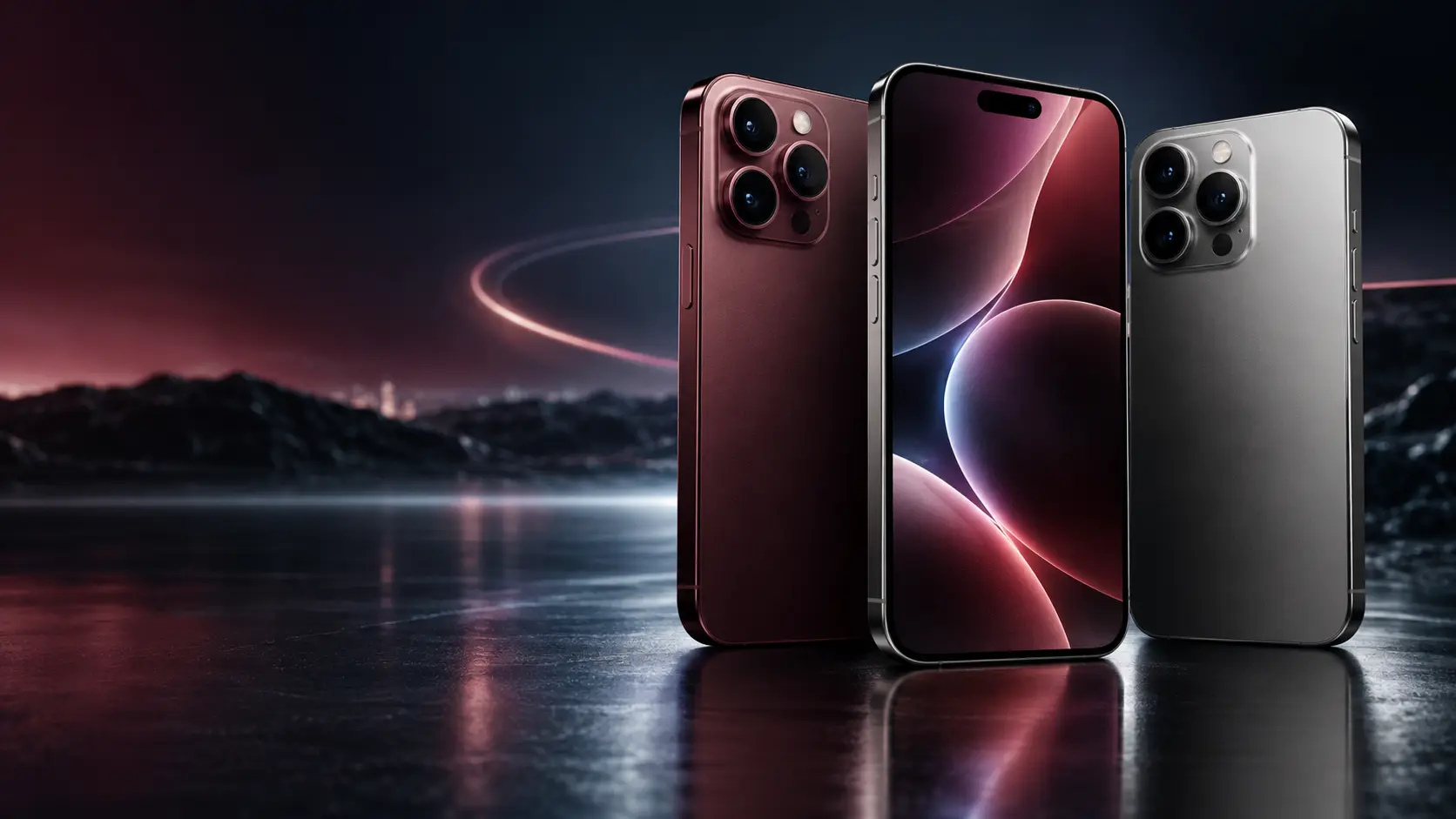
iPhone 18 Pro มาพร้อมระบบกล้องที่ทำได้มากกว่าการยกมือถือขึ้นมาแล้วกดถ่าย เพราะมีทั้งกล้องหลัก กล้อง Ultra Wide กล้อง Telephoto โหมด Portrait, Night, Macro, Cinematic, Slow Motion, Time-Lapse รวมถึงเครื่องมือควบคุมกล้องแบบมืออาชีพ
สำหรับคนที่เพิ่งซื้อเครื่องใหม่ เมนูจำนวนมากอาจทำให้ไม่รู้ว่าควรเริ่มจากตรงไหน บทความนี้จึงสรุป วิธีใช้กล้อง iPhone 18 Pro สำหรับมือใหม่ ตั้งแต่การเปิดกล้อง การเลือกเลนส์ ไปจนถึงการเลือกโหมดให้เหมาะกับสถานการณ์จริง
ระบบกล้องหลังของ iPhone 18 Pro ใช้กล้อง 48MP ทั้งสามตัว โดยกล้อง Main มีรูรับแสงปรับได้ ส่วน Ultra Wide รองรับ Macro และ Telephoto รองรับระยะ 4x รวมถึงการซูมคุณภาพระดับออปติคัลสูงสุด 8x
คุณสามารถเปิดกล้องได้หลายวิธี
แตะไอคอน Camera แล้วเริ่มถ่ายได้ทันที
ปัดหน้าจอล็อกจากขวาไปซ้ายเพื่อเปิดกล้อง โดยไม่จำเป็นต้องเข้า Home Screen ก่อน
เหมาะมากเมื่อเจอเหตุการณ์ที่ต้องรีบถ่าย
กด Camera Control ที่ตัวเครื่องเพื่อเปิดกล้องอย่างรวดเร็ว และสามารถใช้ควบคุมการถ่ายภาพหรือปรับค่ากล้องบางส่วนได้
Apple รองรับการเปิด Camera ผ่าน Camera Control และสามารถกดอีกครั้งเพื่อถ่ายภาพได้
เมื่อเปิดแอป Camera ครั้งแรก โดยทั่วไปจะอยู่ในโหมด Photo
บริเวณหน้าจอจะมีส่วนสำคัญ เช่น
คุณสามารถปัดบริเวณชื่อโหมดเพื่อเปลี่ยนจาก Photo ไปยัง Video, Portrait, Cinematic หรือโหมดอื่นได้
สำหรับมือใหม่ ไม่จำเป็นต้องคิดเรื่องทางยาวโฟกัสให้ซับซ้อน ให้จำง่าย ๆ ดังนี้
เหมาะสำหรับ
กล้อง Ultra Wide ยังใช้สำหรับการถ่าย Macro ระยะใกล้ด้วย
นี่คือระยะที่แนะนำสำหรับมือใหม่
เหมาะสำหรับ
ถ้าไม่รู้ว่าควรเลือกเลนส์ไหน ให้เริ่มที่ 1x
เหมาะกับภาพบุคคล อาหาร หรือสินค้าที่ต้องการตัดสิ่งรบกวนรอบข้างออกจากเฟรม
เหมาะกับ
iPhone 18 Pro มี Fusion Telephoto 48MP ที่ระยะ 100 มม. หรือ 4x และรองรับการซูมคุณภาพระดับออปติคัลที่ระยะสูงสุด 8x
แม้ iPhone จะซูมได้ไกล แต่หากต้องการคุณภาพภาพสูงที่สุด ให้พยายามเลือกช่วงซูมที่เหมาะสมและขยับเข้าใกล้วัตถุเมื่อทำได้
Photo คือโหมดที่ใช้บ่อยที่สุด
วิธีถ่ายง่าย ๆ คือ
คุณสามารถใช้ปุ่มเพิ่มหรือลดเสียงเพื่อถ่ายภาพได้เช่นกัน
ก่อนกดถ่าย ให้หยุดมือให้นิ่งประมาณหนึ่งจังหวะ อย่ารีบยกมือถือแล้วกดทันที เพราะการถือเครื่องนิ่งช่วยให้กล้องจับรายละเอียดได้ดีขึ้น
โดยปกติ iPhone จะโฟกัสอัตโนมัติ แต่คุณสามารถกำหนดจุดโฟกัสเองได้
เพียงแตะบริเวณที่ต้องการบนหน้าจอ
ตัวอย่างเช่น หากถ่ายคน ให้แตะใบหน้า หากถ่ายอาหาร ให้แตะจานอาหาร
iPhone 18 Pro ยังรองรับการควบคุมโฟกัสด้วยตัวเองและการติดตามวัตถุเคลื่อนไหว แต่สำหรับมือใหม่ ระบบ Auto Focus เพียงพอสำหรับการใช้งานส่วนใหญ่
บางครั้งกล้องอาจวัดแสงไม่ตรงกับภาพที่เราต้องการ
หลังจากแตะจุดโฟกัส คุณสามารถปรับ Exposure เพื่อทำให้ภาพสว่างขึ้นหรือมืดลงได้
หลักง่าย ๆ คือ
Portrait ใช้สร้างเอฟเฟกต์ระยะชัดลึก ทำให้ตัวแบบเด่นและฉากหลังเบลอ
วิธีใช้
Portrait เหมาะสำหรับ
ถ้าถ่ายคน ให้เว้นระยะระหว่างคนกับฉากหลัง จะช่วยให้ภาพดูมีมิติมากขึ้น
เมื่ออยู่ในสภาพแสงน้อย iPhone สามารถเปิด Night Mode ให้อัตโนมัติ
สิ่งสำคัญที่สุดคือ ถือเครื่องให้นิ่ง
เมื่อกดชัตเตอร์ อาจต้องรอสักครู่ขณะระบบเก็บแสง อย่ารีบขยับมือถือจนกว่าการถ่ายจะเสร็จ
สำหรับการถ่ายกลางคืนที่ต้องการรายละเอียดสูง การวางเครื่องบนขาตั้งหรือพื้นผิวที่มั่นคงจะช่วยได้มาก
Night Mode สามารถปรับระยะเวลารับแสงได้ และ Apple แนะนำให้ถือเครื่องให้นิ่งระหว่างการบันทึกภาพ
Macro เหมาะสำหรับการถ่ายวัตถุขนาดเล็ก เช่น
เมื่อขยับ iPhone เข้าใกล้วัตถุมาก กล้องสามารถสลับไปใช้ Ultra Wide สำหรับ Macro โดยอัตโนมัติ
Apple ระบุว่าสามารถถ่าย Macro ได้ใกล้ประมาณ 2 เซนติเมตรบนรุ่นที่รองรับ
ถ้าภาพเบลอ อย่าฝืนเข้าใกล้มากขึ้น ให้ถอยออกเล็กน้อยแล้วรอให้กล้องโฟกัส
วิธีพื้นฐานคือ
สำหรับการถ่ายทั่วไป มือใหม่ไม่จำเป็นต้องใช้ค่าความละเอียดสูงที่สุดตลอดเวลา
สิ่งที่สำคัญกว่าคือ
หากกำลังอยู่ใน Photo แล้วเกิดเหตุการณ์ที่ต้องรีบถ่ายวิดีโอ ไม่จำเป็นต้องเสียเวลาเปลี่ยนโหมด
แตะปุ่มชัตเตอร์ค้างไว้เพื่อเริ่มบันทึกวิดีโอแบบ QuickTake จากโหมด Photo ได้
เหมาะกับเหตุการณ์ที่เกิดขึ้นอย่างรวดเร็ว เช่น เด็ก สัตว์เลี้ยง กีฬา หรือเหตุการณ์ที่ไม่สามารถถ่ายใหม่ได้
Cinematic Mode เหมาะกับวิดีโอที่ต้องการความรู้สึกคล้ายงานภาพยนตร์ โดยใช้เอฟเฟกต์ระยะชัดลึกและการเปลี่ยนจุดโฟกัส
เหมาะสำหรับ
สำหรับมือใหม่ ให้เริ่มจากการถ่ายตัวแบบที่มีระยะห่างจากฉากหลัง จะเห็นเอฟเฟกต์ได้ชัดที่สุด
Slo-mo หรือ Slow Motion ใช้สำหรับบันทึกเหตุการณ์แล้วเล่นกลับแบบช้าลง
เหมาะกับ
เปิด Camera แล้วเลือก Slo-mo จากนั้นกด Record ได้เหมือนการถ่ายวิดีโอปกติ
ควรถ่ายในบริเวณที่มีแสงเพียงพอ เพราะวิดีโอเฟรมเรตสูงต้องการแสงมากกว่าวิดีโอทั่วไป
Time-Lapse ทำตรงข้ามกับ Slow Motion คือบันทึกเหตุการณ์เป็นเวลานานแล้วเล่นกลับอย่างรวดเร็ว
เหมาะสำหรับ
ควรวาง iPhone บนขาตั้งหรือพื้นผิวที่มั่นคง เพราะหากกล้องเคลื่อนไหวตลอดเวลา ผลลัพธ์จะดูไม่นิ่ง
Pano หรือ Panorama ใช้ถ่ายภาพที่มีความกว้างมากกว่าภาพปกติ
เหมาะกับ
วิธีถ่ายคือเลือก Pano แล้วกดชัตเตอร์ จากนั้นค่อย ๆ เคลื่อน iPhone ไปตามทิศทางลูกศรอย่างสม่ำเสมอ
อย่าเคลื่อนเร็วเกินไป เพราะภาพอาจบิดหรือมีรอยต่อผิดปกติ
กล้องหน้า iPhone 18 Pro เป็นกล้อง Center Stage 18MP และรองรับระบบจัดเฟรม รวมถึงวิดีโอที่นิ่งขึ้น
เหมาะสำหรับ
เมื่อถ่ายหลายคน ระบบสามารถช่วยจัดเฟรมเพื่อให้มีพื้นที่เพียงพอสำหรับคนในภาพ
Camera Control ไม่ได้มีไว้แค่เปิดกล้อง
สามารถใช้ควบคุมฟังก์ชันต่าง ๆ เช่น
การกดเบาสองครั้งสามารถเรียกเมนูควบคุมขึ้นมา แล้วเลื่อนนิ้วเพื่อเลือกหรือปรับค่าได้
สำหรับมือใหม่ แนะนำให้เริ่มจากการใช้ Camera Control สำหรับ เปิดกล้อง ถ่ายภาพ และ Zoom ก่อน แล้วจึงค่อยเรียนรู้ฟังก์ชันอื่น
Photographic Styles ช่วยกำหนดลักษณะสีและอารมณ์ของภาพตั้งแต่ตอนถ่าย
คุณสามารถปรับองค์ประกอบของภาพให้เข้ากับสไตล์ที่ต้องการ เช่น โทน สี Texture และความเข้มของเอฟเฟกต์ที่รองรับ
บน iPhone 18 Pro ยังสามารถปรับลักษณะ Texture เช่น ทำให้ผิวดูนุ่มขึ้นหรือเพิ่มลักษณะ Grain แบบฟิล์มได้
สำหรับมือใหม่ ไม่จำเป็นต้องเปลี่ยน Style ทุกภาพ เลือกสไตล์ที่ชอบแล้วใช้ต่อเนื่องจะทำให้ภาพทั้งชุดมีโทนใกล้เคียงกัน
หนึ่งในความแตกต่างสำคัญของ iPhone 18 Pro คือสามารถควบคุมค่ากล้องขั้นสูงได้ด้วยตัวเอง เช่น
Apple รองรับการปรับรูรับแสง ความเร็วชัตเตอร์ และสมดุลแสงขาวด้วยตัวเองบน iPhone 18 Pro
แต่ถ้าคุณเพิ่งเริ่มใช้กล้อง ยังไม่จำเป็นต้องปรับค่าเหล่านี้
ระบบ Auto ของ iPhone เหมาะกับสถานการณ์ทั่วไปอยู่แล้ว
เมื่อเริ่มเข้าใจเรื่องแสงและการถ่ายภาพมากขึ้น จึงค่อยเข้าสู่การควบคุมแบบ Manual
สำหรับคนที่เพิ่งใช้ iPhone 18 Pro แนะนำให้เริ่มแบบง่ายที่สุด
ใช้ Photo + 1x
ใช้ Portrait หรือ Photo ที่ 1x–2x
ใช้ 1x และเปลี่ยนเป็น 0.5x เมื่อต้องการภาพกว้างมากขึ้น
ใช้ Macro
ปล่อย Night Mode ทำงานอัตโนมัติและถือเครื่องให้นิ่ง
ใช้ Video และเลือกคุณภาพตามการนำไปใช้งาน
ทดลอง Cinematic Mode
ใช้ Video หรือ Slow Motion ตามลักษณะเหตุการณ์
เรื่องนี้สำคัญกว่าการตั้งค่าหลายอย่าง รอยนิ้วมือบนเลนส์ทำให้ภาพฟุ้งและแสงแตกได้
แม้กล้องจะเก่งเพียงใด แสงที่ดีก็ยังช่วยให้ภาพสวยขึ้น
ถ่ายคนให้หันหน้าเข้าหาแสงธรรมชาติแทนการให้แสงอยู่ด้านหลัง
ถ้าเดินเข้าใกล้ได้ ให้ลองเดินเข้าใกล้วัตถุก่อนใช้การซูมระยะไกล
อย่าคิดว่ากล้องจะรู้เสมอว่าคุณต้องการเน้นอะไร
แตะสิ่งที่สำคัญที่สุดในภาพก่อนกดชัตเตอร์
เหตุการณ์เดียวกันสามารถถ่ายหลายเฟรมแล้วเลือกภาพที่ดีที่สุดภายหลังได้
ถ้ายังจำรายละเอียดทั้งหมดไม่ได้ ให้เริ่มจาก 5 ข้อนี้
เพียงเท่านี้ก็สามารถใช้กล้อง iPhone 18 Pro ได้ดีในสถานการณ์ส่วนใหญ่แล้ว
เริ่มที่ 1x ก่อน เพราะเหมาะกับการถ่ายภาพทั่วไปและใช้งานง่าย จากนั้นใช้ 0.5x เมื่อต้องการภาพกว้าง และใช้ Telephoto เมื่อต้องถ่ายวัตถุที่อยู่ไกล
เช็ดเลนส์ แตะจุดที่ต้องการโฟกัส ถือเครื่องให้นิ่ง และตรวจสอบว่าคุณไม่ได้ซูมมากเกินไป
ไม่จำเป็น สำหรับการถ่ายทั่วไปไฟล์มาตรฐานใช้งานง่ายกว่า ProRAW เหมาะกับกรณีที่ต้องการนำภาพไปปรับแต่งอย่างจริงจัง และไฟล์มีขนาดใหญ่กว่าไฟล์ทั่วไป
เริ่มจาก Auto ก่อน เมื่อเข้าใจเรื่อง Exposure, Shutter Speed, White Balance และ Aperture แล้วจึงค่อยทดลอง Manual Control
การใช้กล้อง iPhone 18 Pro ไม่จำเป็นต้องเรียนรู้ทุกฟังก์ชันภายในวันเดียว จุดเริ่มต้นที่ดีที่สุดคือการรู้จัก Photo, 0.5x, 1x, Telephoto, Portrait, Night Mode และ Video ก่อน
หลังจากใช้งานคล่องแล้วจึงค่อยเพิ่ม Macro, Cinematic, Slow Motion, Time-Lapse, Photographic Styles และเครื่องมือ Pro
สำหรับผู้อ่าน comsiam ที่เพิ่งเริ่มต้น แนะนำให้ใช้ Auto เป็นหลัก แตะโฟกัสให้ถูกจุด และให้ความสำคัญกับแสงมากกว่าการไล่ปรับค่าทุกอย่าง
เมื่อพื้นฐานแน่นแล้ว ความสามารถขั้นสูงของ iPhone 18 Pro เช่น รูรับแสงที่ปรับได้ การควบคุม Shutter Speed, White Balance และ Focus ด้วยตัวเอง จะช่วยเปิดทางให้สร้างภาพได้หลากหลายขึ้น โดย comsiam จะอธิบายแต่ละฟังก์ชันแยกเป็นบทความเฉพาะต่อไป เพื่อให้สามารถตั้งค่าและใช้งานตามได้ทีละขั้นตอน







