Contact
Line : comsiam
Contact
Line : comsiam

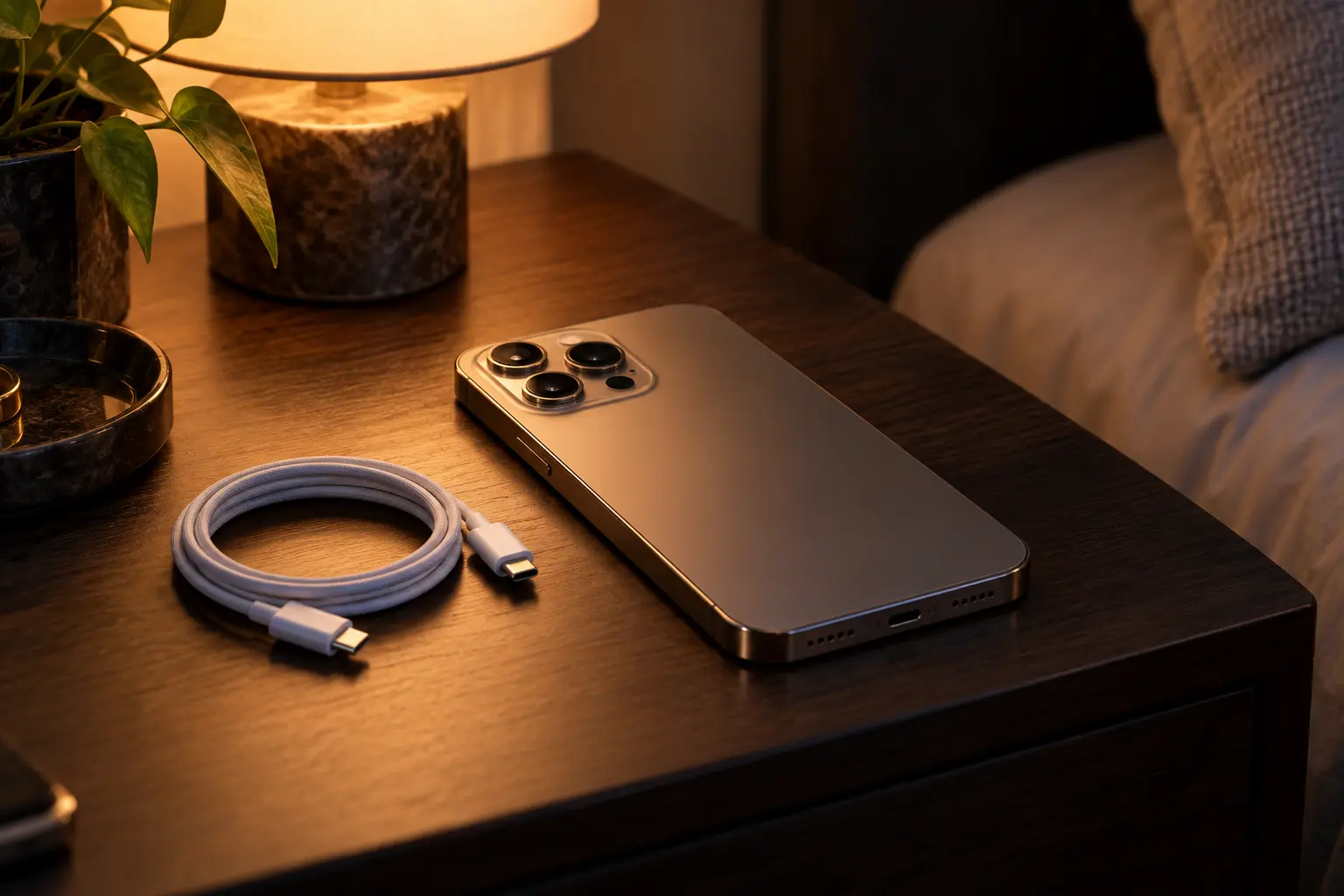
หากใช้ iPhone 18 Pro โทรออกหรือรับสายได้ตามปกติ แต่ปลายสายบอกว่าไม่ได้ยินเสียงพูด เสียงเบามาก เสียงขาด หรือได้ยินเป็นช่วง ๆ ปัญหาอาจเกิดจากไมโครโฟน การเชื่อมต่อ Bluetooth สัญญาณมือถือ แอปโทรศัพท์ หรือการตั้งค่าระบบเสียง
บทความนี้ comsiam จะพาไล่ตรวจทีละขั้นตอน เพื่อแยกว่าปัญหาอยู่ที่ไมโครโฟนของเครื่อง เครือข่าย หรือเฉพาะการโทรบางประเภท
เปิดแอป Voice Memos แล้วอัดเสียงพูดประมาณ 10–15 วินาที
จากนั้นเปิดฟัง
หากเสียงชัดเจน แสดงว่าไมโครโฟนอย่างน้อยบางตัวในเครื่องยังทำงานอยู่
แต่ถ้าเสียงเบามาก ขาด หรือไม่มีเสียงเลย ควรตรวจไมโครโฟนต่อ
อย่าทดสอบกับปลายสายเพียงคนเดียว
ลองโทรหาอีก 2–3 หมายเลข
หากทุกคนบอกว่าไม่ได้ยินเสียง ปัญหามีแนวโน้มอยู่ที่ iPhone หรือเครือข่ายของคุณ
แต่หากเกิดเฉพาะปลายสายรายเดียว ปัญหาอาจอยู่ที่อีกฝ่าย
หาก iPhone เชื่อมต่อกับ
ไมโครโฟนอาจถูกสลับไปใช้อุปกรณ์นั้นแทน
ไปที่
Settings > Bluetooth
แล้วปิด Bluetooth ชั่วคราว
จากนั้นโทรใหม่โดยพูดผ่านไมโครโฟนของ iPhone โดยตรง
เคสบางรุ่นอาจบังรูไมโครโฟนด้านล่าง
ลองถอดเคสแล้วโทรใหม่
หากปลายสายได้ยินดีขึ้น แสดงว่าเคสอาจเป็นสาเหตุ
โดยเฉพาะเคสที่ไม่ได้ออกแบบตรงรุ่นหรือมีขอบหนามาก
ฝุ่นหรือสิ่งสกปรกอาจทำให้เสียงพูดเบาหรืออู้อี้
ใช้แปรงขนนุ่มและแห้งทำความสะอาดเบา ๆ
หลีกเลี่ยง
เพราะอาจทำให้ไมโครโฟนเสียหาย
หากไมโครโฟนดูปกติแต่ปลายสายยังไม่ได้ยิน ให้รีสตาร์ตเครื่อง
หลังเปิดใหม่ ให้รอให้เครือข่ายเชื่อมต่อเต็มที่ แล้วลองโทรอีกครั้ง
บางครั้งระบบเสียงหรือบริการโทรศัพท์อาจค้างชั่วคราว
หากปลายสายได้ยินเสียงขาด ๆ หาย ๆ หรือได้ยินบางช่วง ปัญหาอาจไม่ใช่ไมโครโฟน แต่อาจเป็นคุณภาพเครือข่าย
ลองตรวจว่า
หากเสียงดีขึ้นเมื่อเปลี่ยนสถานที่ แสดงว่าปัญหาอาจเกี่ยวกับสัญญาณ
ลอง
วิธีนี้ช่วยให้ iPhone ลงทะเบียนกับเครือข่ายใหม่
ลองโทรผ่าน
หากปลายสายได้ยินเสียงชัดในแอปเหล่านี้ แต่โทรปกติไม่ได้ยิน ปัญหาอาจอยู่ที่บริการโทรของเครือข่ายมากกว่าตัวไมโครโฟน
หากปัญหาเกิดทั้ง
มีโอกาสมากขึ้นว่าไมโครโฟนหรือระบบเสียงของเครื่องมีปัญหา
ควรตรวจฮาร์ดแวร์เพิ่มเติม
ระหว่างโทร ให้ดูที่หน้าจอว่าไม่ได้กด Mute
หากปุ่ม Mute เปิดอยู่ ปลายสายจะไม่ได้ยินเสียงคุณเลย
บางครั้งอาจเผลอกดระหว่างคุยโทรศัพท์
หากคุยแบบปกติปลายสายได้ยิน แต่เมื่อเปิด Speakerphone แล้วไม่ได้ยิน อาจเกี่ยวข้องกับไมโครโฟนอีกตำแหน่งหนึ่ง
ลองทดสอบ
เพื่อดูว่าปัญหาเกิดในโหมดใด
บางครั้งมืออาจบังรูไมโครโฟนโดยไม่รู้ตัว
ลองเปลี่ยนวิธีถือเครื่อง และอย่าปิดบริเวณขอบล่างของเครื่อง
หากเสียงดีขึ้นเมื่อเปลี่ยนท่าถือ แสดงว่าไมโครโฟนอาจถูกบัง
หากปัญหาเกิดเฉพาะ LINE หรือ Messenger ให้ตรวจ
Settings > Privacy & Security > Microphone
ดูว่าแอปนั้นได้รับอนุญาตให้ใช้ไมโครโฟนหรือไม่
จากนั้นอัปเดตแอปและลองใหม่
ไปที่
Settings > General > About
รอประมาณ 10–30 วินาที
หากมี Carrier Settings Update ให้กด Update
การตั้งค่าผู้ให้บริการมีผลต่อบริการเสียง การโทร และ VoLTE
ไปที่
Settings > General > Software Update
หากมีเวอร์ชันใหม่ ให้ตรวจสอบและอัปเดต
ระบบเสียงและการโทรถูกควบคุมโดย iOS ดังนั้นอัปเดตย่อยอาจช่วยแก้ข้อผิดพลาดได้
หาก Voice Memos ปกติ แต่โทรศัพท์ยังมีปัญหาเสียงพูด ให้ลอง
Settings > General > Transfer or Reset iPhone > Reset > Reset Network Settings
วิธีนี้ไม่ลบรูปภาพหรือแอป แต่จะรีเซ็ตการตั้งค่าเครือข่าย
หลังรีสตาร์ต ต้องเชื่อมต่อ Wi-Fi ใหม่
หากอาการเริ่มหลัง
มีโอกาสที่ไมโครโฟนหรือวงจรเสียงภายในเสียหาย
หากทำวิธีพื้นฐานแล้วไม่ดีขึ้น ควรให้ศูนย์บริการตรวจ
ควรติดต่อผู้ให้บริการหาก
กรณีนี้อาจเกี่ยวกับ VoLTE หรือระบบ Voice ของเครือข่าย
ควรติดต่อ Apple Support หรือศูนย์บริการหาก
กรณีนี้อาจต้องตรวจไมโครโฟนหรือวงจรเสียงภายในเครื่อง
หากปลายสายไม่ได้ยินเสียงจาก iPhone 18 Pro ให้ทำตามลำดับนี้
สำหรับผู้อ่าน comsiam วิธีแยกสาเหตุที่เร็วที่สุดคือเปรียบเทียบ “Voice Memos”, “การโทรปกติ” และ “FaceTime/LINE” หากอัดเสียงได้ชัดแต่โทรปกติปลายสายไม่ได้ยิน ปัญหามีแนวโน้มเกี่ยวกับเครือข่ายหรือบริการโทร มากกว่าตัวไมโครโฟนของ iPhone 18 Pro







