Contact
Line : comsiam
Contact
Line : comsiam

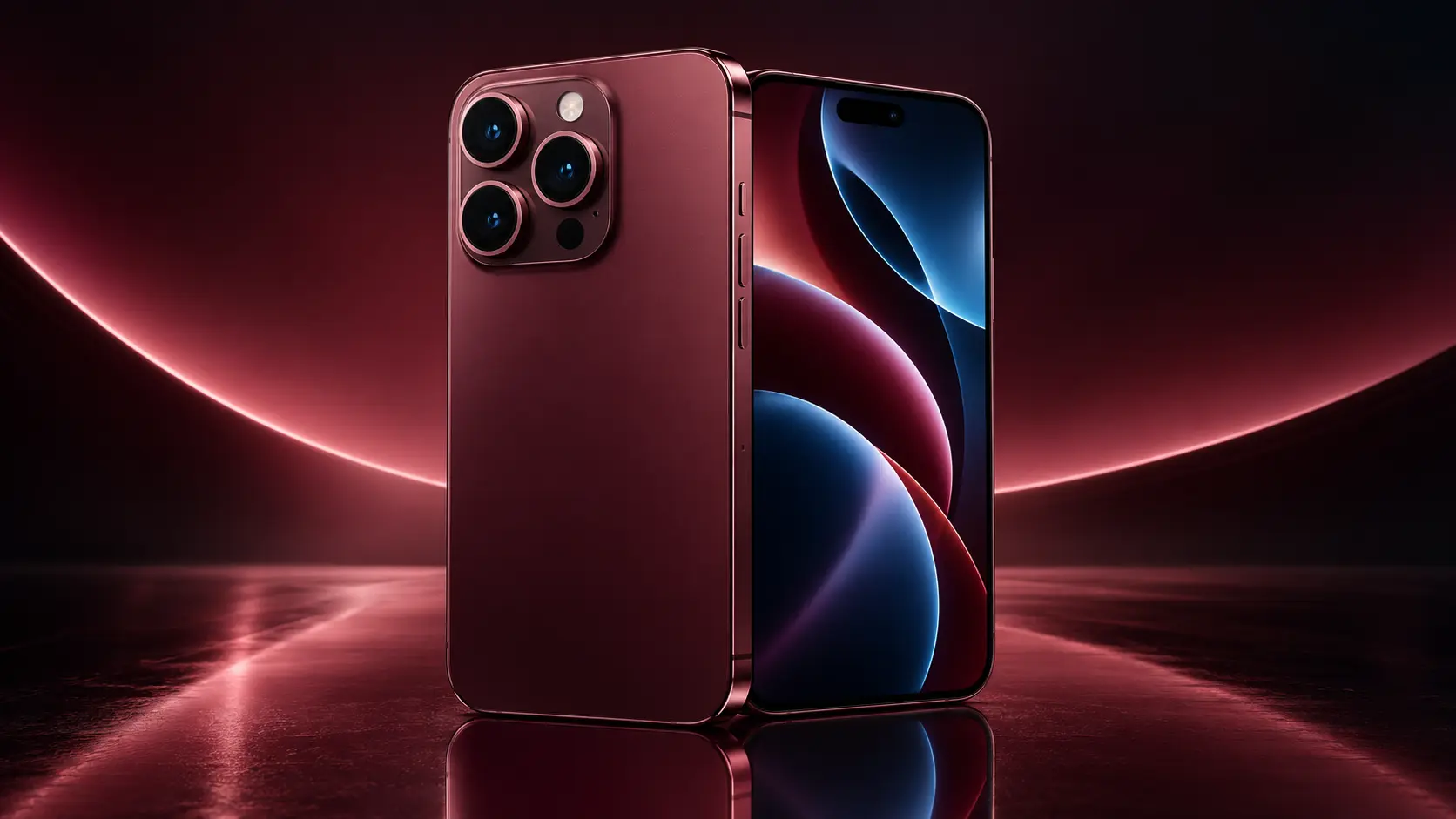
ปุ่ม Action บน iPhone 18 Pro สามารถตั้งให้ทำหน้าที่มากกว่าการเปิด–ปิดเสียง โดยผู้ใช้สามารถกำหนดให้เปิดกล้อง เรียกแอป เปิด Shortcut หรือเริ่มคำสั่งที่ใช้บ่อยได้จากปุ่มเดียว
จุดเด่นของปุ่มนี้คือช่วยลดขั้นตอน เช่น จากเดิมต้องปลดล็อกเครื่อง ค้นหาแอป แล้วแตะเปิด ก็สามารถเปลี่ยนเป็นกดปุ่ม Action แล้วเข้าสู่ฟังก์ชันที่ต้องการได้ทันที
บทความนี้จะอธิบายวิธีตั้งปุ่ม Action ให้เปิดกล้อง เปิดแอปผ่าน Shortcuts และสร้างเมนูคำสั่งหลายรายการ พร้อมแนวทางเลือกการตั้งค่าที่เหมาะกับการใช้งานจริง
เข้า
Settings > Action Button
จากนั้นเลื่อนดูตัวเลือกของปุ่ม Action
ระบบจะแสดงฟังก์ชันที่สามารถกำหนดให้ปุ่มทำงานได้
เมื่อเลือกแล้วสามารถทดลองกดใช้งานได้ทันที
เข้า
Settings > Action Button
เลื่อนไปที่ตัวเลือก Camera
จากนั้นเลือกประเภทการใช้งานกล้องที่ระบบรองรับ
หลังตั้งค่าแล้ว ให้กด Action Button ตามรูปแบบที่กำหนดเพื่อเปิดกล้อง
เหมาะกับคนที่ถ่ายภาพบ่อยและต้องการเข้ากล้องให้เร็วที่สุด
เพราะหลายสถานการณ์เกิดขึ้นเร็ว
เช่น
การลดขั้นตอนเพียงไม่กี่วินาทีอาจช่วยให้ไม่พลาดภาพสำคัญ
ขึ้นอยู่กับวิธีจับเครื่องของแต่ละคน
ถ้านิ้วอยู่ใกล้ Action Button อยู่แล้ว การกดปุ่มอาจเร็วกว่า
แต่ถ้าเปิด Lock Screen อยู่แล้ว การใช้ปุ่มกล้องบนหน้าจอก็สะดวกเช่นกัน
ควรทดลองทั้งสองแบบแล้วเลือกวิธีที่ถนัดที่สุด
ไม่จำเป็น
ถ้ามีวิธีเปิดกล้องจากปุ่มอื่นที่สะดวกกว่าอยู่แล้ว สามารถใช้ Action Button สำหรับงานอื่นแทน
เช่น
จะช่วยไม่ให้ปุ่มหลายตัวทำงานซ้ำกัน
ทำได้โดยใช้แอป Shortcuts
แนวทางคือ
จากนั้นกด Action Button เพื่อเรียกคำสั่ง
เปิดแอป Shortcuts
จากนั้น
ตัวอย่างชื่อ
ได้
สร้าง Shortcut แบบ
Open App > ChatGPT
แล้วเลือก Shortcut นั้นในเมนู Action Button
จากนั้นสามารถกดปุ่มเพื่อเปิด ChatGPT ได้เร็วขึ้น
เหมาะกับคนที่ใช้ AI เป็นเครื่องมือประจำวัน
ได้
สร้าง Shortcut
Open App > Canva
แล้วผูกกับ Action Button
เหมาะกับคนทำ
ที่ต้องเข้า Canva บ่อย
ได้
วิธีพื้นฐานคือเปิดแอป Notes
แต่ถ้าต้องการเร็วกว่าเดิม สามารถสร้าง Shortcut ให้สร้าง Note ใหม่ได้เลย หากระบบและคำสั่งที่ใช้รองรับ
เหมาะกับการจดไอเดียทันที
ได้
สามารถสร้าง Shortcut สำหรับเปิด Safari
และยังสามารถสร้าง Shortcut ให้เปิดหน้าเว็บไซต์เฉพาะได้ในบาง Workflow
เหมาะกับคนที่เข้าเว็บไซต์เดิมเป็นประจำ
ถ้ามีแอปที่ต้องการเปิดอยู่ในเครื่อง สามารถใช้ Open App ผ่าน Shortcuts ได้
จึงสามารถตั้ง Action Button ให้เปิด WordPress หรือเครื่องมือเว็บไซต์อื่นได้ตามการใช้งาน
ได้เช่นกัน
สร้าง Shortcut
Open App > LINE
แล้วนำไปใช้กับ Action Button
แต่ควรพิจารณาว่า LINE เป็นแอปที่ต้องเปิดจากปุ่มจริงหรือไม่ เพราะ Home Screen หรือ Notification อาจเร็วอยู่แล้ว
ได้ผ่าน Shortcuts
เหมาะกับคนที่ใช้ YouTube บ่อย
แต่ถ้าเป้าหมายของ Action Button คือเพิ่ม Productivity อาจมีแอปอื่นที่คุ้มกับพื้นที่ปุ่มมากกว่า
ในทางเทคนิคสามารถใช้ Shortcut เปิดแอปที่รองรับได้
แต่แอปธนาคารยังคงใช้ระบบความปลอดภัยของตัวเอง เช่น
Action Button ไม่สามารถข้ามระบบเหล่านี้ได้
ไม่ได้
Action Button เป็นเพียงทางลัด
ถ้าแอปหรือข้อมูลต้องใช้ Face ID หรือ Passcode ระบบยังคงขอการยืนยันตัวตนตามปกติ
ขึ้นอยู่กับตัวเลือก Camera ที่ iOS รุ่นนั้นมีให้
บางเวอร์ชันอาจมีตัวเลือกเฉพาะ หรือสามารถใช้ Shortcut เพื่อสร้าง Workflow ที่ละเอียดขึ้น
ถ้าต้องการเพียงเปิดกล้องปกติ ใช้ตัวเลือก Camera โดยตรงจะง่ายที่สุด
หากตัวเลือกโดยตรงมีให้สามารถเลือกได้
อีกแนวทางคือใช้ Shortcut ที่รองรับคำสั่งเกี่ยวกับกล้องหรือเปิด Camera ตาม Workflow ที่ต้องการ
ควรเลือกวิธีที่มีขั้นตอนน้อยที่สุด
ขึ้นอยู่กับความสามารถของ Camera control และ Shortcuts ใน iOS ที่ใช้อยู่
หากต้องเปลี่ยนหลายขั้นตอนหลังเปิดกล้อง อาจไม่ต่างจากการเปิด Camera ปกติมากนัก
ให้เน้นความเร็วในการใช้งานจริง
ได้ และเหมาะมากกับคนที่ต้องบันทึกไอเดียเร็ว ๆ
ใช้ได้กับ
หาก Shortcuts มี Action ที่รองรับการเริ่มบันทึกตามที่ต้องการ สามารถสร้าง Workflow ให้ลดขั้นตอนได้มากกว่าการเปิดแอปอย่างเดียว
แต่ควรทดสอบก่อนใช้งานจริงทุกครั้ง
ได้
เหมาะกับคนที่ใช้
สามารถตั้งให้ Action Button เรียก Clock หรือ Shortcut สำหรับ Timer ได้
สามารถสร้าง Shortcut ให้เริ่ม Timer ตามระยะเวลาที่กำหนด หากคำสั่งใน Shortcuts รองรับ
ตัวอย่าง
Action Button > Start 25-minute Timer
เหมาะมากกับการทำงานแบบ Pomodoro
สามารถใช้ Shortcut เปิด Calculator ได้
เหมาะกับคนที่
หากใช้เครื่องคิดเลขหลายครั้งต่อวันก็ถือว่าคุ้ม
ได้โดยตรงจากตัวเลือก Action Button หากระบบรองรับ
เหมาะกับการเปิดไฟฉายอย่างรวดเร็วโดยไม่ต้องเข้า Control Center
ได้
สามารถตั้งให้ Action Button ควบคุม Focus เช่น
เหมาะกับคนที่ต้องเปลี่ยนโหมดหลายครั้งในหนึ่งวัน
เข้า
Settings > Action Button
เลือก Focus
จากนั้นเลือก Focus ที่ต้องการ หากระบบเปิดให้กำหนด
เมื่อกด Action Button ก็สามารถสลับสถานะ Focus ได้
ทำได้ด้วย Shortcuts โดยสร้างเมนูเลือก
ตัวอย่าง
กด Action Button แล้วแสดง
จากนั้นแตะเลือกแอปที่ต้องการ
ใน Shortcuts สามารถใช้คำสั่งแนว Choose from Menu
จากนั้นเพิ่มตัวเลือก เช่น
Open App > ChatGPT
Open App > Canva
Open App > Notes
Open App > Camera
แล้วตั้ง Action Button ให้เรียก Shortcut นี้
ข้อดีคือปุ่มเดียวทำได้หลายอย่าง
ข้อเสียคือเพิ่มหนึ่งขั้นตอน เพราะต้องเลือกจากเมนูอีกครั้ง
ถ้าคุณใช้แอปเดียวมากกว่าแอปอื่นชัดเจน การเปิดแอปนั้นโดยตรงจะเร็วกว่า
สามารถสร้าง Shortcut ที่ตรวจเวลาแล้วทำงานต่างกันได้
ตัวอย่าง
เปิด Camera
เปิด Flashlight
แนวคิดนี้เหมาะกับผู้ใช้ที่ต้องการ Automation มากขึ้น
สามารถสร้าง Logic ใน Shortcut ได้ในหลายกรณี
ตัวอย่าง
เปิด ChatGPT
เปิด Camera
ทำให้ Action Button ปรับตามบริบทการใช้งาน
ได้ผ่าน Shortcuts
สามารถสร้างคำสั่งเปิด URL หรือเปิด Safari ไปยังหน้าเว็บที่ใช้บ่อย
เหมาะกับ
แต่ควรระวังเว็บไซต์ที่ต้อง Login หรือมีข้อมูลสำคัญ
สามารถสร้าง Shortcut เปิด URL ของหน้าที่ต้องการได้
แต่ความปลอดภัยยังขึ้นอยู่กับระบบ Login ของเว็บไซต์
ไม่ควรเก็บรหัสผ่านไว้ใน Shortcut แบบไม่ปลอดภัย
สามารถสร้างเมนู
สำหรับ Workflow ของ comsiam รูปแบบนี้เหมาะถ้าต้องสลับเครื่องมือหลายตัวตลอดวัน
แต่ถ้าใช้ ChatGPT บ่อยที่สุดอย่างชัดเจน ตั้งเปิด ChatGPT โดยตรงอาจเร็วกว่า
ตัวเลือกที่เหมาะ เช่น
หากต้องผลิตคอนเทนต์ตลอดวัน สามารถสร้างเมนู Creator แยกไว้
อาจใช้
ขึ้นอยู่กับขั้นตอนที่ทำบ่อยที่สุด
ถ้าถ่ายสินค้าเยอะ Camera มักเป็นตัวเลือกที่ดีมาก
อาจเลือก
ช่วยให้เข้าถึงเครื่องมือเรียนได้รวดเร็วขึ้น
อาจใช้
ถ้าไปต่างประเทศ Translate หรือ Maps อาจมีประโยชน์มาก
ถ้าใช้ Shortcut อาจมีขั้นตอนประมวลผลเพิ่มเล็กน้อย
ให้ตรวจว่า Shortcut มี Action ที่ไม่จำเป็นหรือไม่
ถ้าเป้าหมายคือ Camera หรือ Flashlight และระบบมีตัวเลือกโดยตรง ควรใช้ตัวเลือกโดยตรงแทน Shortcuts
เปิดแอป Shortcuts
แล้วกดรัน Shortcut นั้นโดยตรง
ถ้ารันจาก Shortcuts ไม่ได้ แสดงว่าปัญหาอยู่ที่คำสั่ง
ให้แก้ Shortcut ก่อนทดสอบ Action Button ใหม่
เข้า
Settings > Action Button > Shortcuts
แล้วเลือก Shortcut ตัวใหม่
ไม่ต้องลบ Shortcut เดิมหากยังต้องการเก็บไว้ใช้ภายหลัง
เข้า
Settings > Action Button
แล้วเลือก Silent Mode
จากนั้นปุ่มจะกลับไปใช้สำหรับสลับเสียงตามรูปแบบที่ระบบกำหนด
ไม่หาย
การเปลี่ยน Action Button เป็นเพียงการตั้งทางลัด
ไม่มีผลกับข้อมูลใน
ตัวปุ่มเองแทบไม่มีผล
แบตจะถูกใช้ตามสิ่งที่ปุ่มเปิด เช่น
จึงควรพิจารณาการใช้งานของฟังก์ชันมากกว่าตัว Action Button
ใช้หลักนี้
เหมาะเมื่อมีสิ่งหนึ่งที่ใช้บ่อยมาก
เหมาะเมื่อมี 3–5 เครื่องมือที่ใช้ใกล้เคียงกัน
อย่าทำเมนูยาวเกินไป เพราะจะเสียข้อดีเรื่องความเร็ว
เข้า Settings > Action Button แล้วเลือก Camera
ได้ โดยสร้าง Shortcut แบบ Open App > ChatGPT แล้วกำหนดให้ Action Button เรียก Shortcut
ได้ผ่าน Shortcuts เช่นเดียวกัน
ได้ โดยสร้าง Shortcut แบบเมนูให้เลือกแอป
ขึ้นอยู่กับแอปและข้อมูลที่เข้าถึง ฟังก์ชันที่มีข้อมูลส่วนตัวอาจต้องใช้ Face ID หรือ Passcode
ได้ทุกเมื่อจาก Settings > Action Button
หากต้องการตั้งแบบง่ายที่สุด ให้เข้า
Settings > Action Button
แล้วเลือกฟังก์ชันโดยตรง เช่น
แต่ถ้าต้องการเปิดแอปอย่าง ChatGPT, Canva, Notes หรือแอปอื่น ให้สร้าง Shortcut แบบ Open App แล้วกำหนดให้ Action Button เรียก Shortcut นั้น
สำหรับคนที่มีหลาย Workflow สามารถสร้างเมนูหลายคำสั่งจาก Shortcuts ได้ แต่ไม่ควรใส่ตัวเลือกมากเกินไปจนการกดปุ่มกลายเป็นช้ากว่าการเปิดแอปตามปกติ
comsiam แนะนำให้ตั้ง Action Button กับงานที่ทำซ้ำหลายครั้งต่อวันมากที่สุด เพราะการลดขั้นตอนเล็ก ๆ ครั้งละไม่กี่วินาที เมื่อเกิดขึ้นหลายสิบครั้งต่อวัน จะทำให้การใช้งาน iPhone 18 Pro คล่องตัวขึ้นอย่างเห็นได้ชัด






