Contact
Line : comsiam
Contact
Line : comsiam

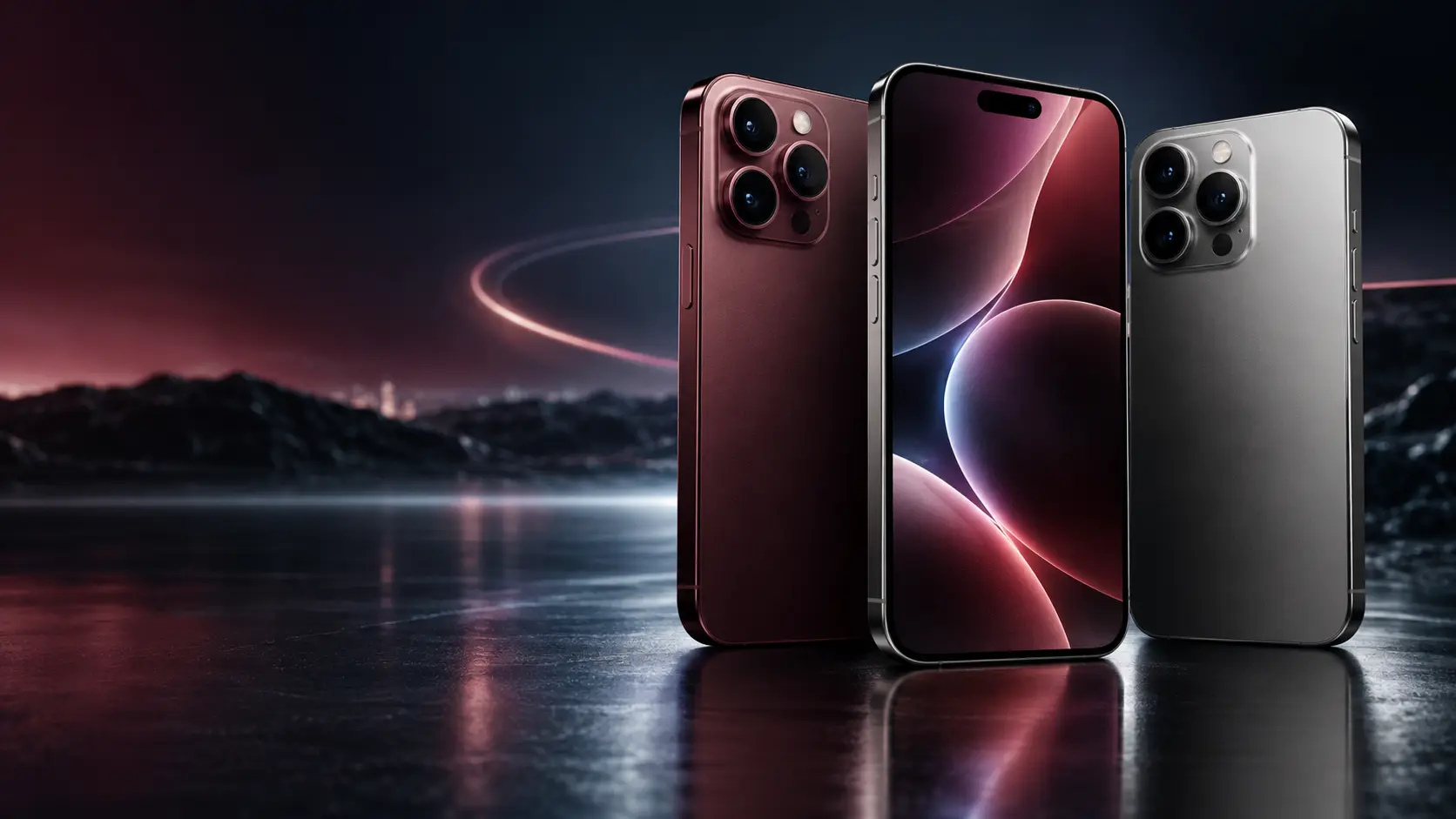
หาก iPhone 18 Pro มีอาการผิดปกติ เช่น ค้าง รีสตาร์ตเอง จอสัมผัสไม่ทำงาน กล้องมีปัญหา ชาร์จไม่เข้า Wi-Fi หลุด หรือ Face ID ใช้ไม่ได้ สิ่งสำคัญคือแยกก่อนว่าเกิดจาก ซอฟต์แวร์ หรือ ฮาร์ดแวร์
ถ้าเป็นซอฟต์แวร์ มักแก้ได้ด้วยการรีสตาร์ต อัปเดต iOS รีเซ็ตการตั้งค่า หรือติดตั้งแอปใหม่ แต่ถ้าเป็นฮาร์ดแวร์ การแก้ด้วยซอฟต์แวร์มักไม่ช่วย และอาจต้องให้ศูนย์บริการตรวจ
บทความนี้ comsiam จะพาไล่ตรวจแบบเป็นขั้นตอน เพื่อช่วยประเมินเบื้องต้นว่า iPhone 18 Pro ของคุณมีแนวโน้มเป็นปัญหาแบบใด
ลองนึกว่าอาการเริ่มหลังเหตุการณ์ใด
เช่น
ถ้าเกิดทันทีหลังอัปเดตหรือแอปใหม่ มีแนวโน้มเกี่ยวกับซอฟต์แวร์มากขึ้น
แต่ถ้าเกิดหลังตก กระแทก หรือโดนน้ำ ควรสงสัยฮาร์ดแวร์มากขึ้น
ให้รีสตาร์ต iPhone 18 Pro หนึ่งครั้ง
ถ้าอาการหายและไม่กลับมาอีก อาจเป็นปัญหาชั่วคราวของระบบ
แต่ถ้ารีสตาร์ตแล้วอาการยังเกิดเหมือนเดิม ควรตรวจต่อ
หากปัญหาเกิดเฉพาะแอปเดียว เช่น แอปค้างหรือกล้องในแอปหนึ่งใช้ไม่ได้ แต่แอปอื่นปกติ มีแนวโน้มว่าแอปนั้นเป็นต้นเหตุ
ลอง
ถ้าปัญหาเกิดทั้งระบบ ควรตรวจ iOS หรือฮาร์ดแวร์ต่อ
ไปที่
Settings > General > Software Update
หากมีอัปเดตใหม่ ควรติดตั้งตามความเหมาะสม
บั๊กของระบบสามารถทำให้เกิดอาการคล้ายฮาร์ดแวร์เสียได้ เช่น ค้าง รีสตาร์ต หรือกล้องทำงานผิดปกติ
ไปที่
Settings > General > iPhone Storage
หากพื้นที่เหลือน้อยมาก เครื่องอาจ
ให้เพิ่มพื้นที่ก่อนสรุปว่าเป็นฮาร์ดแวร์
ไปที่
Settings > Battery
ดูว่ามีอาการ
หรือไม่
อาการเหล่านี้อาจเกี่ยวข้องกับแบตเตอรี่หรือระบบจัดการพลังงาน
เปิดแอปที่สามารถลากนิ้วได้ เช่น Notes หรือหน้าจอ Home
ลองลากนิ้วทั่วหน้าจอ
หากมีบางจุดแตะไม่ได้ตลอด แม้รีสตาร์ตและถอดฟิล์มแล้ว อาจเป็นปัญหาฮาร์ดแวร์ของจอ
ก่อนสรุปว่าหน้าจอหรือปุ่มเสีย ให้ถอดอุปกรณ์เสริมออกก่อน
เพราะ
ถอดออกแล้วทดสอบใหม่
ตรวจ
หากปุ่มใดกดไม่ติดแม้ถอดเคสแล้ว อาจเป็นปัญหาฮาร์ดแวร์
แต่ถ้าปุ่มทำงานในบางเมนูแต่ไม่ทำงานในบางแอป อาจเกี่ยวกับซอฟต์แวร์
เปิด Camera แล้วทดสอบ
หากมีปัญหาเฉพาะเลนส์หนึ่ง เช่น ภาพสั่น โฟกัสไม่ได้ หรือดำตลอด อาจเป็นปัญหาชุดกล้องนั้นโดยตรง
เปิด Voice Memos แล้วอัดเสียง
จากนั้นเปิดฟัง
ถ้าไม่มีเสียงหรือเสียงขาดมาก ให้ลองใช้ไมโครโฟนในแอปอื่น
หากทุกแอปมีปัญหาเหมือนกัน อาจเกี่ยวข้องกับฮาร์ดแวร์
เปิดเพลงหรือวิดีโอ แล้วลองเพิ่มเสียง
หากเสียงแตก เบามาก หรือไม่มีเสียง ให้ลองรีสตาร์ตและตรวจว่า Bluetooth เชื่อมต่อกับอุปกรณ์อื่นอยู่หรือไม่
ถ้ายังผิดปกติทุกแอป อาจเป็นฮาร์ดแวร์ลำโพง
ลองปลดล็อกหลายครั้งในสภาพแสงต่าง ๆ
หาก Face ID ใช้ไม่ได้ ให้ตรวจ
ถ้ายังใช้ไม่ได้หลัง Reset Face ID อาจต้องตรวจชุดเซ็นเซอร์
หาก Wi-Fi มีปัญหา อย่าทดสอบแค่เราเตอร์ตัวเดียว
ลอง
หากมีปัญหาทุกเครือข่าย อาจเกี่ยวกับ iPhone
แต่ถ้ามีปัญหาเฉพาะเครือข่ายเดียว สาเหตุอาจอยู่ที่เราเตอร์
ลองเชื่อมต่อ
หากเชื่อมต่อไม่ได้กับทุกอุปกรณ์ แม้รีสตาร์ตและ Reset Network Settings แล้ว อาจต้องตรวจระบบ Bluetooth เพิ่มเติม
ลอง
หากชาร์จไม่ได้กับทุกอุปกรณ์ อาจเป็นปัญหาพอร์ต แบตเตอรี่ หรือวงจรชาร์จ
ถ้าปัญหาเกิดหลายส่วนพร้อมกัน ให้ลอง
Settings > General > Transfer or Reset iPhone > Reset > Reset All Settings
วิธีนี้ไม่ใช่การล้างข้อมูลทั้งหมด
หากรีเซ็ตแล้วปัญหาหาย มีแนวโน้มเกี่ยวกับการตั้งค่าซอฟต์แวร์
หากปัญหารุนแรงและวิธีทั่วไปไม่ช่วย อาจพิจารณา Restore หลังสำรองข้อมูลแล้ว
ถ้า Restore ระบบใหม่และยังพบอาการเดิมทันที โดยเฉพาะก่อนติดตั้งแอปเพิ่มเติม อาจเพิ่มความเป็นไปได้ว่าเป็นฮาร์ดแวร์
อย่างไรก็ตาม ควรทำเมื่อจำเป็นจริง ๆ
ตัวอย่างเช่น
กรณีเหล่านี้มีแนวโน้มเกี่ยวกับซอฟต์แวร์มากกว่า
ควรสงสัยฮาร์ดแวร์มากขึ้นเมื่อ
หากมีหลายอย่างพร้อมกัน เช่น
ควรติดต่อ Apple หรือศูนย์บริการเร็วขึ้น เพราะอาจไม่ได้เป็นเพียงบั๊กจุดเดียว
ควรหยุดทดลองเองหาก
กรณีเหล่านี้ควรให้ผู้เชี่ยวชาญตรวจทันที
ควรติดต่อ Apple Support หาก
การตรวจวินิจฉัยของศูนย์ช่วยแยกซอฟต์แวร์กับฮาร์ดแวร์ได้แม่นยำกว่าการเดาจากอาการเพียงอย่างเดียว
ให้ตรวจตามลำดับนี้
สำหรับผู้อ่าน comsiam หลักง่าย ๆ คือ ถ้าอาการหายหลังรีสตาร์ต อัปเดต หรือรีเซ็ตการตั้งค่า มักโน้มไปทางซอฟต์แวร์ แต่ถ้าอาการคงอยู่เหมือนเดิมทุกครั้ง โดยเฉพาะหลัง Restore หรือมีประวัติตก/โดนน้ำ จะมีโอกาสเป็นฮาร์ดแวร์มากขึ้น







