Contact
Line : comsiam
Contact
Line : comsiam

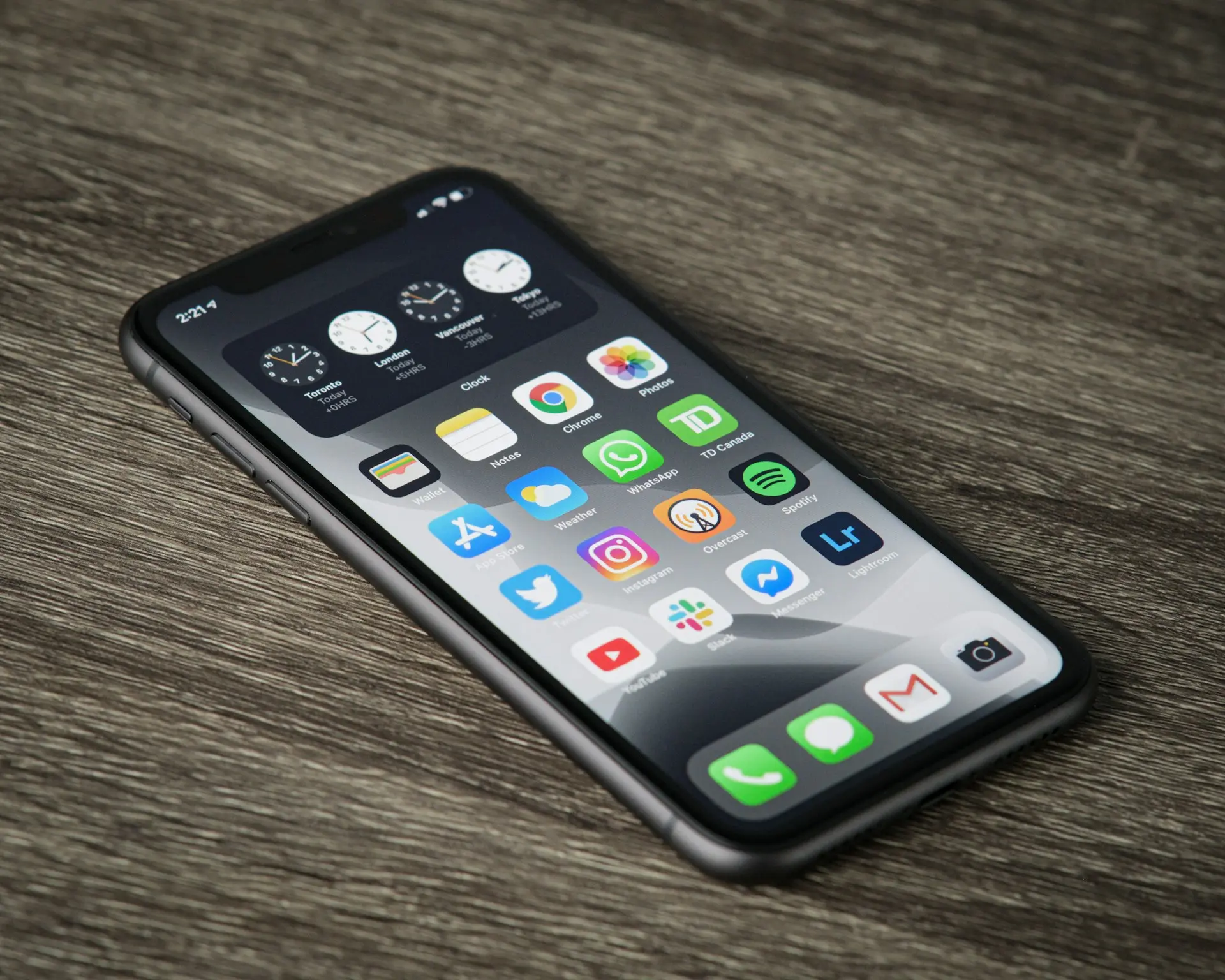
หลังจากอัปเดต iOS แล้วเปิดแอปไม่ได้ แอปเด้งออกเอง หรือค้างที่หน้าโลโก้ เป็นปัญหาที่ผู้ใช้ iPhone พบได้เป็นครั้งคราว โดยเฉพาะหลังการอัปเดต iOS เวอร์ชันใหญ่
ข่าวดีคือ ในหลายกรณีปัญหาไม่ได้เกิดจากตัว iPhone แต่เกิดจากแอปที่ยังไม่ได้อัปเดตให้รองรับ iOS เวอร์ชันใหม่ ซึ่งสามารถแก้ไขได้ด้วยตัวเอง
บทความนี้จะแนะนำสาเหตุและ 13 วิธีแก้ปัญหาแอปเด้งหลังอัปเดต iOS แบบละเอียด
สาเหตุที่พบได้บ่อย ได้แก่
เริ่มจากวิธีที่ง่ายที่สุด
หากเป็นปัญหาชั่วคราว วิธีนี้อาจช่วยได้
การรีสตาร์ตช่วยรีเฟรชหน่วยความจำและแก้ปัญหาของระบบชั่วคราวได้ในหลายกรณี
เข้า App Store
แตะรูปโปรไฟล์
เลือก อัปเดตทั้งหมด
นักพัฒนามักออกอัปเดตเพื่อแก้ปัญหาหลังจาก Apple ปล่อย iOS เวอร์ชันใหม่
หากมีเพียงแอปเดียวที่เด้ง
อาจเป็นปัญหาของแอปนั้นโดยเฉพาะ
แต่หากหลายแอปมีอาการพร้อมกัน อาจเกี่ยวข้องกับระบบ iOS หรือพื้นที่จัดเก็บของเครื่อง
ไปที่
การตั้งค่า > ทั่วไป > พื้นที่จัดเก็บข้อมูล iPhone
หากพื้นที่เหลือน้อยมาก
ควรลบ
เพื่อเพิ่มพื้นที่ว่าง
หลังอัปเดต iOS
ระบบอาจกำลัง
ซึ่งอาจส่งผลต่อการทำงานของบางแอปในช่วงแรก
Apple อาจออกอัปเดตย่อยเพื่อแก้ไขปัญหาที่พบหลังจากปล่อย iOS เวอร์ชันหลัก
ควรตรวจสอบเมนู รายการอัปเดตซอฟต์แวร์ เป็นระยะ
หากแอปยังเด้ง
สามารถลบแล้วติดตั้งใหม่ได้
ก่อนดำเนินการ ควรตรวจสอบว่าแอปนั้นมีข้อมูลสำคัญที่ต้องสำรองหรือซิงค์ไว้แล้ว
บางแอปอาจทำงานผิดปกติ หากไม่ได้รับสิทธิ์ที่จำเป็น เช่น
สามารถตรวจสอบได้ในเมนู ความเป็นส่วนตัวและความปลอดภัย
ในบางกรณี การเชื่อมต่อผ่าน VPN หรือโปรไฟล์เครือข่ายบางประเภท อาจส่งผลต่อการทำงานของแอปบางตัว
แอปที่ต้องใช้อินเทอร์เน็ตอาจปิดตัวเองหรือแสดงข้อผิดพลาด หากการเชื่อมต่อไม่เสถียร
ลองสลับระหว่าง Wi-Fi และเครือข่ายมือถือ
หากลองทุกวิธีแล้วไม่สำเร็จ
สามารถพิจารณารีเซ็ตการตั้งค่าบางอย่างโดยไม่ลบข้อมูลส่วนตัว แต่ควรสำรองข้อมูลก่อนทุกครั้ง
หากแอปยังเด้งเฉพาะตัว และเป็นเวอร์ชันล่าสุดแล้ว
ควรแจ้งปัญหาให้ผู้พัฒนาแอปทราบ เพื่อรอการแก้ไขในอัปเดตถัดไป
อาจเกิดจากระบบยังประมวลผลไม่เสร็จ พื้นที่จัดเก็บไม่เพียงพอ หรือมีข้อผิดพลาดของระบบ ควรเริ่มจากการรีสตาร์ตเครื่องและอัปเดตแอปทั้งหมด
ขึ้นอยู่กับแอปนั้น ๆ หากข้อมูลซิงค์กับบัญชีผู้ใช้หรือ iCloud มักสามารถกู้คืนได้หลังติดตั้งใหม่ แต่ควรตรวจสอบก่อนลบ
ยังไม่จำเป็น ควรลองวิธีทั้งหมดในบทความก่อน เพราะปัญหาส่วนใหญ่สามารถแก้ไขได้โดยไม่ต้องรีเซ็ต iPhone
แอปเด้งหลังอัปเดต iOS เป็นปัญหาที่พบได้และมักแก้ไขได้ไม่ยาก สาเหตุส่วนใหญ่เกิดจากแอปยังไม่รองรับ iOS เวอร์ชันใหม่ ระบบกำลังประมวลผลข้อมูล หรือพื้นที่จัดเก็บไม่เพียงพอ เพียงอัปเดตแอป รีสตาร์ตเครื่อง และตรวจสอบพื้นที่ว่าง ก็สามารถแก้ปัญหาได้ในหลายกรณี
หากคุณต้องการเรียนรู้การใช้งาน iPhone และ iOS แบบละเอียด comsiam ได้รวบรวมบทความเกี่ยวกับการอัปเดตระบบ การแก้ไขปัญหา และเทคนิคการใช้งาน iPhone ไว้อย่างครบถ้วน นอกจากนี้ comsiam ยังอัปเดตคู่มือใหม่ ๆ อย่างต่อเนื่อง เพื่อให้คุณใช้งานอุปกรณ์ Apple ได้อย่างเต็มประสิทธิภาพ







